Assigner un résident à une unité
Assigner un résident à une unité relie une personne à un appartement, condo ou espace spécifique dans votre propriété. Cela détermine à quelle unité ses factures, avis et autres communications sont liés.
- Au moins une unité et un résident dans votre propriété
- Un accès gestionnaire à la propriété
Assigner lors de la création du résident
La façon la plus simple d'assigner un résident à une unité est au moment de l'ajout.
Étape 1 : Ouvrir le dialogue Ajouter un résident
Sur la page Résidents, cliquez sur Ajouter un résident.
Étape 2 : Sélectionner une unité
Dans le menu déroulant Unité, choisissez l'unité à laquelle vous souhaitez assigner ce résident. Le menu déroulant liste toutes les unités de la propriété avec le nom de l'immeuble (le cas échéant).
Étape 3 : Compléter le formulaire et enregistrer
Remplissez le reste des détails du résident et cliquez sur Ajouter un résident.
Assigner ou réassigner un résident existant
Si un résident a été ajouté sans unité, ou s'il déménage dans une autre unité :
Étape 1 : Accéder à la page des résidents
Naviguez vers votre propriété et cliquez sur Résidents dans la barre latérale.
Étape 2 : Ouvrir le panneau de modification du résident
Cliquez sur le menu à trois points (...) à droite de la ligne du résident et sélectionnez Modifier.
Un panneau glissera depuis la droite affichant les détails complets du résident.
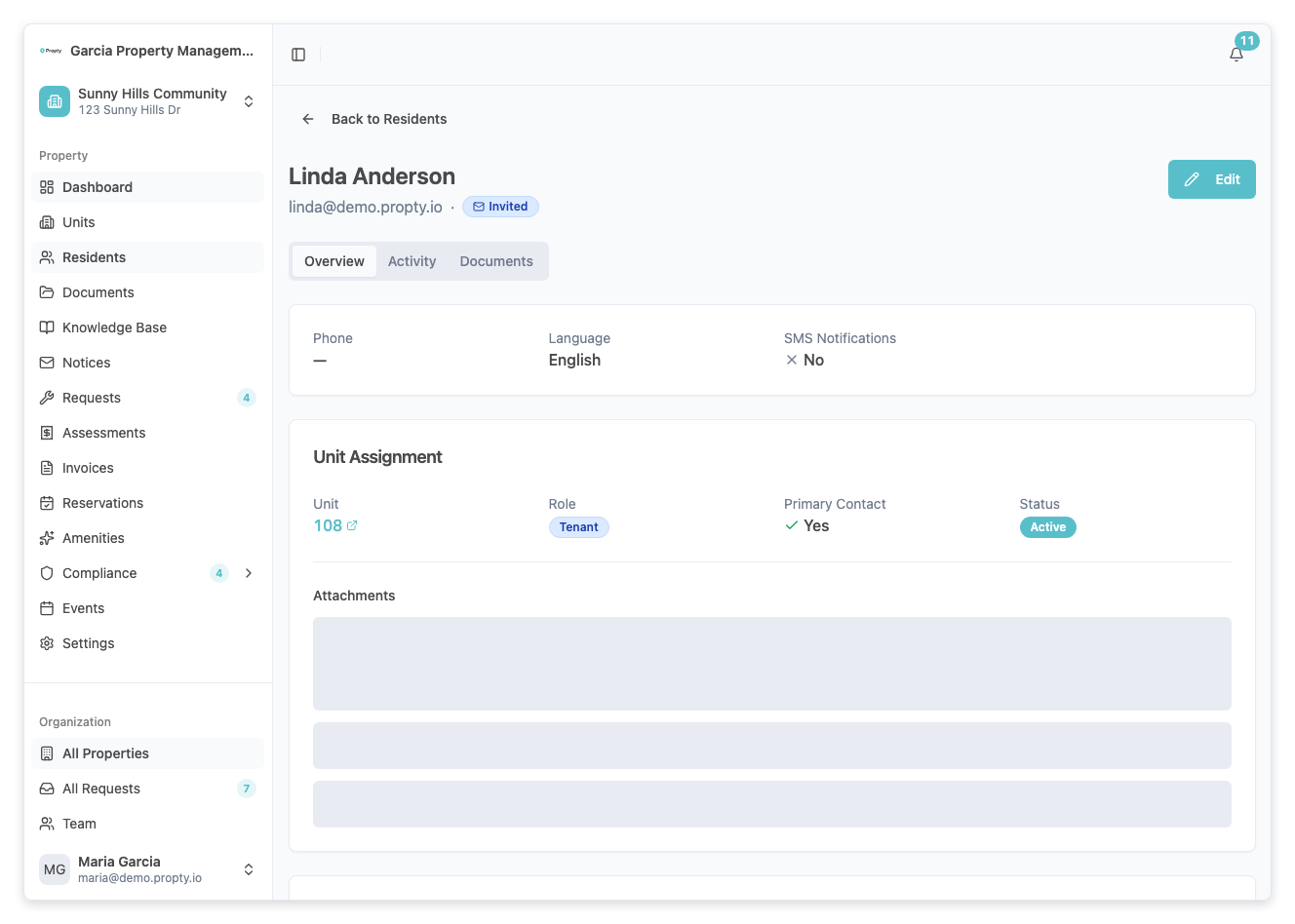
Étape 3 : Changer l'assignation d'unité
Trouvez le champ Unité dans le panneau de modification. Cliquez sur le menu déroulant et sélectionnez la nouvelle unité.
Étape 4 : Enregistrer vos modifications
Cliquez sur Enregistrer au bas du panneau. L'assignation d'unité du résident sera mise à jour immédiatement.
Assigner depuis la page de détail de l'unité
Vous pouvez également assigner des résidents en partant de l'unité :
Étape 1 : Accéder à la page des unités
Cliquez sur Unités dans la barre latérale.
Étape 2 : Cliquer sur une unité
Cliquez sur le numéro d'unité pour ouvrir la page de détail de l'unité.
Étape 3 : Ajouter un résident à l'unité
Sur la page de détail de l'unité, cliquez sur Ajouter un résident. Le dialogue Ajouter un résident s'ouvrira avec l'unité présélectionnée.
Remplissez les détails du résident et cliquez sur Ajouter un résident.
Plusieurs résidents par unité
Une unité peut avoir plusieurs résidents assignés. C'est courant pour :
- Copropriétaires — Deux personnes qui possèdent conjointement une unité.
- Propriétaire et locataire — Le propriétaire inscrit et son locataire.
- Membres de la famille — Un propriétaire et des membres de la famille inscrits comme occupants.
Il n'y a pas de limite au nombre de résidents par unité. Utilisez l'interrupteur Principal dans le panneau de modification du résident pour indiquer quel résident est le contact principal de cette unité.
Dépannage
| Problème | Solution |
|---|---|
| L'unité n'apparaît pas dans le menu déroulant | L'unité doit d'abord être créée. Allez à la page Unités et ajoutez-la. |
| Le résident affiche « Aucune unité assignée » | Modifiez le résident et sélectionnez une unité dans le menu déroulant. |
| Besoin de retirer un résident d'une unité | Modifiez le résident et effacez le champ unité, ou supprimez le résident s'il a déménagé. |
| L'unité affiche toujours « Vacant » après l'assignation | Rafraîchissez la page. Le statut se met à jour automatiquement lorsque des résidents sont assignés. |