Ajouter des unités à la propriété
Les unités sont les espaces individuels au sein de votre propriété — appartements, condos, maisons en rangée, places de stationnement ou espaces d'entreposage. Vous devez ajouter des unités avant de pouvoir y assigner des résidents.
- Une propriété déjà créée dans Propty
- La liste de vos numéros d'unité (par exemple : 101, 102, 103, PH-1)
Ajouter une seule unité
Étape 1 : Accéder à la page des unités
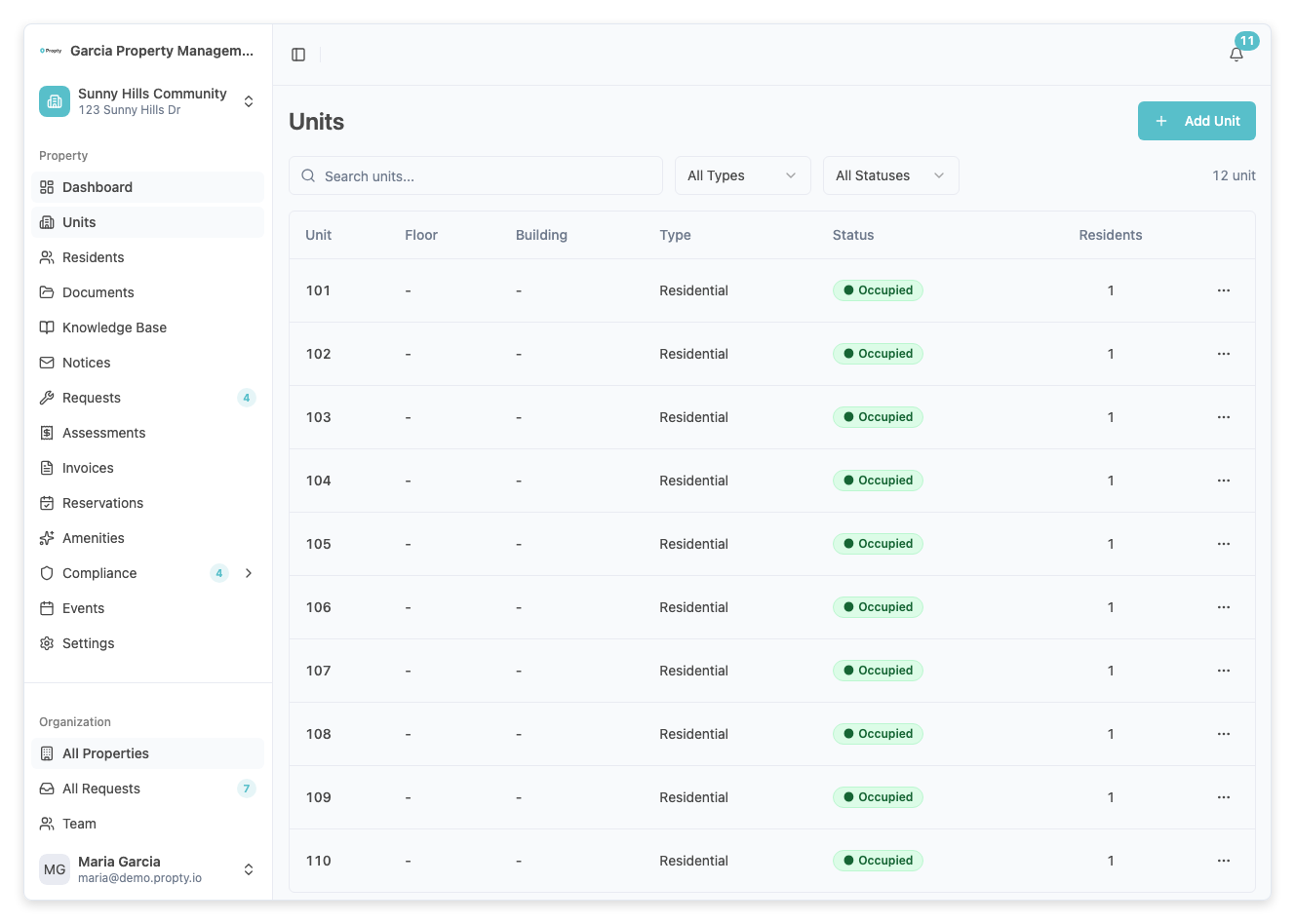
Dans la barre latérale, cliquez sur Unités sous le nom de votre propriété.
Étape 2 : Cliquer sur « Ajouter une unité »
Cliquez sur le bouton Ajouter une unité dans le coin supérieur droit de la page.
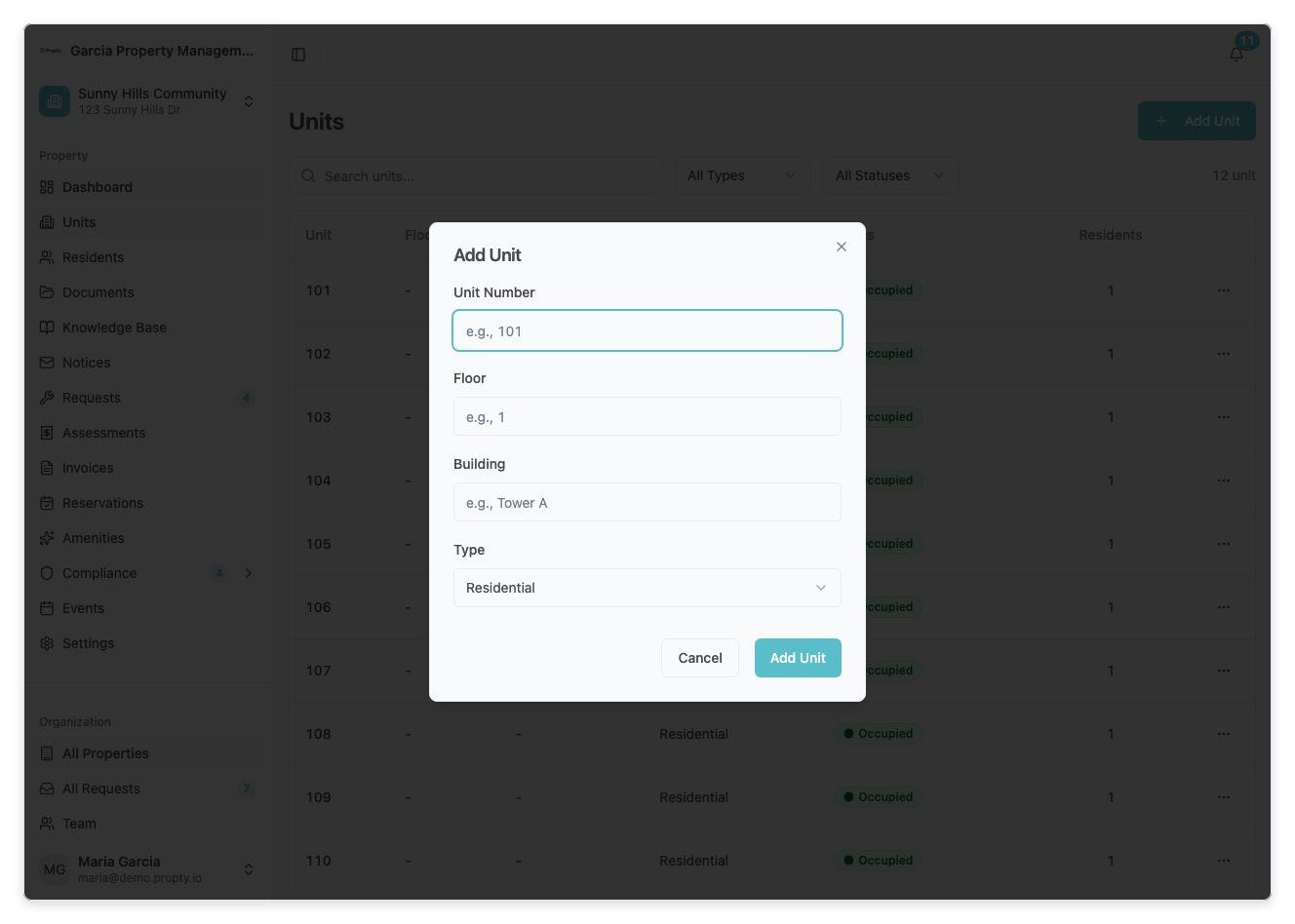
Un dialogue apparaîtra avec le formulaire d'unité.
Étape 3 : Remplir les détails de l'unité
Entrez les informations suivantes :
- Numéro d'unité (obligatoire) — L'identifiant de cette unité. Il peut s'agir d'un numéro comme « 101 » ou d'une étiquette comme « PH-A » ou « Unité 5 ». Doit être unique au sein de la propriété.
- Étage (facultatif) — Le numéro ou le nom de l'étage (par exemple, « 1 », « Rez-de-chaussée », « Penthouse »).
- Immeuble (facultatif) — Si votre propriété comprend plusieurs immeubles, entrez le nom de l'immeuble (par exemple, « Tour A », « Immeuble 2 »).
- Type — Sélectionnez le type d'unité :
- Résidentiel — Unité d'habitation standard (par défaut)
- Commercial — Espace commercial ou de vente au détail
- Stationnement — Place de stationnement
- Entreposage — Unité d'entreposage
- Commun — Espace commun (ne peut pas être assigné à des résidents)
Étape 4 : Enregistrer l'unité
Cliquez sur le bouton Ajouter une unité au bas du dialogue. Un message de confirmation apparaîtra et la nouvelle unité sera ajoutée à la liste.
Répétez ces étapes pour chaque unité de votre propriété.
Comprendre le tableau des unités
Le tableau des unités affiche les colonnes suivantes :
| Colonne | Description |
|---|---|
| Unité | Le numéro d'unité |
| Étage | Le numéro ou le nom de l'étage |
| Immeuble | Le nom de l'immeuble (le cas échéant) |
| Type | Résidentiel, Commercial, Stationnement, Entreposage ou Commun |
| Statut | Vacant (aucun résident), Occupé (a des résidents) ou Entretien |
| Résidents | Le nombre de résidents assignés à cette unité |
Vous pouvez rechercher des unités par numéro et filtrer par statut ou type à l'aide des contrôles de filtre au-dessus du tableau.
Modifier une unité
- Cliquez sur le menu à trois points (...) à droite de la ligne de l'unité.
- Sélectionnez Modifier.
- Un panneau glissera depuis la droite avec tous les détails de l'unité.
- Effectuez vos modifications et cliquez sur Enregistrer.
Supprimer une unité
- Cliquez sur le menu à trois points (...) et sélectionnez Supprimer.
- Un dialogue de confirmation apparaîtra. Cliquez sur Supprimer pour confirmer.
Remarque : Vous ne pouvez pas supprimer une unité à laquelle des résidents sont assignés. Retirez d'abord les résidents.
Dépannage
| Problème | Solution |
|---|---|
| Erreur « Le numéro d'unité existe déjà » | Chaque numéro d'unité doit être unique au sein d'une propriété. Vérifiez si cette unité a déjà été ajoutée. |
| Le bouton Ajouter une unité n'est pas visible | Vous n'avez peut-être pas l'accès gestionnaire à cette propriété. Contactez votre gestionnaire d'organisation. |
| Besoin d'ajouter plusieurs unités à la fois | Utilisez la fonctionnalité Importer sur la page des résidents ou contactez le support pour une importation en lot. |
| Mauvais type d'unité sélectionné | Modifiez l'unité à l'aide du menu à trois points et changez le type. |