Agregar unidades de la propiedad
Las unidades son los espacios individuales dentro de su propiedad: departamentos, condominios, townhouses, estacionamientos o áreas de almacenamiento. Debe agregar unidades antes de poder asignar residentes a ellas.
- Una propiedad ya creada en Propty
- Una lista de sus números de unidad (por ejemplo: 101, 102, 103, PH-1)
Agregar una sola unidad
Paso 1: Vaya a la página de Unidades
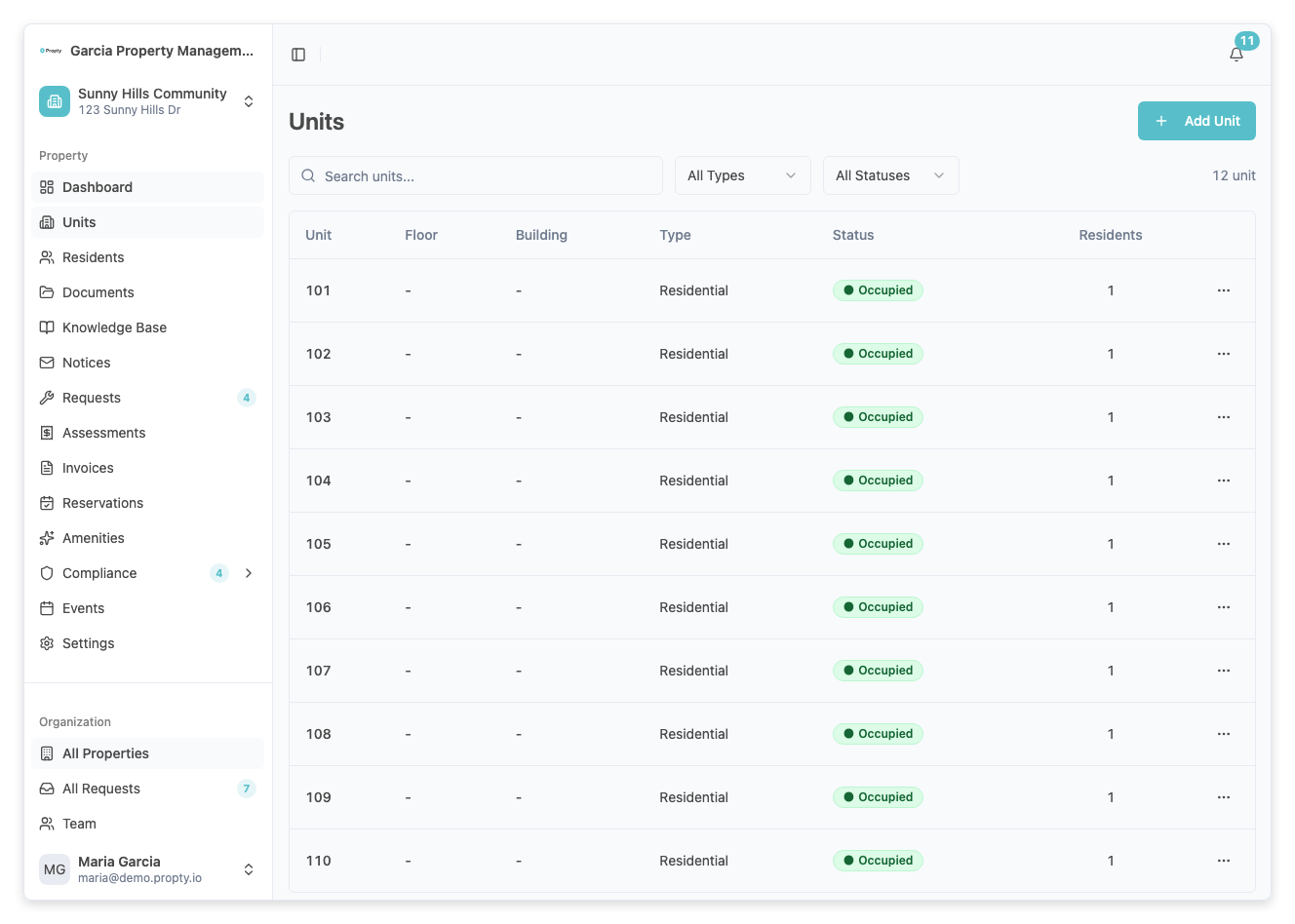
En la barra lateral, haga clic en Unidades debajo del nombre de su propiedad.
Paso 2: Haga clic en "Agregar unidad"
Haga clic en el botón Agregar unidad en la esquina superior derecha de la página.
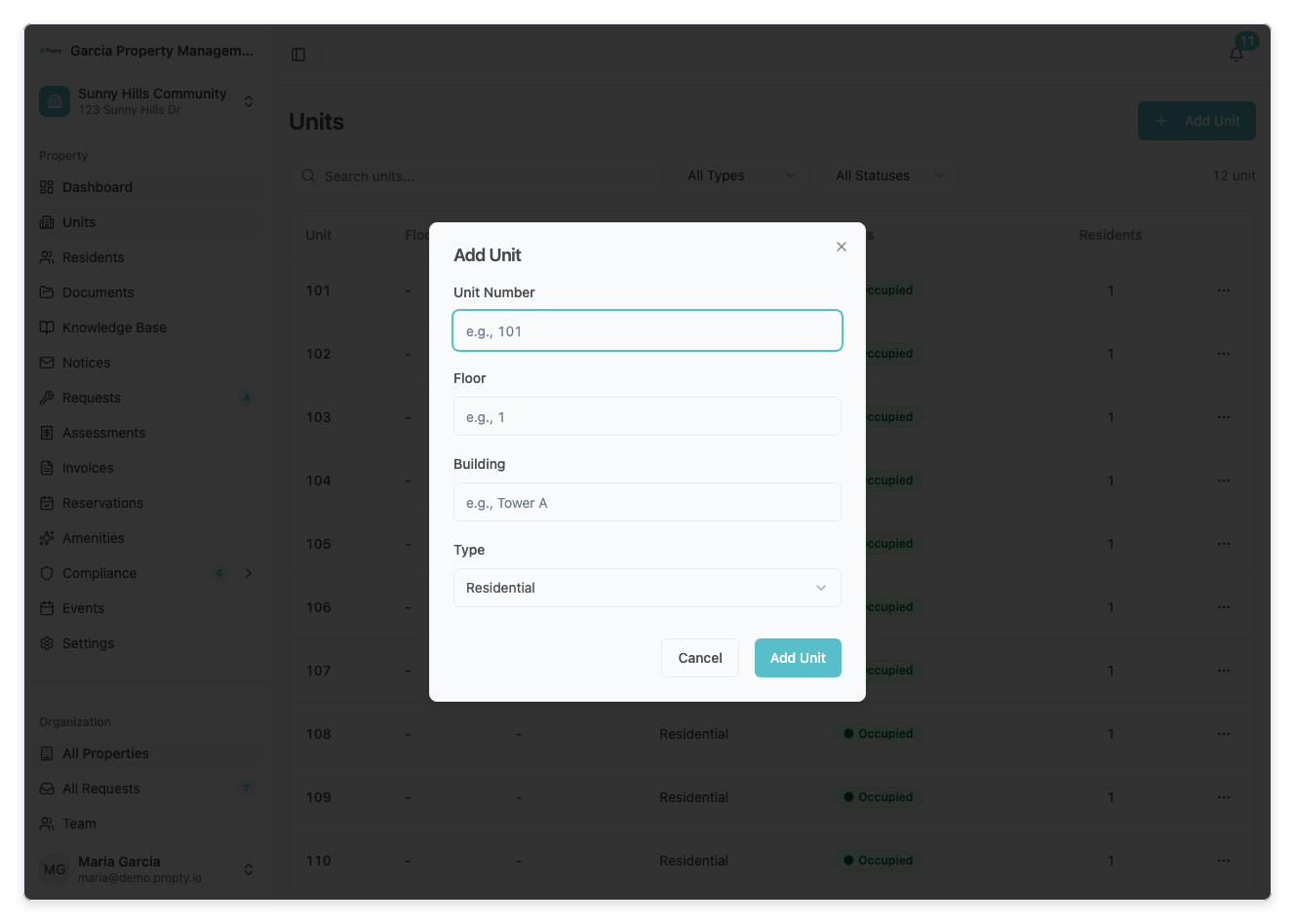
Aparecerá un diálogo con el formulario de la unidad.
Paso 3: Complete los detalles de la unidad
Ingrese la siguiente información:
- Número de unidad (obligatorio) — El identificador de esta unidad. Puede ser un número como "101" o una etiqueta como "PH-A" o "Unidad 5". Debe ser único dentro de la propiedad.
- Piso (opcional) — El número o nombre del piso (por ejemplo, "1", "Planta baja", "Penthouse").
- Edificio (opcional) — Si su propiedad tiene varios edificios, ingrese el nombre del edificio (por ejemplo, "Torre A", "Edificio 2").
- Tipo — Seleccione el tipo de unidad:
- Residencial — Unidad habitacional estándar (predeterminado)
- Comercial — Espacio comercial o de oficinas
- Estacionamiento — Espacio de estacionamiento
- Almacenamiento — Unidad de almacenamiento
- Común — Área común (no se puede asignar a residentes)
Paso 4: Guarde la unidad
Haga clic en el botón Agregar unidad en la parte inferior del diálogo. Aparecerá un mensaje de confirmación y la nueva unidad se agregará a la lista.
Repita estos pasos para cada unidad de su propiedad.
Entendiendo la tabla de unidades
La tabla de unidades muestra las siguientes columnas:
| Columna | Descripción |
|---|---|
| Unidad | El número de unidad |
| Piso | El número o nombre del piso |
| Edificio | El nombre del edificio (si aplica) |
| Tipo | Residencial, Comercial, Estacionamiento, Almacenamiento o Común |
| Estado | Vacante (sin residentes), Ocupada (con residentes) o Mantenimiento |
| Residentes | La cantidad de residentes asignados a esta unidad |
Puede buscar unidades por número y filtrar por estado o tipo usando los controles de filtro sobre la tabla.
Edición de una unidad
- Haga clic en el menú de tres puntos (...) en el lado derecho de la fila de una unidad.
- Seleccione Editar.
- Un panel se deslizará desde la derecha con todos los detalles de la unidad.
- Haga sus cambios y haga clic en Guardar.
Eliminación de una unidad
- Haga clic en el menú de tres puntos (...) y seleccione Eliminar.
- Aparecerá un diálogo de confirmación. Haga clic en Eliminar para confirmar.
Nota: no puede eliminar una unidad que tenga residentes asignados. Quite primero a los residentes.
Solución de problemas
| Problema | Solución |
|---|---|
| Error "El número de unidad ya existe" | Cada número de unidad debe ser único dentro de una propiedad. Verifique si esta unidad ya fue agregada. |
| No ve el botón Agregar unidad | Puede no tener acceso de administrador(a) a esta propiedad. Contacte a su administrador(a) de organización. |
| Necesita agregar muchas unidades a la vez | Use la función Importar en la página de Residentes o contacte al soporte para importación masiva de unidades. |
| Tipo de unidad incorrecto seleccionado | Edite la unidad desde el menú de tres puntos y cambie el tipo. |