Enviar un aviso a los residentes
Los avisos son comunicaciones formales que usted envía a los residentes por correo electrónico y SMS opcional. Utilice los avisos para anuncios, calendarios de mantenimiento, invitaciones a reuniones, cambios de políticas y más.
Lo que necesitará
- Una cuenta de Propty con acceso de Property Manager, Property Admin o Team Member
- Al menos un residente añadido a su propiedad
Pasos
1. Abrir la página de Avisos
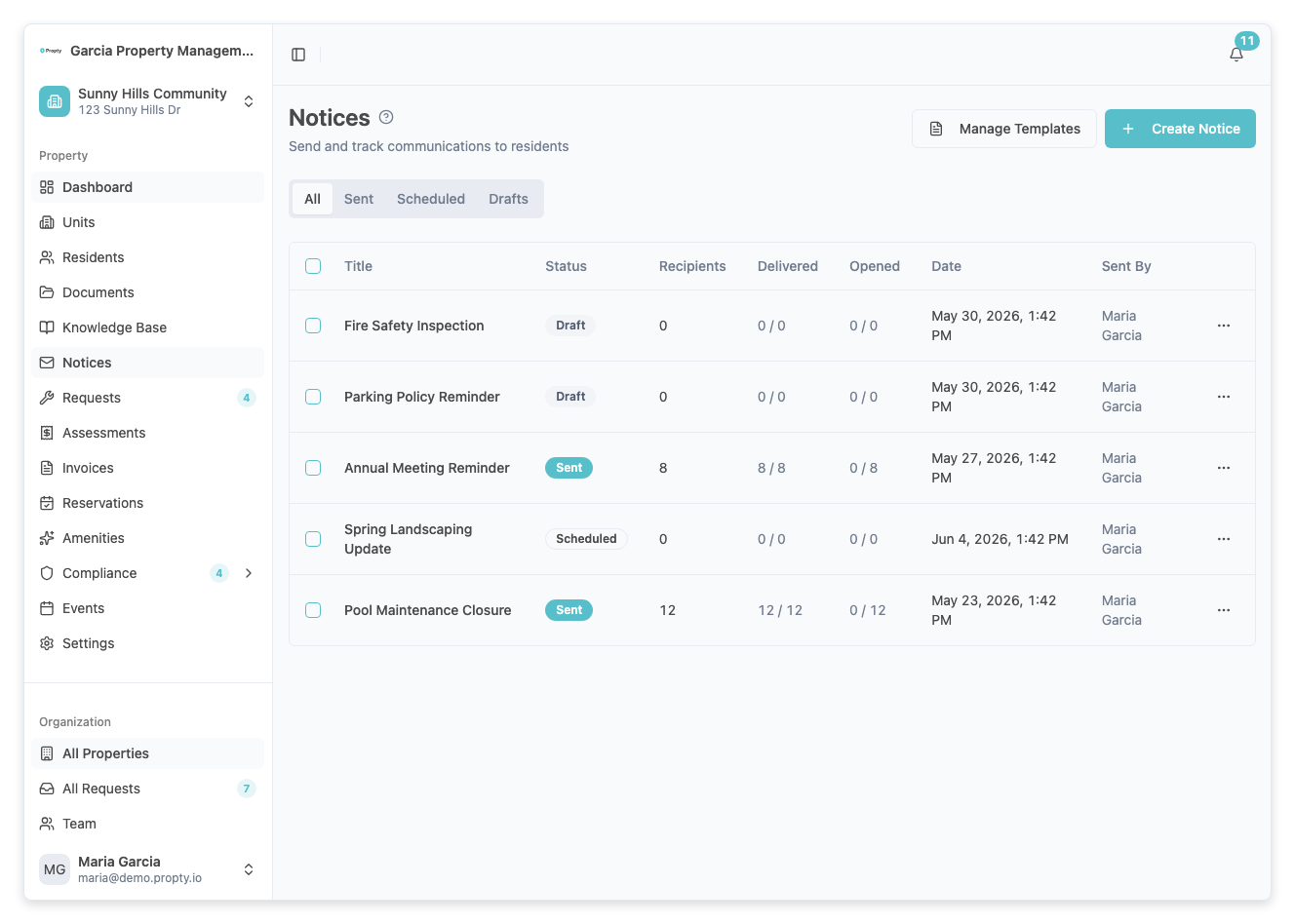
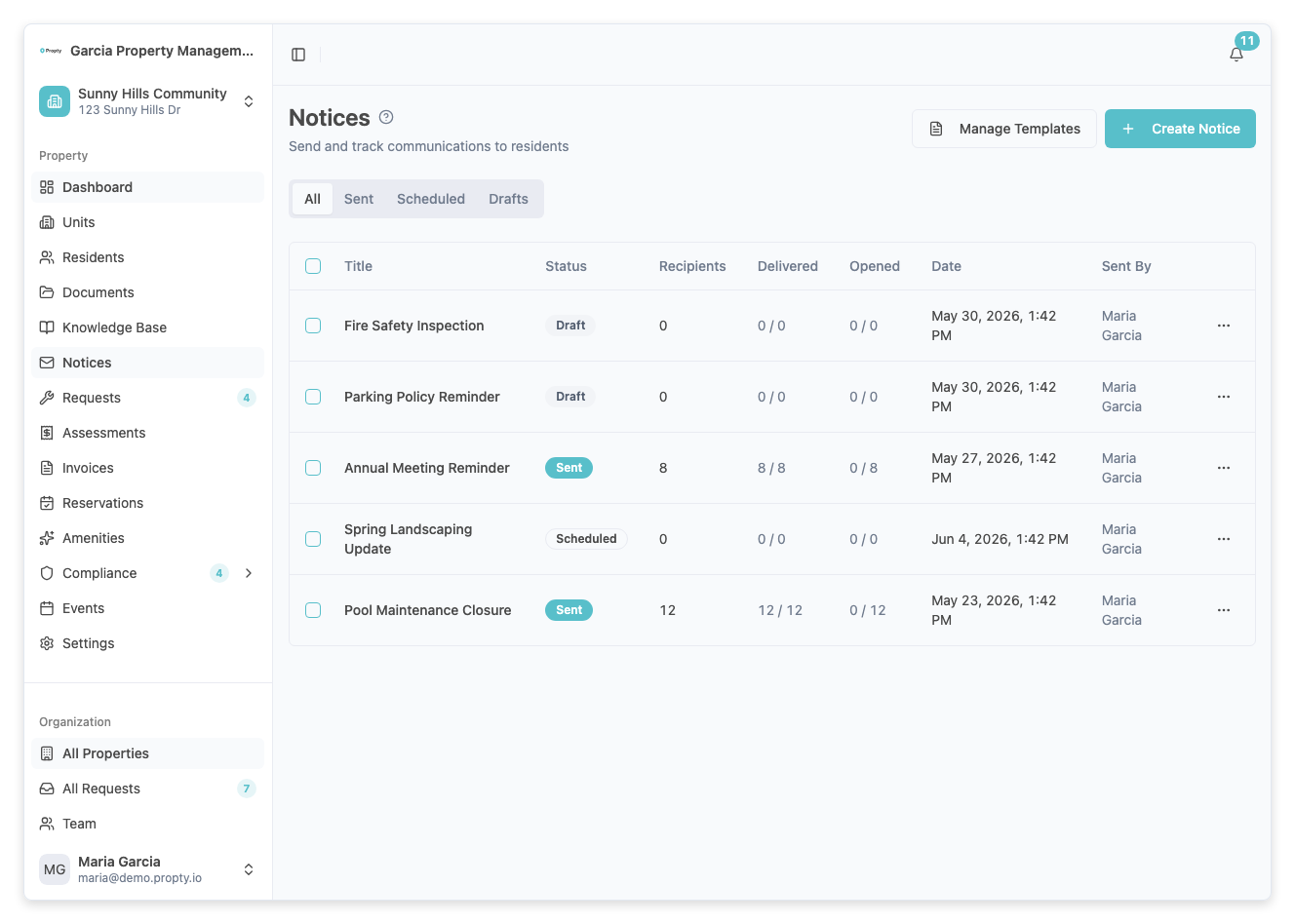
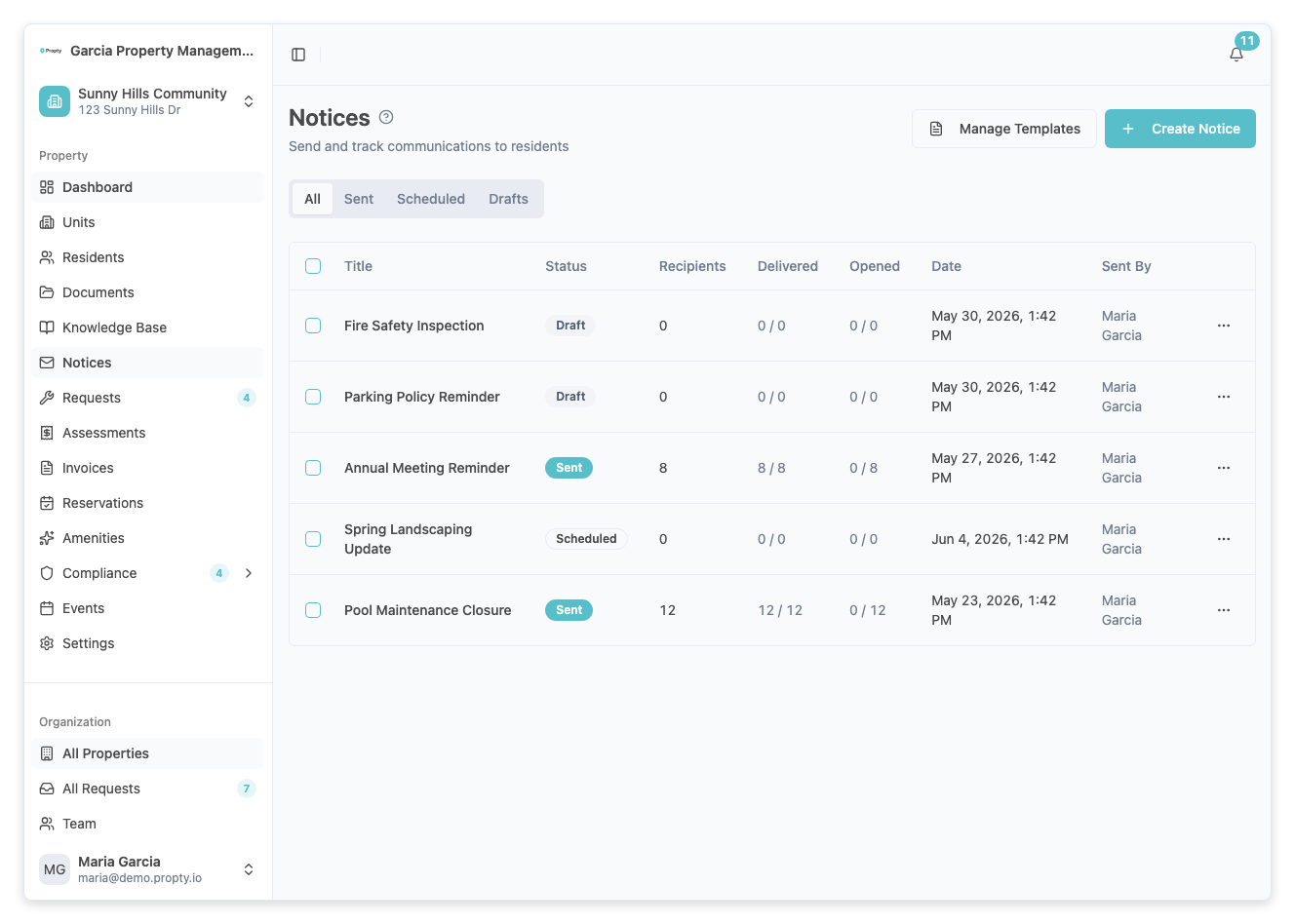
Desde el panel de su propiedad, haga clic en Avisos en la barra lateral izquierda. Verá una lista de todos los avisos que ha enviado, junto con su estado e información de entrega.
2. Hacer clic en "Crear aviso"
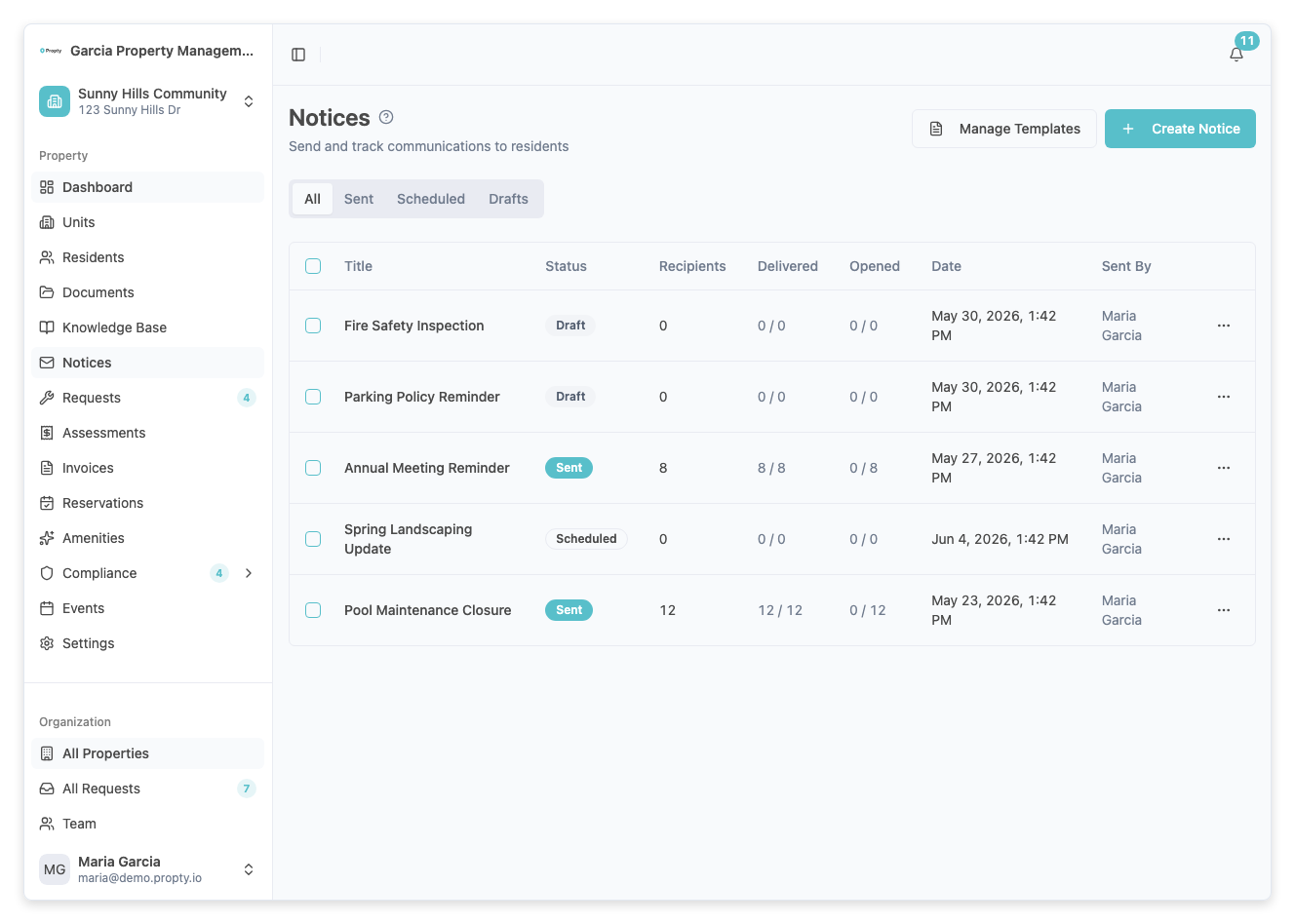
Haga clic en el botón Crear aviso en la esquina superior derecha de la página. Esto abre el asistente de creación de avisos.
3. Elegir un punto de partida
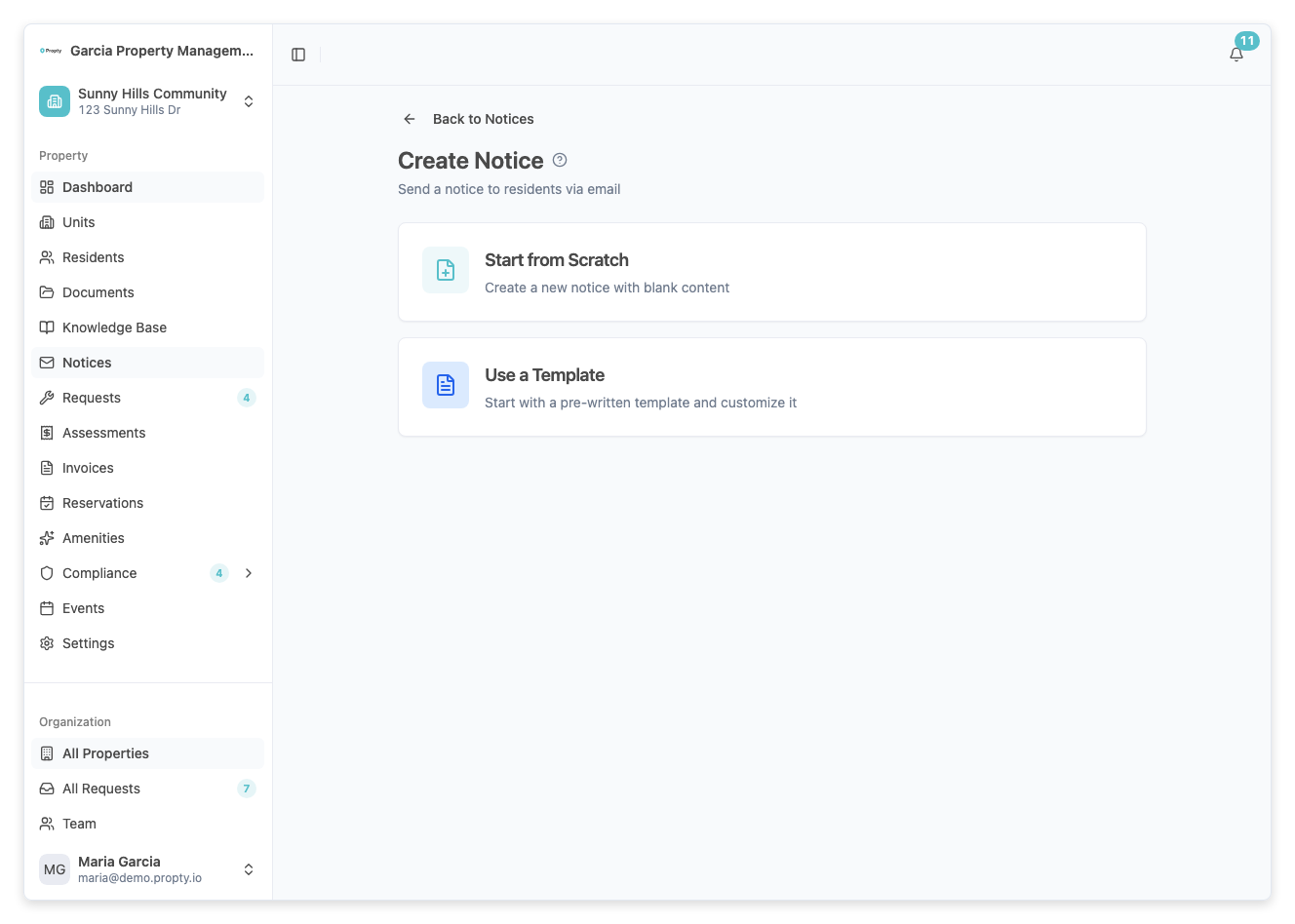
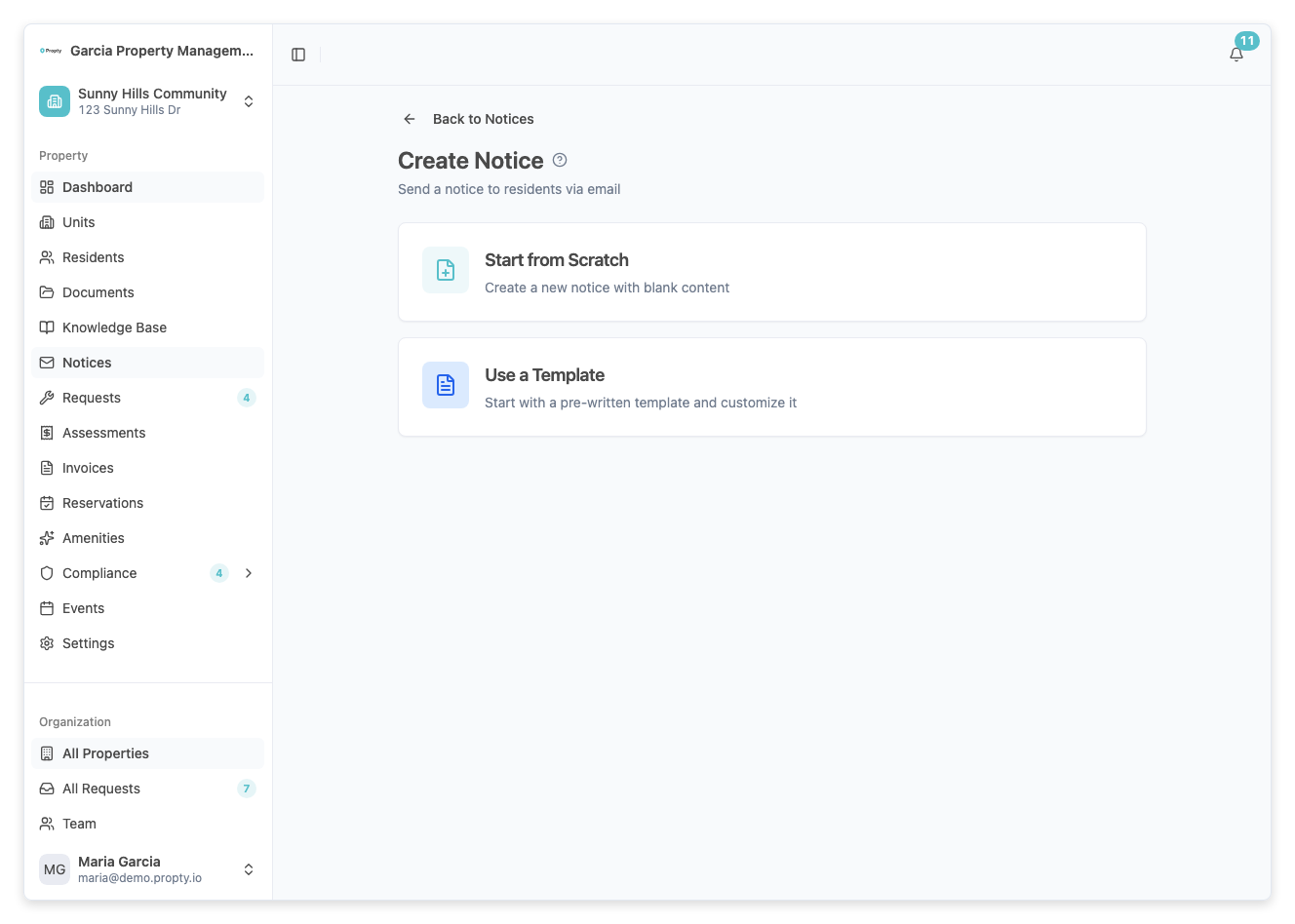
Puede optar por:
- Comenzar desde cero — Empezar con un aviso en blanco
- Usar una plantilla — Elegir una plantilla guardada para prellenar el contenido del aviso
Seleccione su opción preferida y haga clic en Siguiente.
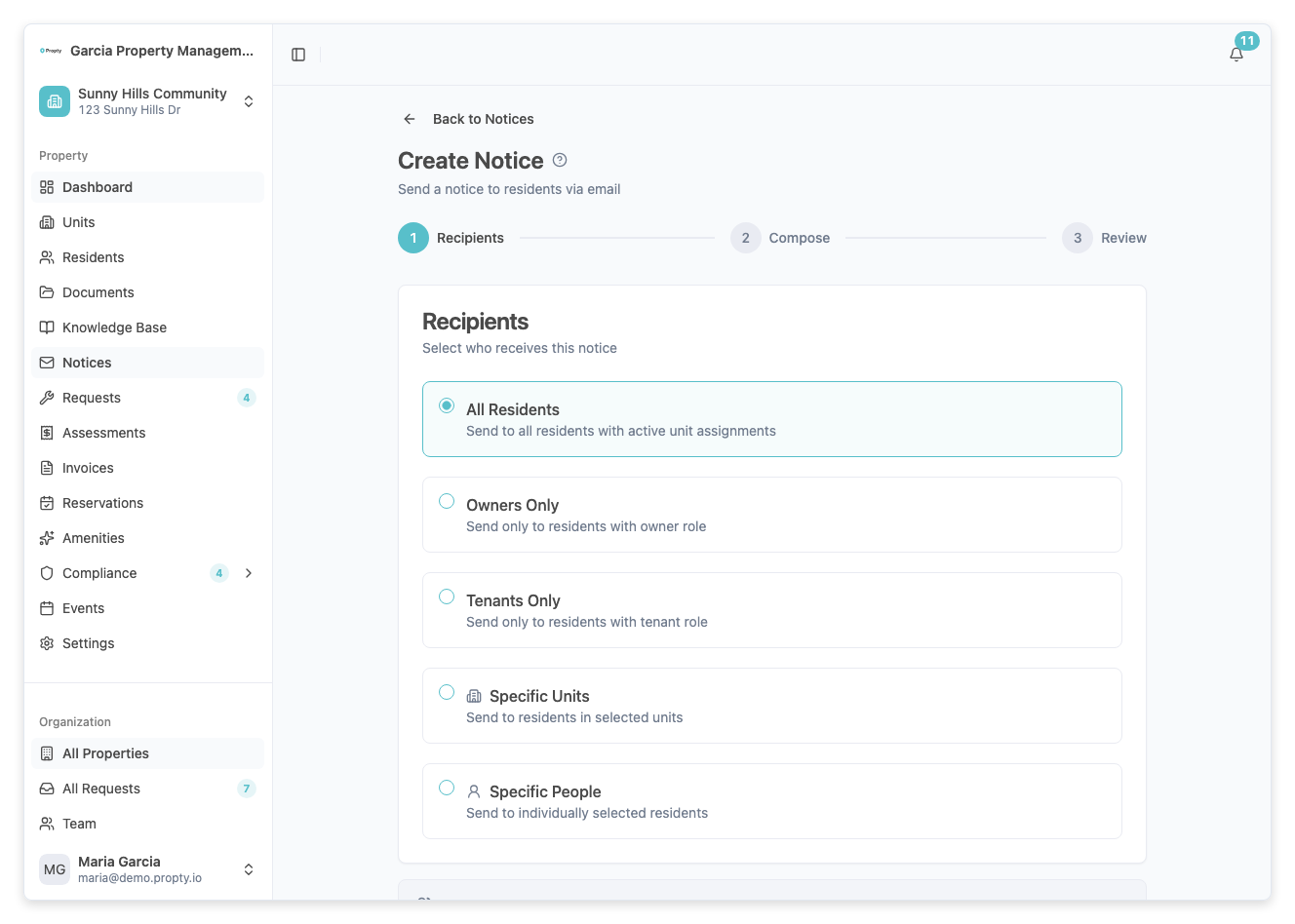
4. Seleccionar destinatarios (Paso 1 de 3)
Elija quién debe recibir este aviso. Tiene tres opciones de segmentación:
- Por audiencia — Enviar a todos los residentes, solo a copropietarios o solo a inquilinos
- Por unidades — Seleccionar unidades específicas como destino
- Por personas — Elegir residentes individuales de una lista
Aparece un conteo de destinatarios en la parte inferior que muestra cuántos residentes coinciden con su selección.
Haga clic en Siguiente cuando esté conforme con su selección de destinatarios.
5. Redactar su aviso (Paso 2 de 3)
Complete el contenido del aviso:
- Título (obligatorio) — Ingrese un asunto claro (hasta 140 caracteres)
- Contenido del correo (obligatorio) — Escriba su mensaje utilizando el editor de texto enriquecido. Puede:
- Dar formato al texto con negrita, cursiva, subrayado, listas y enlaces
- Insertar tokens de personalización (como nombre del residente, nombre de la propiedad o número de unidad) mediante el menú desplegable Token
- Notificación por SMS (opcional) — Active Enviar también notificación por SMS para incluir un mensaje de texto corto (hasta 160 caracteres)
- Archivos adjuntos (opcional) — Suba archivos de hasta 10 MB cada uno (máximo 5 archivos). Haga clic en Agregar adjunto para adjuntar documentos
Haga clic en Vista previa para continuar con el paso de revisión.
6. Revisar y enviar (Paso 3 de 3)
Revise su aviso antes de enviarlo:
- Vista previa del correo — Vea exactamente cómo se verá el correo con los tokens de personalización reemplazados utilizando un destinatario de muestra
- Vista previa del SMS — Si el SMS está activado, vea el mensaje de texto que se enviará
- Resumen — Confirme el conteo de destinatarios, los canales de entrega y el número de archivos adjuntos
Tiene tres opciones:
- Guardar como borrador — Guardar el aviso para terminarlo más tarde
- Programar — Elegir una fecha y hora futuras para enviar el aviso automáticamente
- Enviar ahora — Entregar el aviso inmediatamente a todos los destinatarios seleccionados
7. Rastrear la entrega
Después de enviar, regresará a la lista de avisos. Haga clic en un aviso enviado para ver su página de detalles, donde puede consultar:
- Estadísticas de entrega — Total de destinatarios, conteo de entregados, conteo de aperturas y vistas en el portal
- Pestaña Contenido — El cuerpo del correo y cualquier archivo adjunto
- Pestaña Destinatarios — Estado de entrega por destinatario que muestra cuándo cada persona recibió, abrió y vio el aviso
Tokens de personalización
Puede insertar estos tokens en el contenido de su aviso. Se reemplazan con la información real de cada destinatario cuando se envía el aviso:
| Token | Lo que muestra | Ejemplo |
|---|---|---|
{{resident_name}} | Nombre completo del destinatario | Jean Tremblay |
{{property_name}} | Nombre de la propiedad | Comunidad Colinas Soleadas |
{{unit_number}} | Número de unidad del destinatario | 4B |
Solución de problemas
Mi aviso muestra "Parcialmente fallido"
Algunos destinatarios no recibieron el aviso. Abra la página de detalles del aviso, vaya a la pestaña Destinatarios y busque destinatarios con estado "Fallido". Puede hacer clic en Reenviar para reintentar la entrega solo a los destinatarios fallidos.
No veo a todos mis residentes en la lista de destinatarios
Asegúrese de que los residentes hayan sido añadidos a la propiedad y tengan direcciones de correo electrónico válidas. Los residentes sin dirección de correo electrónico no pueden recibir avisos por correo.
Mis archivos adjuntos no se suben
Verifique que cada archivo sea menor a 10 MB y que no haya excedido el límite de 5 archivos adjuntos por aviso. Los tipos de archivo admitidos incluyen PDF, documentos Word, imágenes y hojas de cálculo.
¿Cómo edito un aviso enviado?
No puede cambiar el contenido de un aviso que ya ha sido enviado. Si necesita enviar una corrección, cree un nuevo aviso que haga referencia al original.
¿Puedo eliminar un aviso?
Sí. Desde la lista de avisos, seleccione el o los avisos utilizando las casillas y haga clic en Eliminar seleccionados. También puede eliminar un aviso individual desde su página de detalles. Eliminar un aviso enviado lo retira del historial de avisos de los destinatarios en el portal.