Programar un aviso
En lugar de enviar un aviso inmediatamente, puede programarlo para que se envíe en una fecha y hora específicas. Esto es útil para enviar avisos durante el horario laboral, coordinarse con eventos o preparar comunicaciones con anticipación.
- Una cuenta de Propty con acceso de Property Manager o Property Admin
- Un aviso listo para enviar (destinatarios seleccionados, contenido redactado)
Programar un aviso nuevo
1. Completar el asistente de avisos
Siga los pasos en Enviar un aviso hasta el paso Revisar (Paso 3 de 3).
2. Hacer clic en "Programar"
En el paso de revisión, en lugar de hacer clic en Enviar ahora, haga clic en el botón Programar. Aparecerá un popover de calendario.
3. Seleccionar la fecha
Utilice el selector de calendario para elegir la fecha en que desea que se envíe el aviso. Puede seleccionar cualquier fecha desde hoy hasta un año en el futuro.
4. Seleccionar la hora
Utilice el menú desplegable Hora para elegir la hora de envío. Las horas están disponibles en incrementos de 15 minutos (por ejemplo, 9:00 a. m., 9:15 a. m., 9:30 a. m.).
La zona horaria se muestra junto al selector de hora y coincide con la zona horaria configurada de su propiedad.
5. Confirmar la programación
Revise el resumen que muestra cuándo se enviará el aviso. Haga clic en Programar para confirmar.
La hora programada debe ser al menos 1 hora en el futuro. Si selecciona una hora demasiado cercana a la hora actual, verá un mensaje de error.
El aviso se guardará y un banner en la página de detalles del aviso mostrará la fecha y hora de envío programadas.
Gestionar un aviso programado
Ver el aviso programado
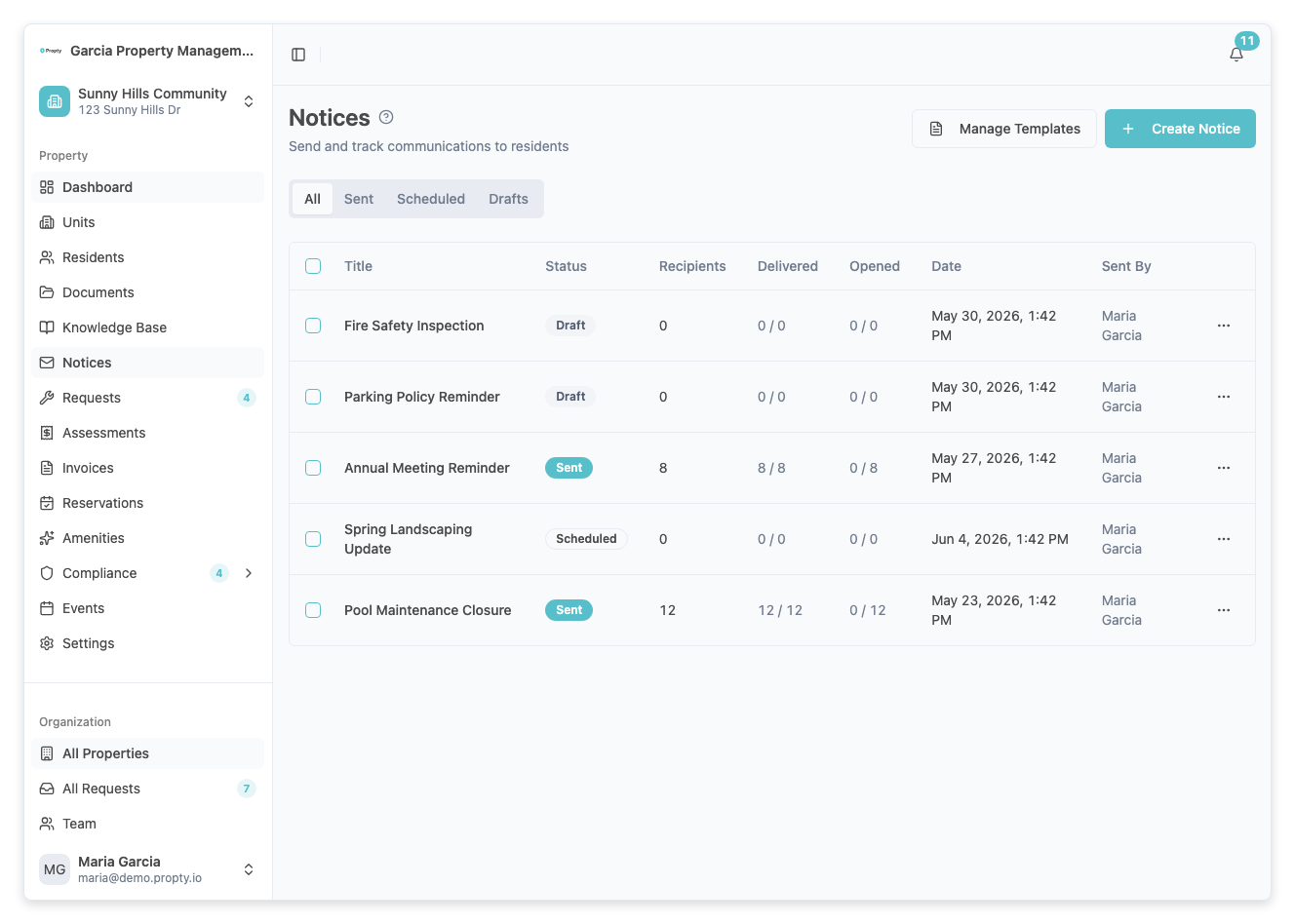
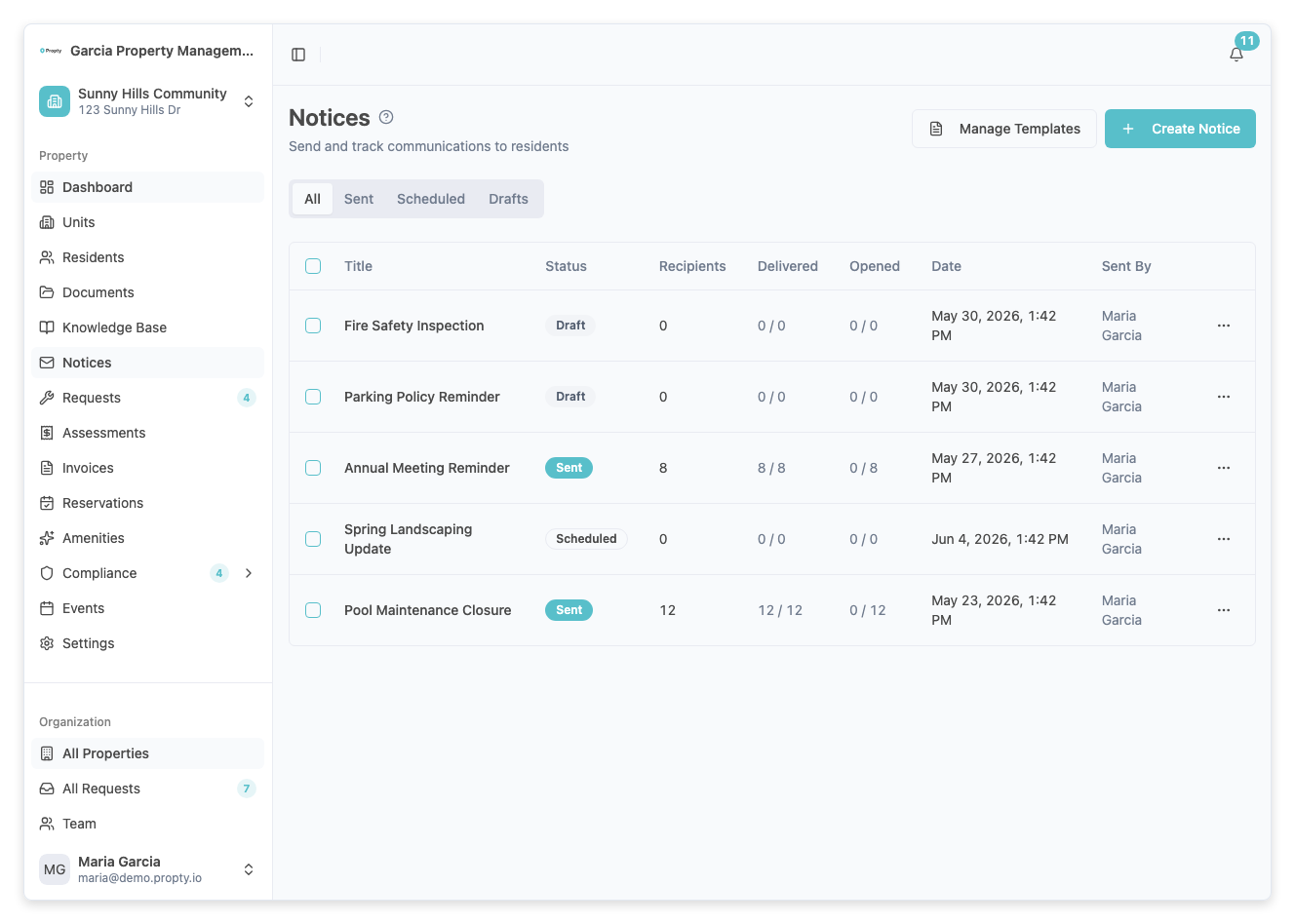
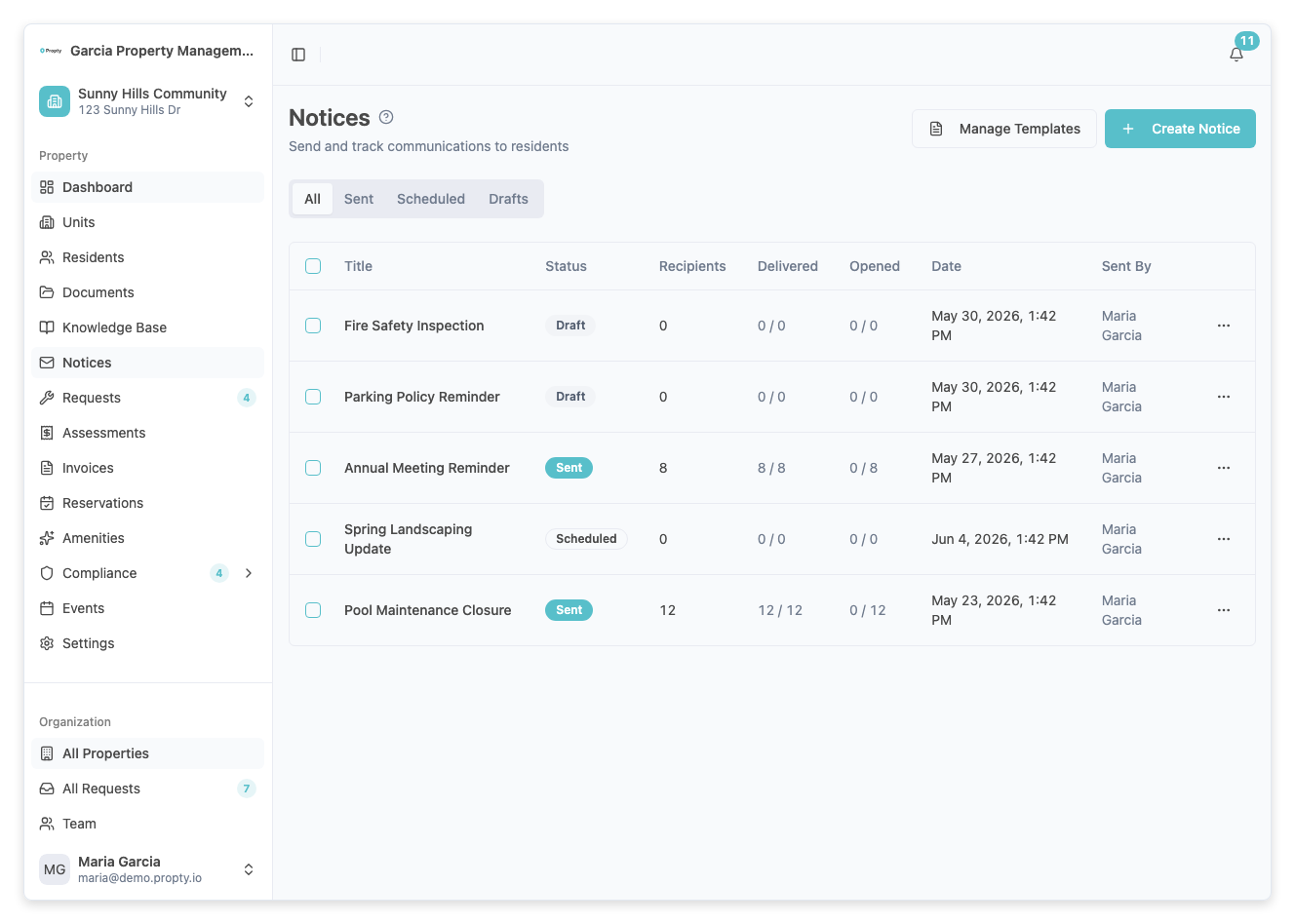
Los avisos programados aparecen en la lista de avisos con una insignia de estado Programado. Haga clic en un aviso programado para ver su página de detalles.
Un banner azul en la parte superior muestra la fecha y hora exactas en que se enviará el aviso.
Editar un aviso programado
Haga clic en Editar en la página de detalles del aviso para modificar los destinatarios, el contenido o los archivos adjuntos. La hora programada se conserva.
Enviar inmediatamente
Si ya no desea esperar, haga clic en Enviar ahora en la página de detalles del aviso para enviar el aviso de inmediato.
Cancelar la programación
Haga clic en Cancelar programación en la página de detalles del aviso para detener el envío del aviso. Aparecerá un cuadro de diálogo de confirmación que muestra el título del aviso y la hora programada. Al confirmar, el aviso regresa al estado Borrador para que pueda reprogramarlo o eliminarlo.
Solución de problemas
Veo "Debe ser al menos 1 hora en el futuro"
- Seleccione una hora que sea más de 1 hora desde ahora. Si necesita enviar el aviso antes, utilice la opción Enviar ahora.
La zona horaria parece incorrecta
- El programador utiliza la zona horaria configurada de su propiedad. Verifique la zona horaria en la configuración de su propiedad.
Programé un aviso pero no se ha enviado
- Revise la página de detalles del aviso para confirmar la hora programada. El aviso se envía automáticamente a la hora programada — no requiere que usted haya iniciado sesión.
- Si la hora programada ha pasado y el aviso aún aparece como Programado, puede haber un retraso de procesamiento. Espere unos minutos y actualice la página.