Crear plantillas de aviso
Las plantillas de aviso le permiten guardar contenido de aviso preescrito para comunicaciones comunes como calendarios de mantenimiento, alertas de emergencia o recordatorios financieros. Al crear un nuevo aviso, puede elegir una plantilla para prellenar el contenido en lugar de escribir desde cero.
- Una cuenta de Propty con acceso de Property Manager o Property Admin
Pasos
1. Ir a Plantillas de aviso
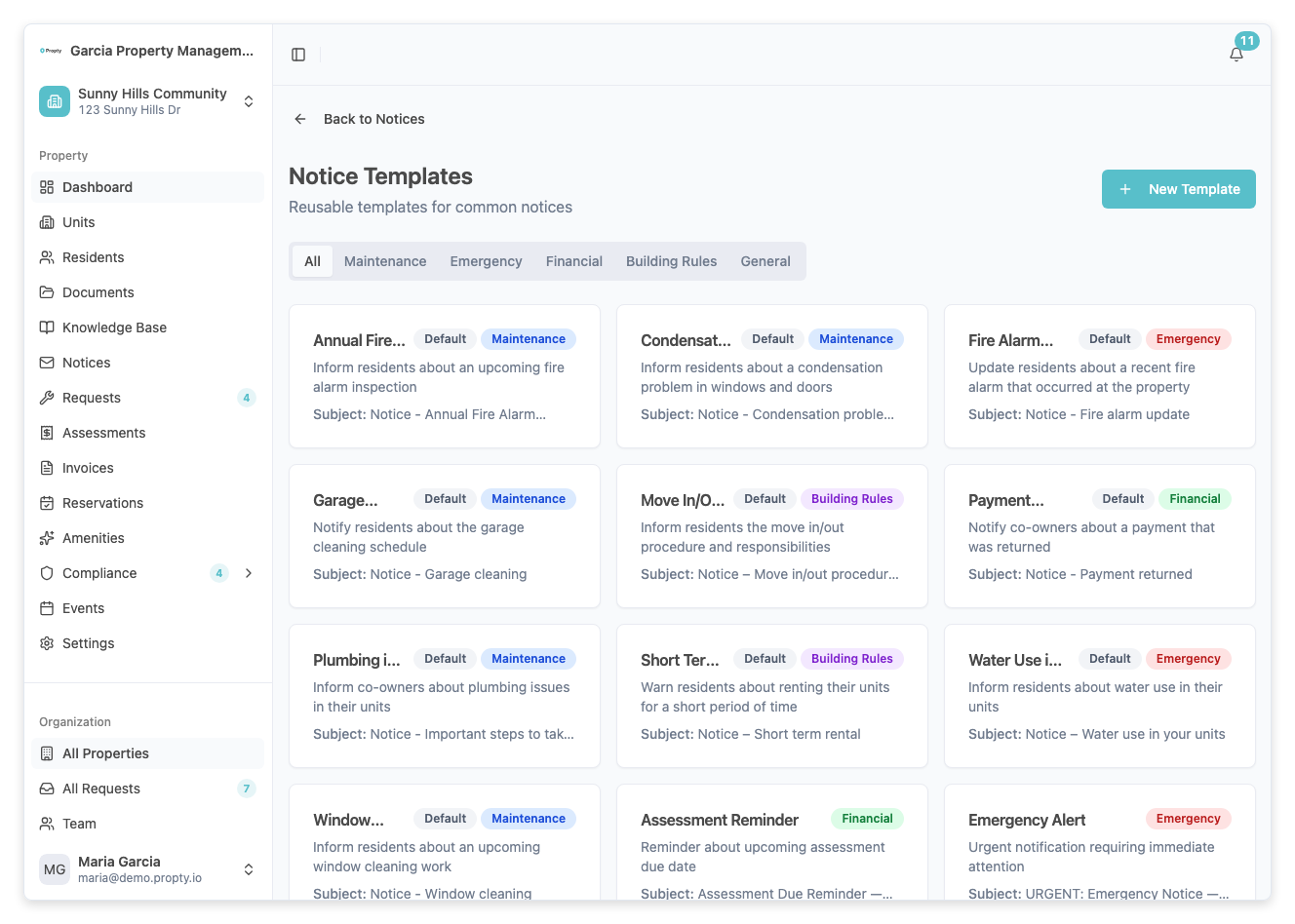
Desde la página Avisos, haga clic en Plantillas para abrir la página de gestión de plantillas. También puede navegar directamente desde la barra lateral.

2. Explorar plantillas existentes
Las plantillas se muestran en una cuadrícula de tarjetas. Cada tarjeta muestra el nombre de la plantilla, la descripción, la línea de asunto y la categoría. Utilice las pestañas de categoría en la parte superior para filtrar:
- Todas — mostrar todas las plantillas
- Mantenimiento — avisos de reparación y mantenimiento del edificio
- Emergencia — notificaciones urgentes de seguridad y emergencia
- Financiero — recordatorios de pago, avisos de cuotas
- Reglas del edificio — actualizaciones de políticas y recordatorios de reglas
- General — todo lo demás
3. Crear una nueva plantilla
Haga clic en Nueva plantilla en la esquina superior derecha. Se abrirá la página del editor de plantillas.
4. Completar los detalles de la plantilla
Complete los siguientes campos:
- Nombre (obligatorio) — un nombre interno para la plantilla (por ejemplo, "Recordatorio mensual de mantenimiento"). Esto solo es visible para el personal.
- Categoría — seleccione la categoría que mejor se adapte al contenido de la plantilla
- Descripción (opcional) — una breve nota sobre cuándo usar esta plantilla
- Asunto (obligatorio) — la línea de asunto del correo que se prellenará al usar esta plantilla
- Contenido (obligatorio) — el cuerpo del correo. Utilice el editor de texto enriquecido para dar formato a su contenido con:
- Formato en negrita, cursiva y subrayado
- Listas con viñetas y numeradas
- Enlaces
- Tokens de personalización (
{{firstName}},{{lastName}},{{unitNumber}})
5. Guardar la plantilla
Haga clic en Crear plantilla para guardar. Será redirigido de vuelta a la lista de plantillas.
Editar una plantilla
Haga clic en cualquier tarjeta de plantilla para abrir el editor. Realice sus cambios y haga clic en Guardar cambios.
Eliminar una plantilla
En la página del editor de plantillas, haga clic en el botón Eliminar en la esquina superior derecha. Confirme la eliminación en el cuadro de diálogo. Eliminar una plantilla no afecta los avisos que ya se crearon usándola.
Usar una plantilla al crear un aviso
Cuando crea un nuevo aviso, el primer paso ofrece dos opciones:
- Comenzar desde cero — empezar con un aviso en blanco
- Usar una plantilla — seleccionar una plantilla para prellenar el asunto y el contenido
Elegir una plantilla carga su asunto y cuerpo en el asistente de aviso. Luego puede editar el contenido antes de enviarlo.
Solución de problemas
Mi plantilla no aparece en el selector de plantillas
- Asegúrese de que la plantilla se haya guardado correctamente. Vaya a Plantillas y verifique que aparezca en la lista.
- El selector de plantillas muestra todas las plantillas independientemente de la categoría.
¿Puedo compartir plantillas entre propiedades?
- Las plantillas actualmente son por propiedad. Necesita crear plantillas por separado para cada propiedad.
El formato de texto enriquecido se ve diferente en el correo
- El correo del aviso utiliza un formato HTML simplificado. El formato complejo puede ajustarse ligeramente por compatibilidad con correo electrónico. Revise su aviso en el paso de revisión antes de enviarlo.