Créer des modèles d'avis
Les modèles d'avis vous permettent de sauvegarder du contenu pré-rédigé pour les communications courantes comme les calendriers d'entretien, les alertes d'urgence ou les rappels financiers. Lors de la création d'un nouvel avis, vous pouvez choisir un modèle pour pré-remplir le contenu au lieu de rédiger à partir de zéro.
- Un compte Propty avec accès Gestionnaire immobilier ou Administrateur de propriété
Étapes
1. Accéder aux modèles d'avis
Depuis la page Avis, cliquez sur Modèles pour ouvrir la page de gestion des modèles. Vous pouvez aussi y naviguer directement depuis la barre latérale.
2. Parcourir les modèles existants
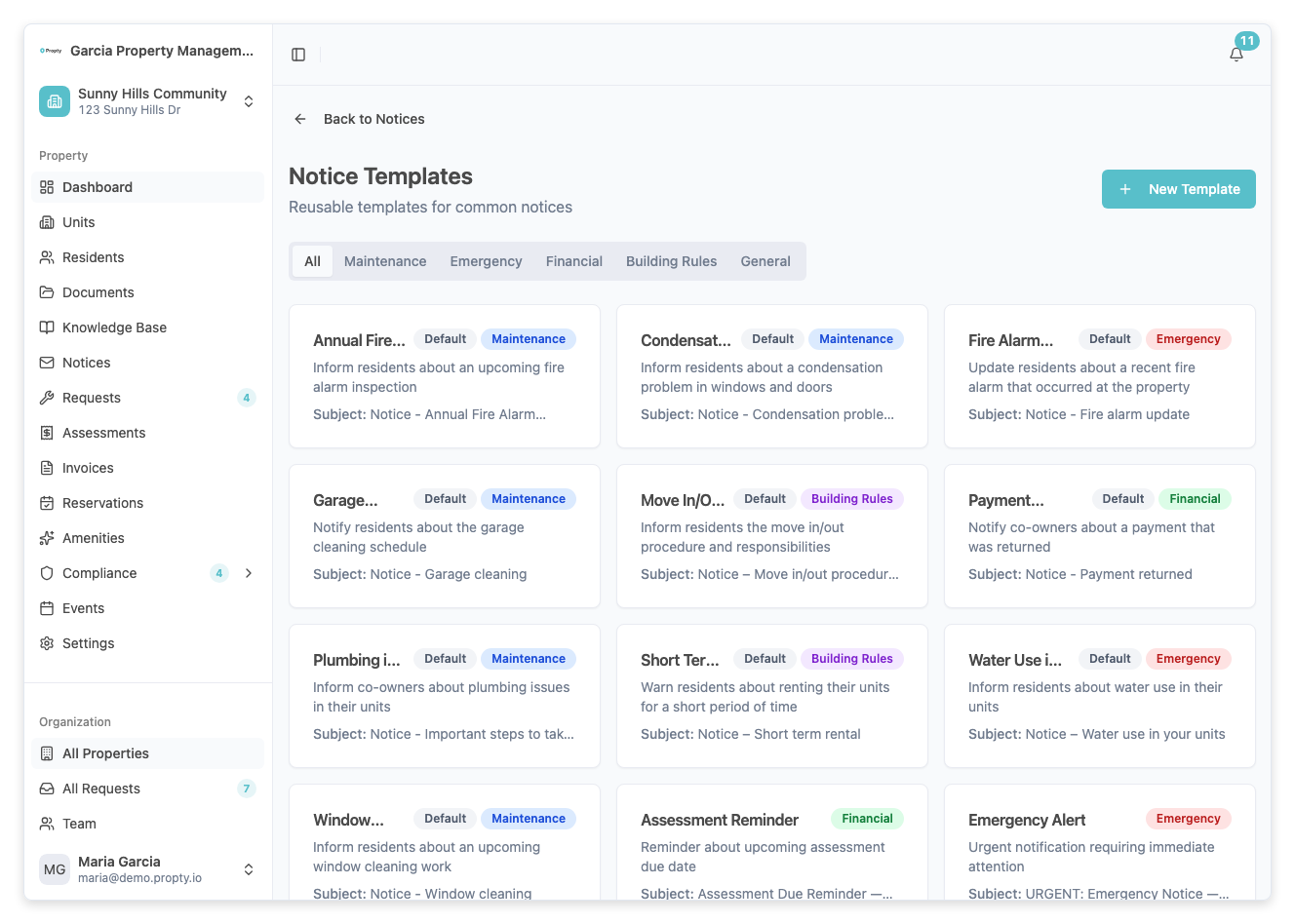
Les modèles sont affichés sous forme de grille de cartes. Chaque carte montre le nom du modèle, la description, l'objet et la catégorie. Utilisez les onglets de catégorie en haut pour filtrer :
- Tous — afficher tous les modèles
- Entretien — avis de réparation et d'entretien du bâtiment
- Urgence — notifications urgentes de sécurité et d'urgence
- Financier — rappels de paiement, avis de cotisation
- Règlements de l'immeuble — mises à jour de politiques et rappels de règles
- Général — tout le reste
3. Créer un nouveau modèle
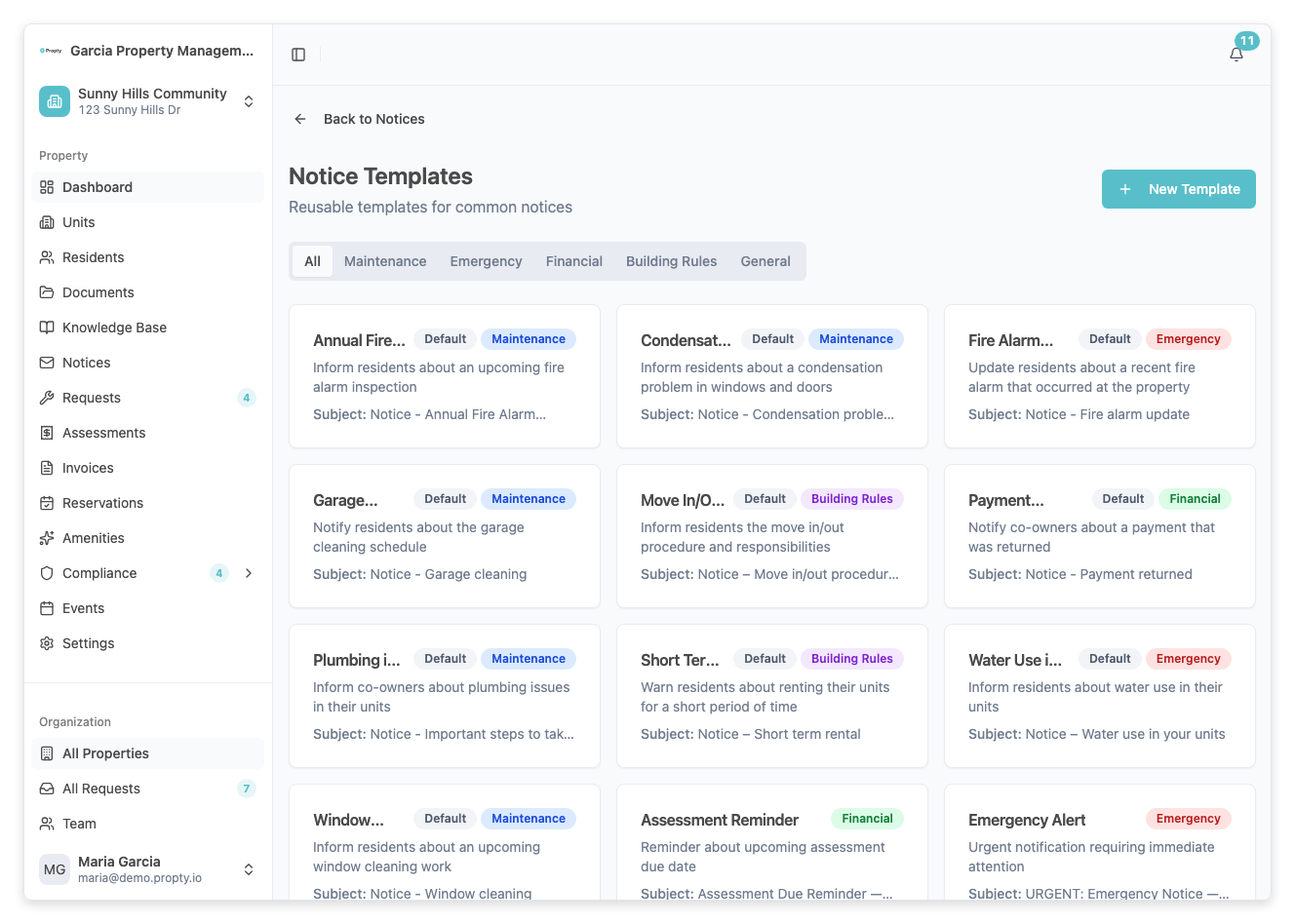
Cliquez sur Nouveau modèle dans le coin supérieur droit. La page de l'éditeur de modèle s'ouvrira.
4. Remplir les détails du modèle
Complétez les champs suivants :
- Nom (obligatoire) — un nom interne pour le modèle (p. ex., « Rappel d'entretien mensuel »). Ce nom n'est visible que par le personnel.
- Catégorie — sélectionnez la catégorie qui correspond le mieux au contenu du modèle
- Description (facultatif) — une brève note sur quand utiliser ce modèle
- Objet (obligatoire) — l'objet du courriel qui sera pré-rempli lors de l'utilisation de ce modèle
- Contenu (obligatoire) — le corps du courriel. Utilisez l'éditeur de texte enrichi pour formater votre contenu avec :
- Mise en forme gras, italique et souligné
- Listes à puces et numérotées
- Liens
- Jetons de personnalisation (
{{firstName}},{{lastName}},{{unitNumber}})
5. Enregistrer le modèle
Cliquez sur Créer le modèle pour enregistrer. Vous serez redirigé vers la liste des modèles.
Modifier un modèle
Cliquez sur n'importe quelle carte de modèle pour ouvrir l'éditeur. Effectuez vos modifications et cliquez sur Enregistrer les modifications.
Supprimer un modèle
Sur la page de l'éditeur de modèle, cliquez sur le bouton Supprimer dans le coin supérieur droit. Confirmez la suppression dans le dialogue. La suppression d'un modèle n'affecte pas les avis déjà créés à partir de celui-ci.
Utiliser un modèle lors de la création d'un avis
Lorsque vous créez un nouvel avis, la première étape offre deux options :
- Partir de zéro — commencer avec un avis vierge
- Utiliser un modèle — sélectionner un modèle pour pré-remplir l'objet et le contenu
Le choix d'un modèle charge son objet et son corps dans l'assistant d'avis. Vous pouvez ensuite modifier le contenu avant l'envoi.
Dépannage
Mon modèle n'apparaît pas dans le sélecteur de modèles
- Assurez-vous que le modèle a été enregistré avec succès. Allez dans Modèles et vérifiez qu'il apparaît dans la liste.
- Le sélecteur de modèles affiche tous les modèles, quelle que soit la catégorie.
Puis-je partager des modèles entre propriétés?
- Les modèles sont actuellement par propriété. Vous devez créer des modèles séparément pour chaque propriété.
Le formatage du texte enrichi est différent dans le courriel
- Le courriel d'avis utilise un format HTML simplifié. Le formatage complexe peut être légèrement ajusté pour la compatibilité des courriels. Prévisualisez votre avis à l'étape de révision avant l'envoi.