Envoyer un avis aux résidents
Les avis sont des communications formelles que vous envoyez aux résidents par courriel et SMS optionnel. Utilisez les avis pour les annonces, les calendriers d'entretien, les invitations aux réunions, les changements de politique et plus encore.
Ce dont vous aurez besoin
- Un compte Propty avec accès Gestionnaire immobilier, Administrateur de propriété ou Membre de l'équipe
- Au moins un résident ajouté à votre propriété
Étapes
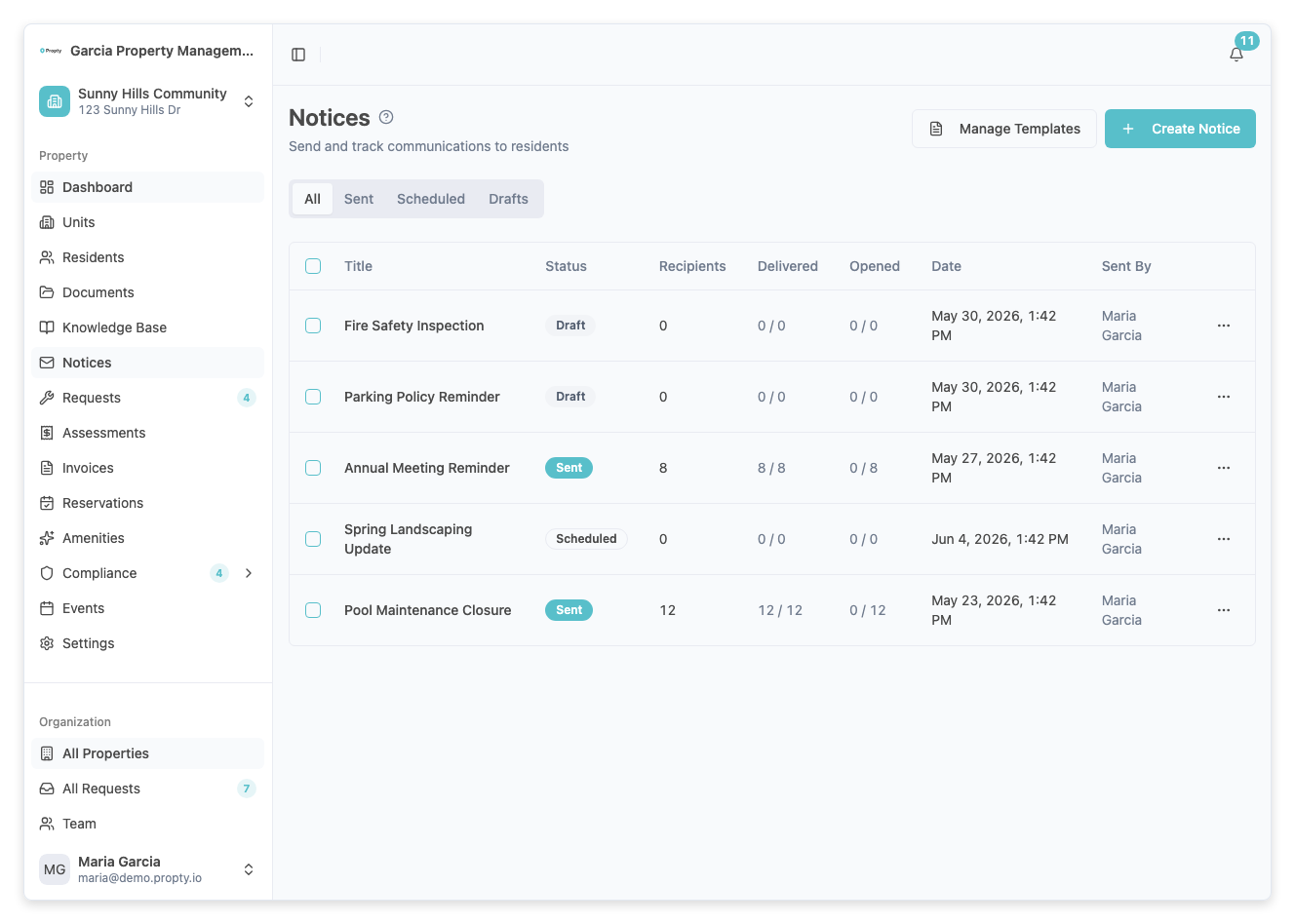
1. Ouvrir la page Avis
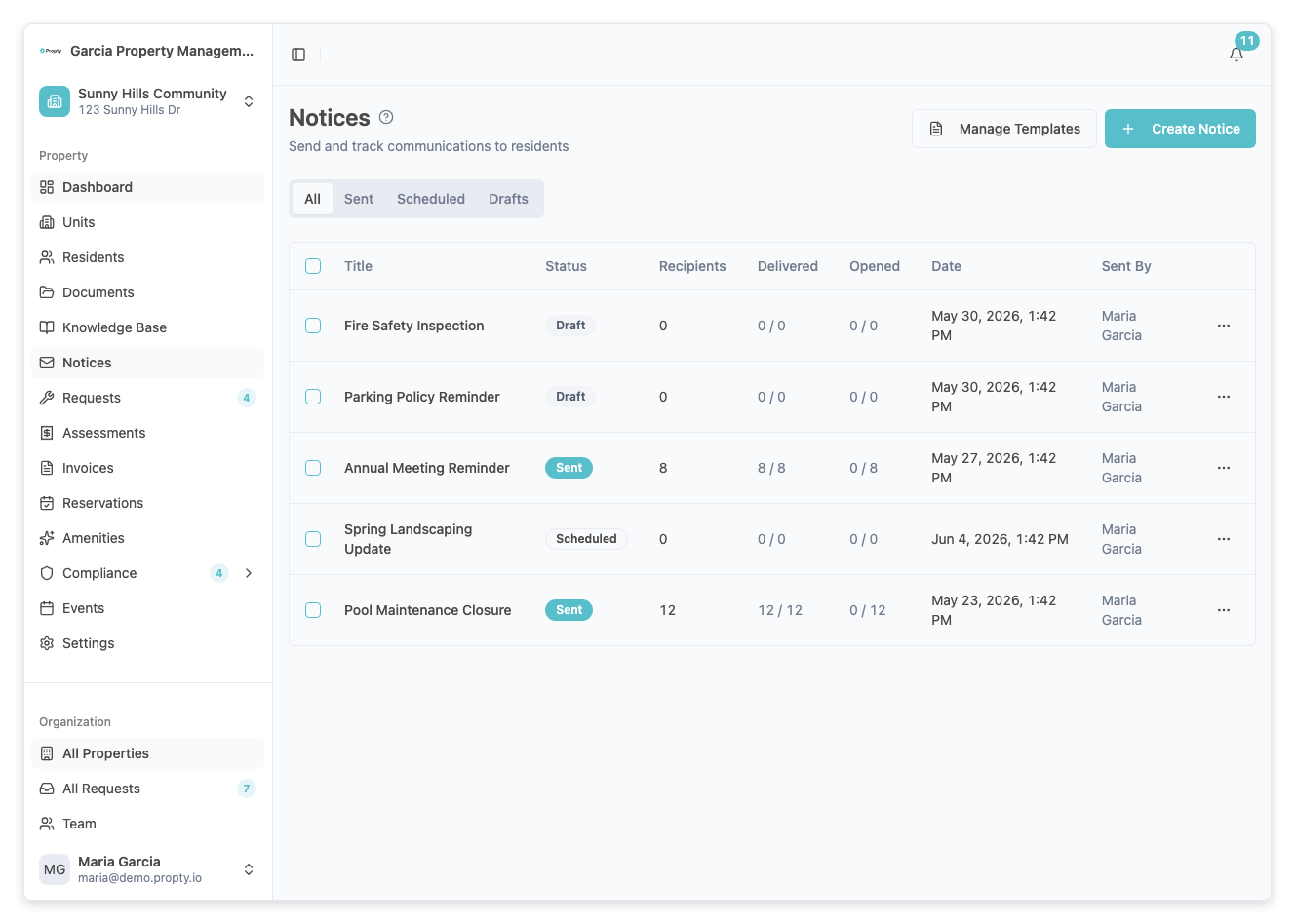
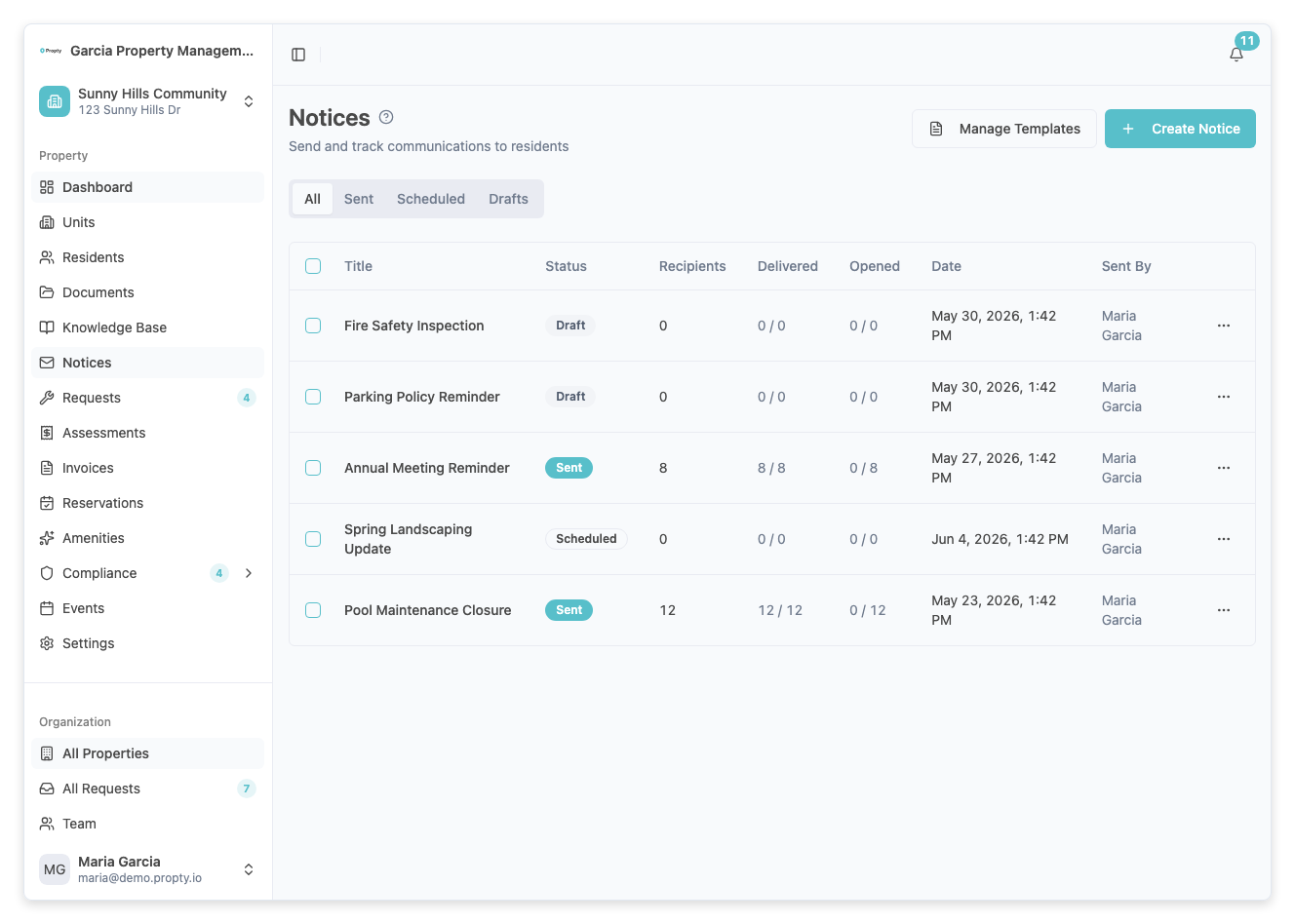
Depuis le tableau de bord de votre propriété, cliquez sur Avis dans la barre latérale gauche. Vous verrez une liste de tous les avis que vous avez envoyés, ainsi que leur statut et les informations de livraison.
2. Cliquer sur « Créer un avis »
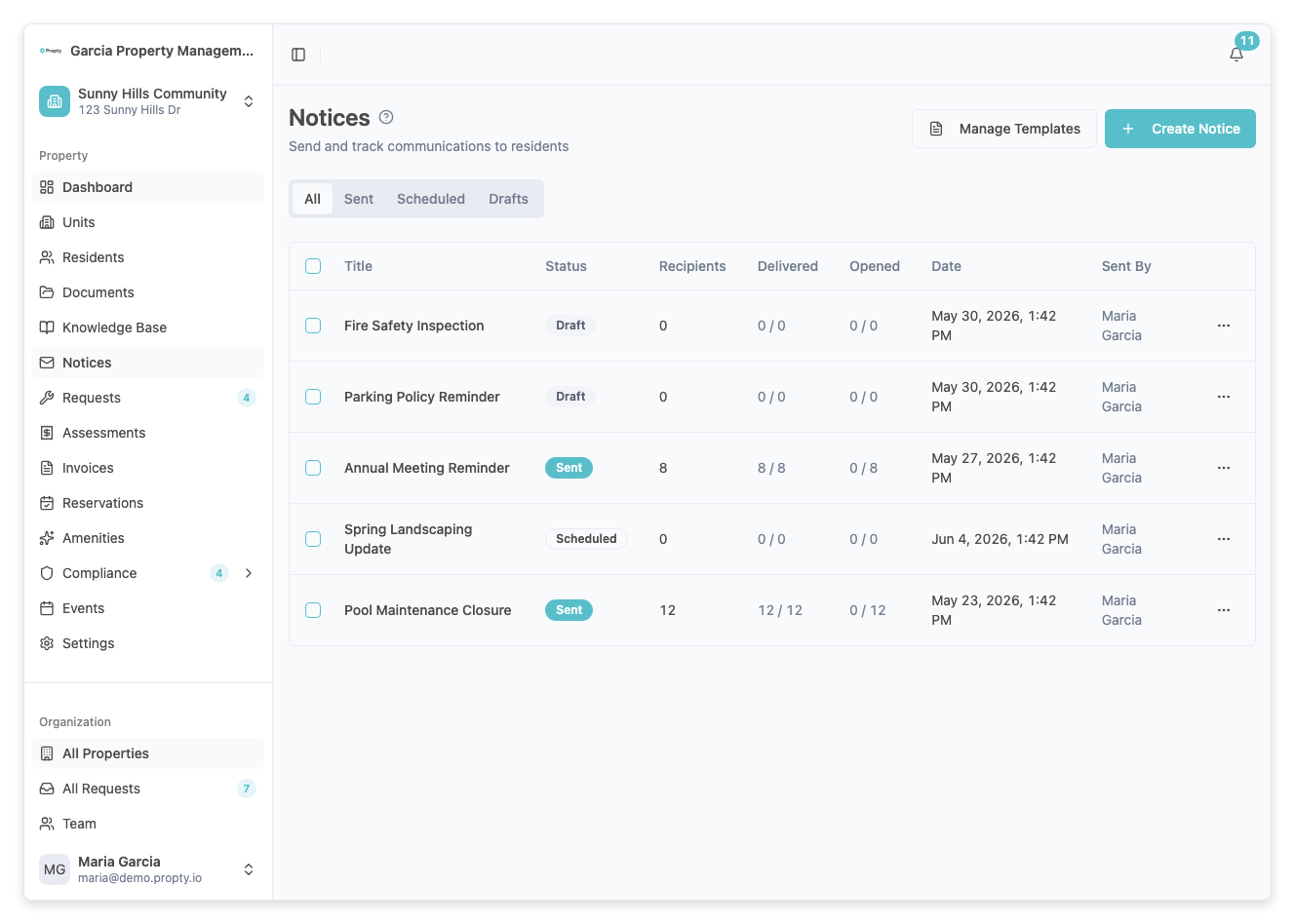
Cliquez sur le bouton Créer un avis dans le coin supérieur droit de la page. Cela ouvre l'assistant de création d'avis.
3. Choisir un point de départ
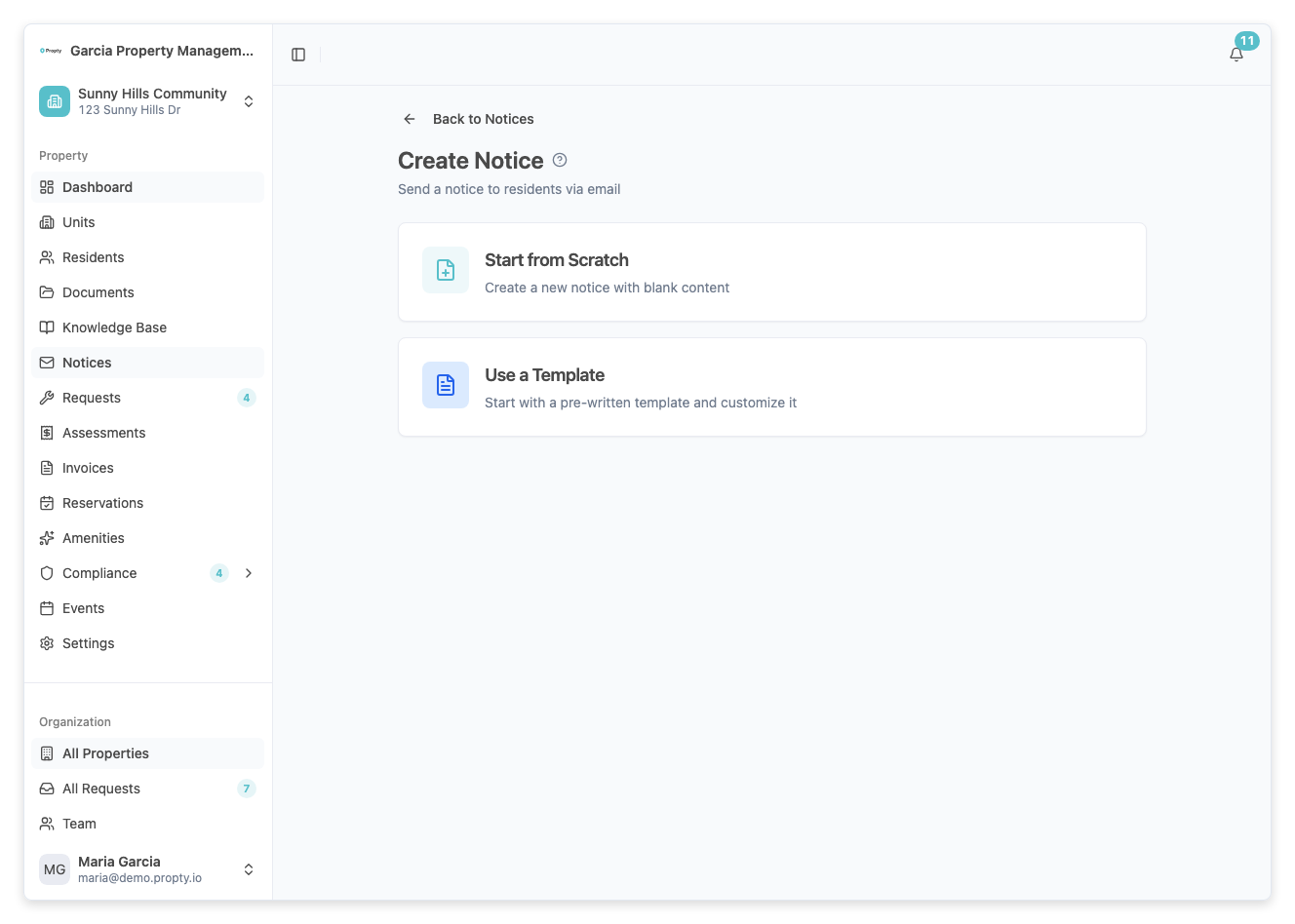
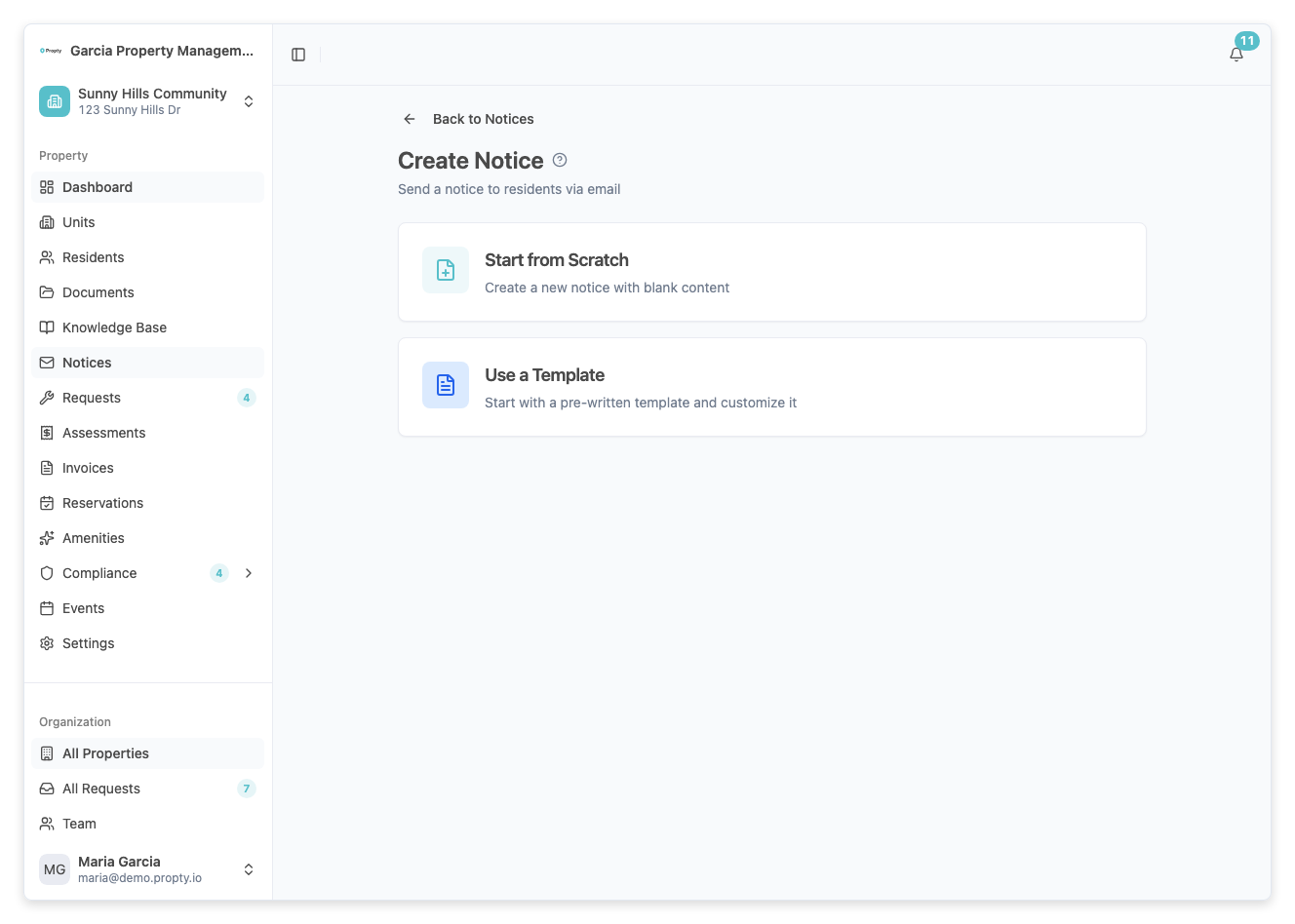
Vous pouvez soit :
- Partir de zéro — Commencer avec un avis vierge
- Utiliser un modèle — Choisir parmi un modèle enregistré pour pré-remplir le contenu de l'avis
Sélectionnez votre option préférée et cliquez sur Suivant.
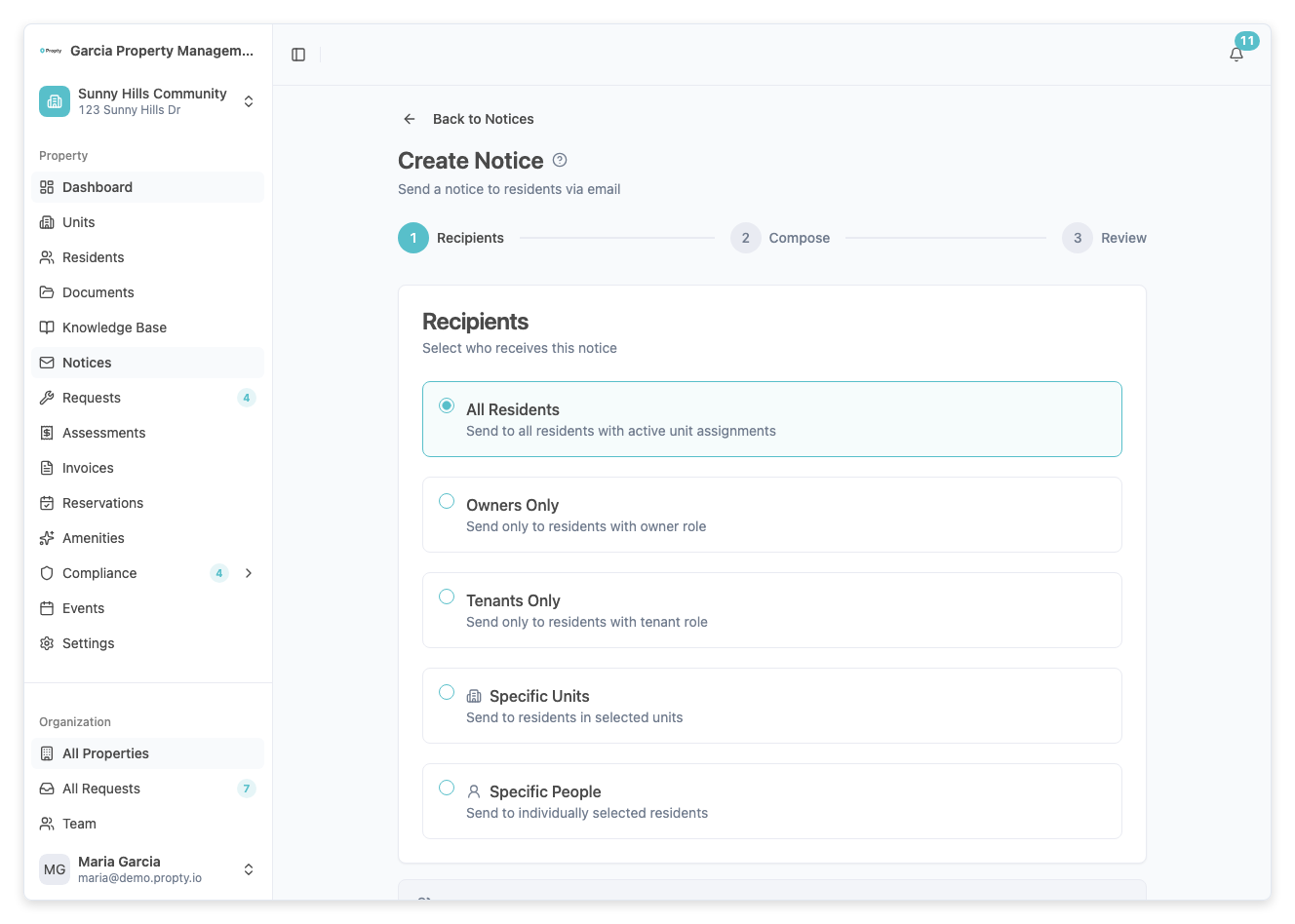
4. Sélectionner les destinataires (Étape 1 de 3)
Choisissez qui doit recevoir cet avis. Vous avez trois options de ciblage :
- Par audience — Envoyer à tous les résidents, uniquement aux copropriétaires ou uniquement aux locataires
- Par unités — Sélectionner des unités spécifiques à cibler
- Par personnes — Choisir des résidents individuels dans une liste
Un nombre de destinataires apparaît en bas, indiquant combien de résidents correspondent à votre sélection.
Cliquez sur Suivant lorsque vous êtes satisfait de votre sélection de destinataires.
5. Composer votre avis (Étape 2 de 3)
Remplissez le contenu de l'avis :
- Titre (obligatoire) — Entrez un objet clair (jusqu'à 140 caractères)
- Contenu du courriel (obligatoire) — Rédigez votre message à l'aide de l'éditeur de texte enrichi. Vous pouvez :
- Formater le texte en gras, italique, souligné, listes et liens
- Insérer des jetons de personnalisation (comme le nom du résident, le nom de la propriété ou le numéro d'unité) à l'aide du menu déroulant Jeton
- Notification SMS (facultatif) — Activez Envoyer aussi une notification SMS pour inclure un court message texte (jusqu'à 160 caractères)
- Pièces jointes (facultatif) — Téléversez des fichiers jusqu'à 10 Mo chacun (maximum 5 fichiers). Cliquez sur Ajouter une pièce jointe pour joindre des documents
Cliquez sur Aperçu pour passer à l'étape de révision.
6. Réviser et envoyer (Étape 3 de 3)
Révisez votre avis avant l'envoi :
- Aperçu du courriel — Voyez exactement à quoi ressemblera le courriel avec les jetons de personnalisation remplacés à l'aide d'un destinataire échantillon
- Aperçu SMS — Si le SMS est activé, voyez le message texte qui sera envoyé
- Résumé — Confirmez le nombre de destinataires, les canaux de livraison et le nombre de pièces jointes
Vous avez trois options :
- Enregistrer comme brouillon — Enregistrer l'avis pour le terminer plus tard
- Planifier — Choisir une date et une heure futures pour envoyer l'avis automatiquement
- Envoyer maintenant — Livrer l'avis immédiatement à tous les destinataires sélectionnés
7. Suivre la livraison
Après l'envoi, vous retournez à la liste des avis. Cliquez sur un avis envoyé pour voir sa page de détail, où vous pouvez consulter :
- Statistiques de livraison — Total des destinataires, nombre de livrés, nombre d'ouvertures et vues sur le portail
- Onglet Contenu — Le corps du courriel et les pièces jointes
- Onglet Destinataires — Le statut de livraison par destinataire indiquant quand chaque personne a reçu, ouvert et consulté l'avis
Jetons de personnalisation
Vous pouvez insérer ces jetons dans le contenu de votre avis. Ils sont remplacés par les informations réelles de chaque destinataire lors de l'envoi de l'avis :
| Jeton | Ce qu'il affiche | Exemple |
|---|---|---|
{{resident_name}} | Nom complet du destinataire | Jean Tremblay |
{{property_name}} | Nom de la propriété | Communauté des Collines ensoleillées |
{{unit_number}} | Numéro d'unité du destinataire | 4B |
Dépannage
Mon avis affiche « Partiellement échoué »
Certains destinataires n'ont pas reçu l'avis. Ouvrez la page de détail de l'avis, accédez à l'onglet Destinataires et cherchez les destinataires avec un statut « Échoué ». Vous pouvez cliquer sur Renvoyer pour réessayer la livraison uniquement aux destinataires en échec.
Je ne vois pas tous mes résidents dans la liste des destinataires
Assurez-vous que les résidents ont été ajoutés à la propriété et ont des adresses courriel valides. Les résidents sans adresse courriel ne peuvent pas recevoir d'avis par courriel.
Mes pièces jointes ne se téléversent pas
Vérifiez que chaque fichier fait moins de 10 Mo et que vous n'avez pas dépassé la limite de 5 pièces jointes par avis. Les types de fichiers pris en charge incluent les PDF, documents Word, images et feuilles de calcul.
Comment modifier un avis envoyé?
Vous ne pouvez pas modifier le contenu d'un avis déjà envoyé. Si vous devez envoyer une correction, créez un nouvel avis faisant référence à l'original.
Puis-je supprimer un avis?
Oui. Depuis la liste des avis, sélectionnez le ou les avis à l'aide des cases à cocher et cliquez sur Supprimer la sélection. Vous pouvez aussi supprimer un avis individuel depuis sa page de détail. La suppression d'un avis envoyé le retire de l'historique des avis des destinataires dans le portail.