Agregar un residente
Los residentes son las personas que viven en o son dueñas de unidades en su propiedad: propietarios, inquilinos y ocupantes. Agregar un residente le permite registrar quién vive dónde y opcionalmente darle acceso al portal del residente.
- Al menos una unidad agregada a su propiedad (consulte Agregar unidades)
- El nombre y la dirección de correo del residente
Agregar un residente
Paso 1: Vaya a la página de Residentes
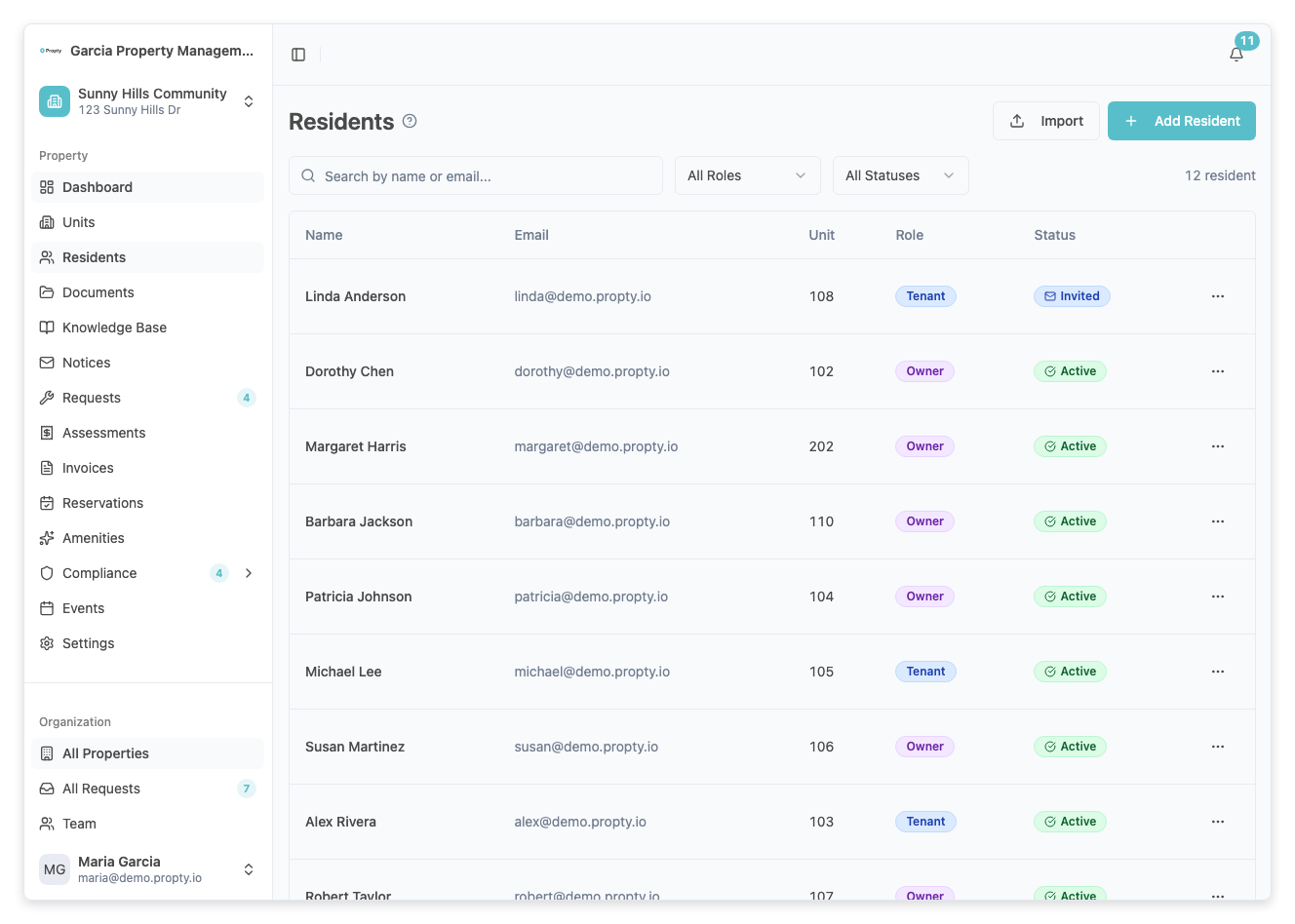
En la barra lateral, haga clic en Residentes debajo del nombre de su propiedad.
Paso 2: Haga clic en "Agregar residente"
Haga clic en el botón Agregar residente en la esquina superior derecha.
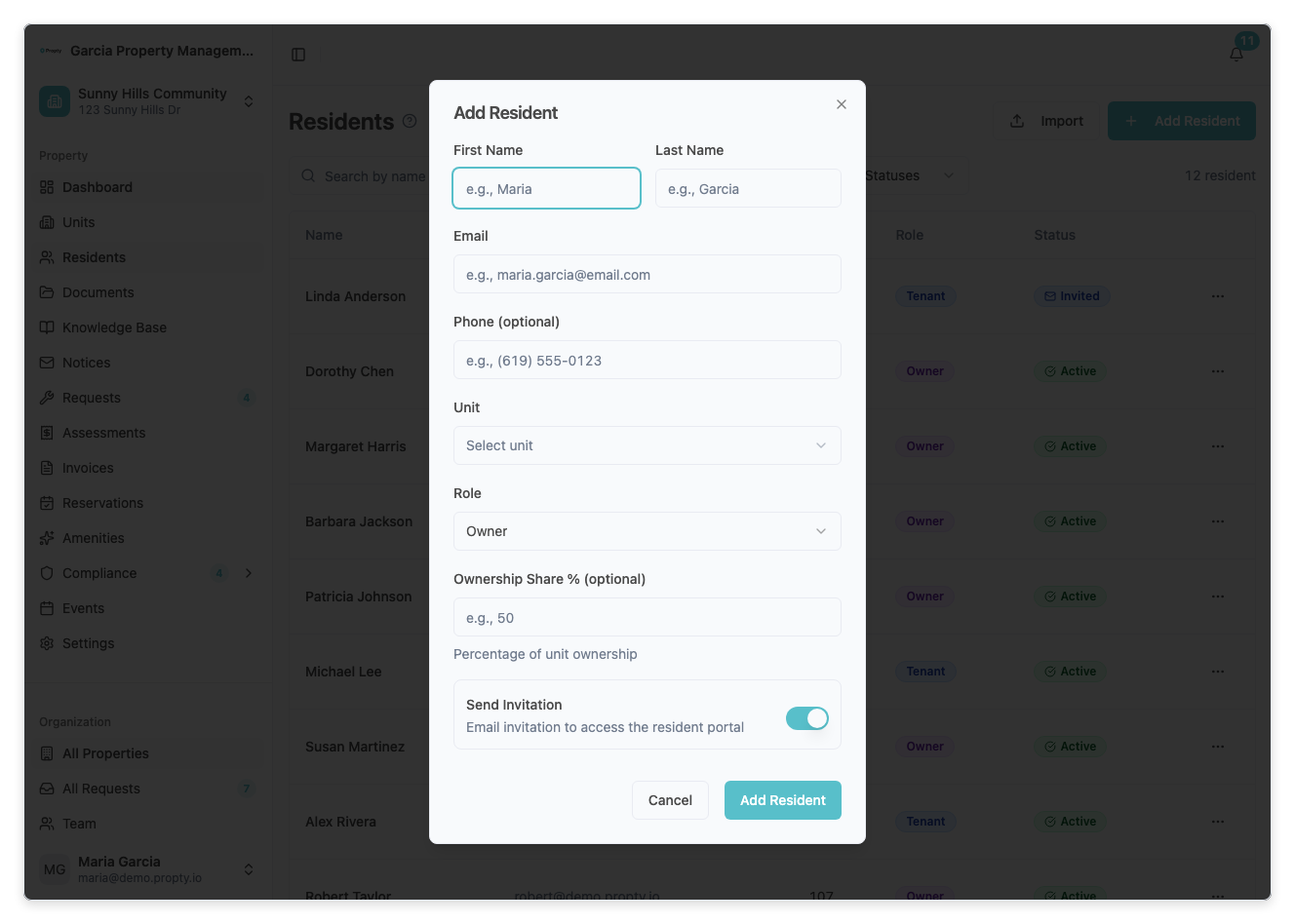
Aparecerá un diálogo con el formulario del residente.
Paso 3: Complete los detalles del residente
Ingrese la siguiente información:
- Nombre (obligatorio) — El nombre del residente.
- Apellido (obligatorio) — El apellido del residente.
- Correo electrónico (obligatorio) — La dirección de correo del residente. Debe ser único dentro de su organización.
- Teléfono (opcional) — El número de teléfono del residente.
- Unidad — Seleccione en qué unidad vive este residente del menú desplegable. La lista muestra todas las unidades de su propiedad.
- Rol — Seleccione la relación del residente con la unidad:
- Propietario — Dueño de la unidad (tiene derechos de voto en las elecciones del HOA)
- Inquilino — Renta la unidad
- Ocupante — Vive en la unidad pero no está en el contrato de arrendamiento (familiar, compañero de casa, etc.)
- Participación de propiedad (solo propietarios) — Si el rol es Propietario, puede ingresar su porcentaje de propiedad (por ejemplo, 50 para 50%). Se usa para los cálculos de peso de voto.
Paso 4: Elija si enviar una invitación al portal
En la parte inferior del formulario hay un interruptor:
- Enviar invitación al portal — Cuando está activado, el residente recibirá un correo de invitación para acceder al portal del residente de Propty. Está activado de forma predeterminada.
Desactívelo si desea agregar al residente a sus registros pero aún no darle acceso al portal.
Paso 5: Guarde al residente
Haga clic en el botón Agregar residente. Aparecerá un mensaje de éxito y el residente se agregará a la lista.
Entendiendo la tabla de residentes
La tabla de residentes muestra:
| Columna | Descripción |
|---|---|
| Nombre | El nombre completo del residente |
| Correo electrónico | Su dirección de correo |
| Unidad | La unidad a la que está asignado |
| Rol | Propietario, Inquilino u Ocupante |
| Estado | Pendiente, Invitado, Activo o Inactivo |
Estados de residente
| Estado | Significado |
|---|---|
| Pendiente | El residente ha sido agregado pero aún no invitado al portal |
| Invitado | Se envió un correo de invitación, en espera de que el residente acepte |
| Activo | El residente aceptó la invitación y puede acceder al portal |
| Inactivo | El acceso al portal ha sido deshabilitado temporalmente |
Puede buscar residentes por nombre o correo, y filtrar por estado o rol usando los controles de filtro.
Importación masiva de residentes
Si tiene muchos residentes que agregar, use la función Importar:
- Haga clic en el botón Importar (junto a Agregar residente).
- Cargue un archivo CSV con las columnas:
first_name,last_name,email,unit_number,resident_type. - Revise la vista previa y confirme la importación.
Solución de problemas
| Problema | Solución |
|---|---|
| Error "El correo ya existe" | Cada correo de residente debe ser único dentro de su organización. Verifique si esta persona ya fue agregada. |
| No encuentra la unidad en el menú desplegable | Asegúrese de que la unidad haya sido creada primero en la página Unidades. |
| El residente no recibe el correo de invitación | Verifique que la dirección de correo sea correcta, luego intente reenviar desde el menú de tres puntos. Pida al residente que revise su spam. |
| Necesita cambiar la unidad de un residente | Edite al residente usando el menú de tres puntos y seleccione una unidad diferente. |