Editar información del residente
Actualice la información personal, la asignación de unidad, el rol, la preferencia de idioma y otras configuraciones de un residente usando el panel de edición.
- Un residente existente en su propiedad
Pasos
1. Abra la página de Residentes
Desde la barra lateral, haga clic en Residentes debajo del nombre de su propiedad.
2. Encuentre al residente
Use la barra de búsqueda o los filtros para encontrar al residente que desea editar.
3. Abra el panel de edición
Haga clic en el menú de tres puntos en la fila del residente y seleccione Editar. Un panel se deslizará desde el lado derecho de la pantalla.
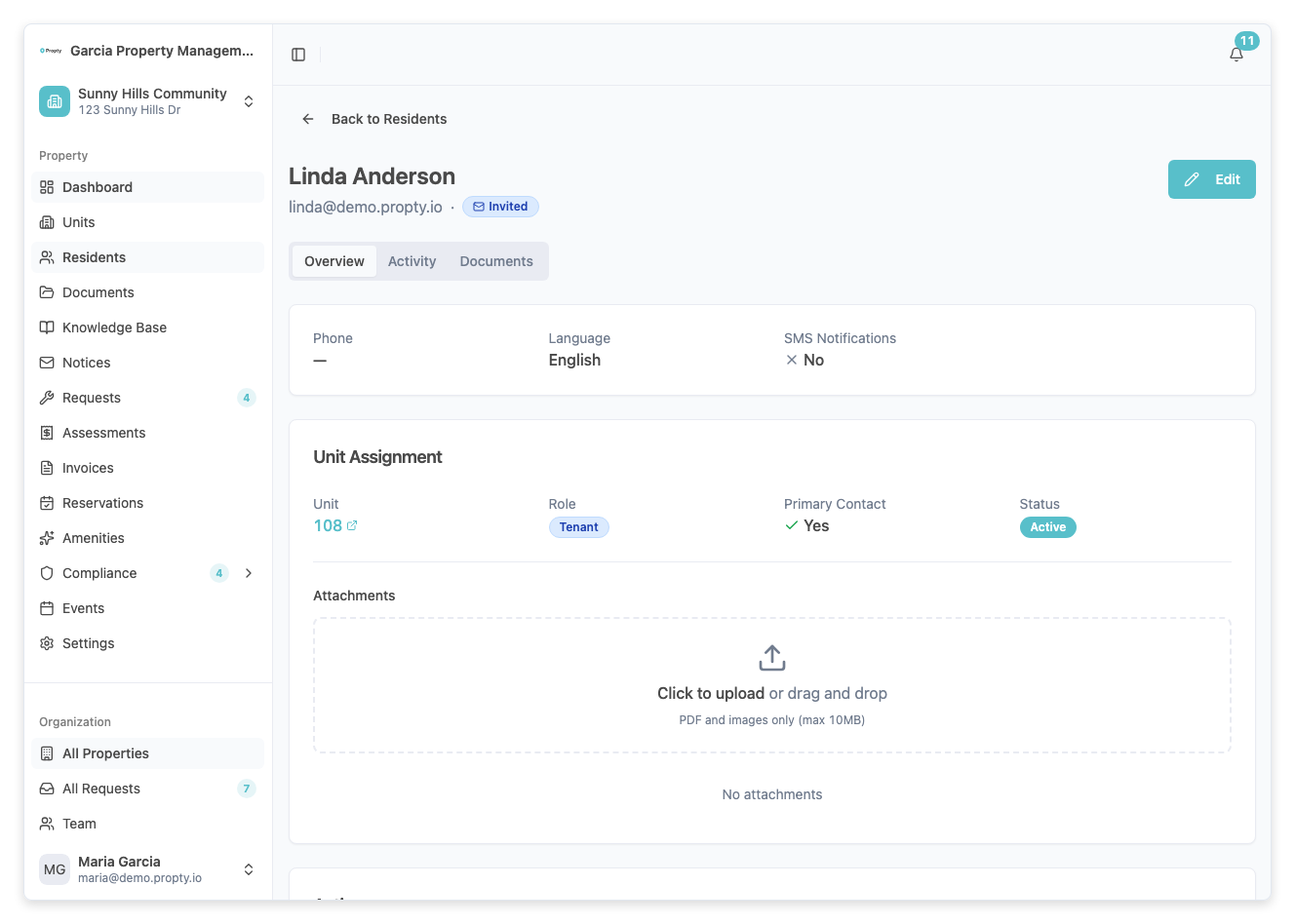
4. Actualice la información personal
La sección superior del panel contiene los detalles personales del residente:
- Nombre (obligatorio)
- Apellido (obligatorio)
- Correo electrónico (obligatorio) — Debe ser único dentro de su organización
- Teléfono (opcional)
- Idioma — Elija entre Inglés y Francés. Esto determina el idioma de los correos y del contenido del portal para este residente.
- Notificaciones por SMS — Active/desactive para habilitar o deshabilitar las notificaciones por SMS para este residente
5. Actualice la unidad y el rol (si está asignado)
Si el residente está asignado a una unidad, verá una sección Unidad y rol debajo de la información personal:
- Unidad — Cambie a qué unidad está asignado el residente
- Rol — Cambie entre Propietario, Inquilino u Ocupante
- Residente principal — Active para marcar a este residente como el contacto principal de la unidad. El residente principal recibe notificaciones de facturas y otras comunicaciones específicas de la unidad.
6. Gestione los adjuntos
Debajo de la sección de unidad y rol, puede gestionar los adjuntos asociados con la asignación de unidad de este residente (como documentos de contrato de arrendamiento):
- Cargar — Haga clic para agregar un nuevo archivo
- Descargar — Haga clic en un adjunto existente para descargarlo
- Eliminar — Quite un adjunto
7. Guarde los cambios
Haga clic en Guardar cambios en la parte inferior del panel. Un mensaje de éxito confirmará la actualización.
Si tiene cambios no guardados e intenta cerrar el panel, verá un diálogo de confirmación preguntando si desea descartar sus cambios.
Lo que no puede editar aquí
- Estado de acceso al portal — Use las acciones de invitación/reenvío en la lista de residentes
- Estado de miembro de la junta — La membresía de la junta se muestra como solo lectura en el panel de edición
- Participación de propiedad / peso de voto — Estos se establecen al agregar al residente
Solución de problemas
Error "El correo ya existe"
Cada correo debe ser único dentro de su organización. Verifique si el correo ya lo usa otro residente.
Error "Unidad no encontrada"
La unidad puede haber sido eliminada. Actualice la página e intente de nuevo.
Error "La asignación ya existe"
El residente ya está asignado a esta unidad. Verifique si está seleccionando la unidad correcta.
Los cambios no se guardan
- Asegúrese de que todos los campos requeridos estén completos
- Revise los errores de validación (texto rojo debajo de los campos)
- Intente actualizar la página y editar de nuevo