Configuration des paiements
Propty utilise Stripe pour traiter les paiements des résidents. Avant que les résidents puissent payer leurs factures en ligne, vous devez connecter votre compte Stripe à votre propriété.
- Un accès gestionnaire d'organisation (seuls les gestionnaires d'organisation peuvent configurer les paiements)
- Un compte bancaire pour recevoir les paiements
- Les informations de base de l'entreprise (adresse, numéro d'identification fiscale) pour la vérification Stripe
Comprendre le statut des paiements
La carte Paramètres de paiement (sur le côté droit de la page des paramètres) affiche le statut actuel de votre connexion Stripe :
| Statut | Signification |
|---|---|
| Non connecté | Stripe n'a pas encore été configuré. Les résidents ne peuvent pas payer en ligne. |
| Inscription commencée | Vous avez commencé la configuration de Stripe mais ne l'avez pas terminée. Cliquez sur « Continuer la configuration » pour reprendre. |
| En attente de vérification | Stripe examine vos informations. Cela prend généralement 1 à 2 jours ouvrables. |
| Actif | Tout est configuré. Les résidents peuvent payer en ligne. |
| Restreint | Stripe a besoin d'informations supplémentaires de votre part. Cliquez sur « Continuer la configuration » pour les fournir. |
| Désactivé | Votre compte Stripe a été désactivé. Contactez le support pour obtenir de l'aide. |
Connecter Stripe
Étape 1 : Accéder aux paramètres de la propriété
Naviguez vers votre propriété et cliquez sur Paramètres dans la barre latérale.
Étape 2 : Trouver la carte Paramètres de paiement
Sur le côté droit de la page, cherchez la carte avec une icône de carte de crédit intitulée Paiements.
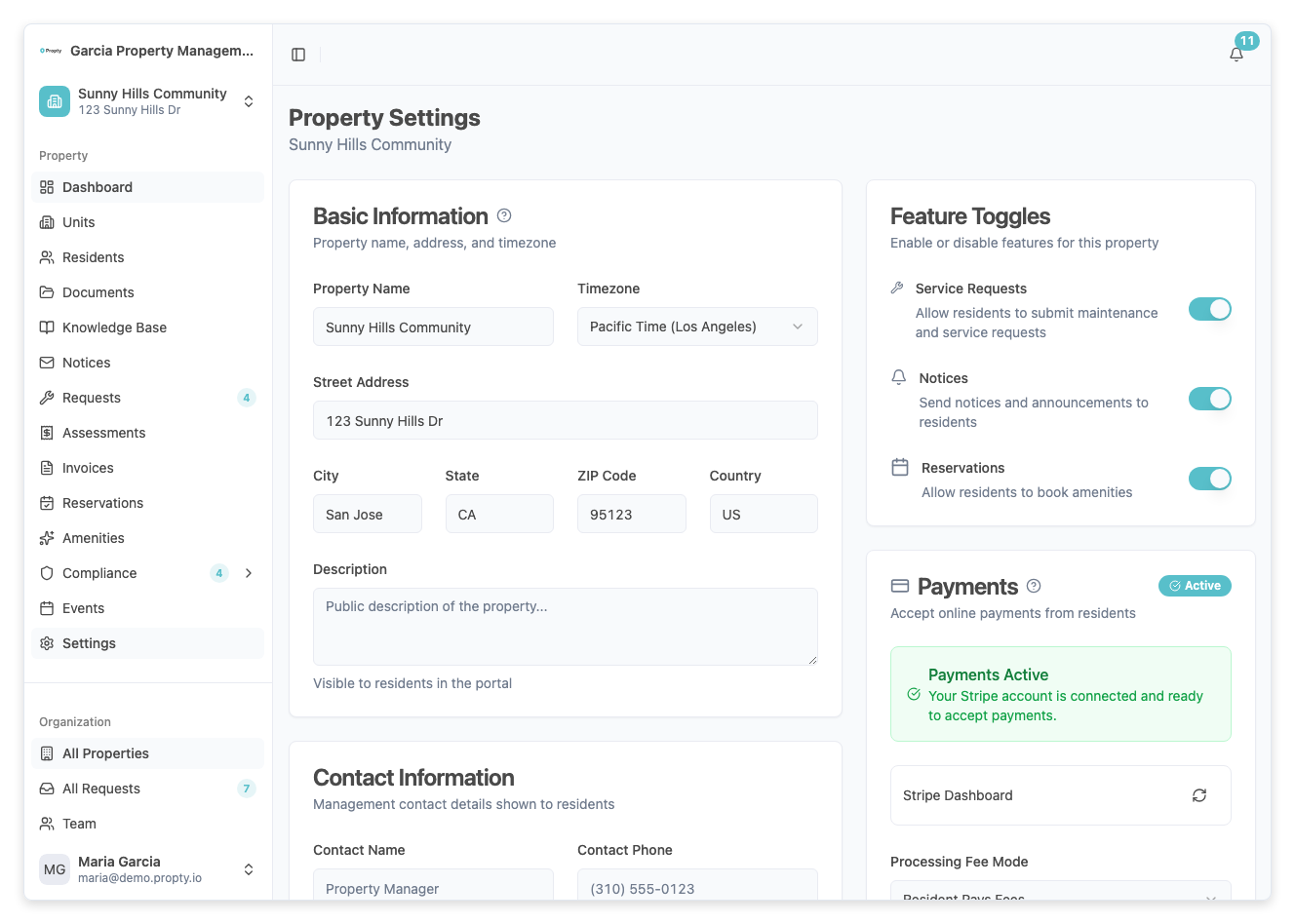
Étape 3 : Cliquer sur « Connecter Stripe »
Cliquez sur le bouton Connecter Stripe. Un dialogue apparaîtra expliquant ce qui se passera ensuite.
Étape 4 : Cliquer sur « Continuer » dans le dialogue
Lisez les informations et cliquez sur Continuer. Vous serez redirigé vers le site Web de Stripe.
Étape 5 : Compléter l'inscription Stripe
Sur le site Web de Stripe, on vous demandera de fournir :
- Type d'entreprise — Individuel ou entreprise.
- Détails de l'entreprise — Nom, adresse, numéro de téléphone.
- Informations personnelles — Pour la vérification d'identité.
- Compte bancaire — Où vous souhaitez que les paiements soient déposés.
Suivez les instructions à l'écran. Ce processus prend environ 5 à 10 minutes.
Étape 6 : Retourner à Propty
Après avoir complété la configuration de Stripe, vous serez redirigé vers Propty. Un message de succès apparaîtra confirmant la connexion.
Configurer les paramètres de frais
Une fois Stripe actif, vous pouvez choisir qui paie les frais de service que Propty facture pour les paiements en ligne — 3,5 % + 0,50 $ pour les paiements par carte, ou 1 % (plafonné à 5,95 $) pour les virements bancaires ACH.
Étape 1 : Trouver le paramètre du mode de frais
Dans la carte Paramètres de paiement, cherchez le menu déroulant Mode de frais. Il apparaît une fois votre compte Stripe actif.
Étape 2 : Choisir un mode de frais
Sélectionnez l'une de ces options :
- Transférer au résident — Les frais de service sont ajoutés au montant de la facture. Le résident paie les frais. Par exemple, une facture de 300 $ payée par carte s'afficherait à 311,00 $ avec les frais de service.
- Absorber les frais — Votre organisation absorbe les frais de service. Le résident paie le montant exact de la facture. Vous recevez le montant moins les frais.
Étape 3 : Le paramètre s'enregistre automatiquement
Le mode de frais est enregistré immédiatement lorsque vous le sélectionnez. Un message de confirmation apparaîtra.
Gérer votre compte Stripe
Une fois connecté, vous pouvez :
- Ouvrir le tableau de bord Stripe — Cliquez sur le lien Ouvrir le tableau de bord dans la carte Paramètres de paiement pour accéder à votre tableau de bord Stripe. Vous pourrez y consulter les transactions, gérer les virements et mettre à jour les informations bancaires.
- Synchroniser le statut — Cliquez sur l'icône de rafraîchissement pour synchroniser le dernier statut depuis Stripe.
Reprendre une inscription incomplète
Si vous avez commencé la configuration de Stripe mais ne l'avez pas terminée :
- Allez dans Paramètres pour votre propriété.
- La carte Paramètres de paiement affichera « Attention requise » avec une bannière jaune.
- Cliquez sur Continuer la configuration pour retourner à Stripe et compléter le processus.
Dépannage
| Problème | Solution |
|---|---|
| Le bouton « Connecter Stripe » n'apparaît pas | Seuls les gestionnaires d'organisation peuvent configurer les paiements. Vérifiez votre niveau d'accès. |
| L'inscription Stripe demande toujours plus d'informations | Complétez tous les champs requis. Stripe peut avoir besoin de documents supplémentaires pour la vérification. |
| Le statut reste bloqué sur « En attente de vérification » | La vérification Stripe peut prendre 1 à 2 jours ouvrables. Si cela prend plus de temps, vérifiez votre tableau de bord Stripe pour les exigences en attente. |
| Les résidents ne voient pas le bouton « Payer » sur les factures | Assurez-vous que le statut Stripe est Actif. S'il affiche un autre statut, complétez d'abord la configuration. |
| Vous souhaitez changer de compte bancaire | Ouvrez le tableau de bord Stripe depuis la carte Paramètres de paiement et mettez à jour vos informations bancaires. |