Gérer les réservations
Lorsque les résidents réservent des créneaux horaires de commodités via le portail, leurs réservations apparaissent dans votre tableau de bord. Vous pouvez voir les réservations à venir, savoir qui a réservé quoi et annuler des réservations au besoin.
- Au moins une commodité configurée avec des règles de réservation (voir Configurer les commodités)
- Des résidents assignés à des unités avec accès au portail
Voir les réservations
1. Accéder à la page des commodités
Depuis le tableau de bord de votre propriété, cliquez sur Commodités dans la barre latérale gauche.
2. Sélectionner une commodité
Cliquez sur la commodité dont vous souhaitez voir les réservations. La page de détail affiche :
- Réservations à venir — Une liste ou vue calendrier des réservations pour les prochains jours.
- Réservations passées — Un historique des réservations complétées.
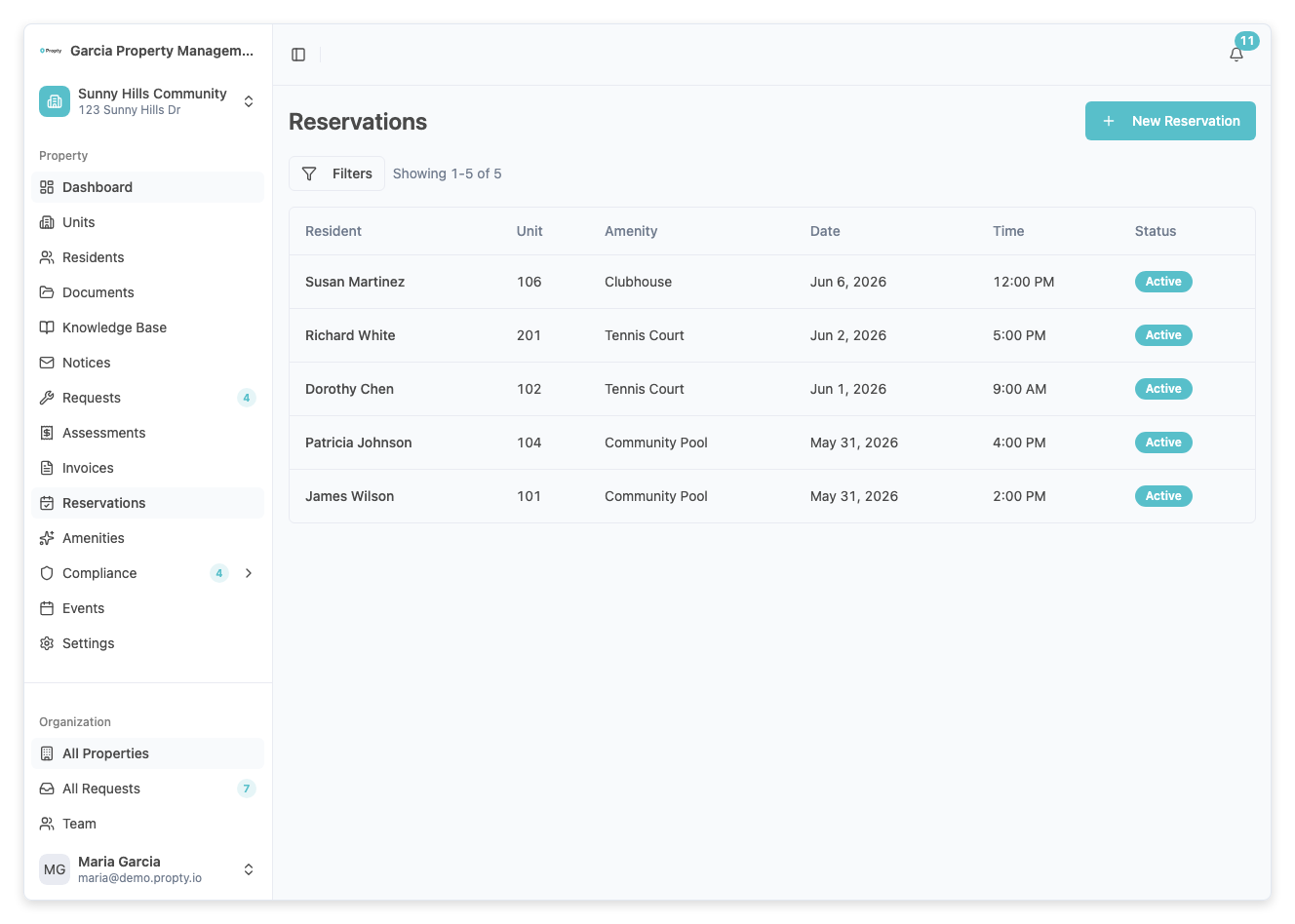
Chaque réservation affiche :
- Nom du résident — Qui a fait la réservation
- Unité — Le numéro d'unité du résident
- Date — La date de la réservation
- Heure — Le créneau horaire réservé
- Créé par — Si la réservation a été faite par le résident ou par un administrateur
Créer une réservation (administrateur)
Les gestionnaires immobiliers peuvent créer des réservations au nom des résidents.
1. Cliquer sur « Nouvelle réservation »
Depuis la page de détail de la commodité, cliquez sur Nouvelle réservation.
2. Remplir les détails de la réservation
- Résident (obligatoire) — Sélectionnez le résident dans le menu déroulant.
- Unité (obligatoire) — L'unité du résident (remplie automatiquement s'il est assigné à une seule unité).
- Date (obligatoire) — La date de la réservation.
- Heure (obligatoire) — Le créneau horaire. Seuls les créneaux disponibles sont affichés.
- Dépassement de capacité (facultatif) — Cochez cette case pour contourner la limite de réservations simultanées pour cette réservation.
3. Enregistrer la réservation
Cliquez sur Réserver. La réservation est confirmée immédiatement.
Annuler une réservation
1. Trouver la réservation
Depuis la page de détail de la commodité, localisez la réservation dans la liste des réservations à venir.
2. Cliquer sur « Annuler »
Cliquez sur le bouton Annuler (ou le menu à trois points > Annuler la réservation). On vous demandera de confirmer.
3. Confirmer l'annulation
Cliquez sur Annuler la réservation pour confirmer. La réservation est retirée et le créneau horaire redevient disponible.
Règles de réservation
| Règle | Description |
|---|---|
| Limite de réservation à l'avance | Les résidents ne peuvent réserver que dans le nombre de jours à l'avance configuré sur la commodité |
| Réservations simultanées | Seul le nombre configuré de réservations chevauchantes est autorisé par créneau |
| Une réservation par créneau par résident | Un résident ne peut pas réserver deux fois le même créneau |
| Annulation | Les résidents et les administrateurs peuvent annuler les réservations à venir |
Dépannage
Un résident dit ne pas pouvoir réserver un créneau
- Vérifiez si la commodité est Active.
- Vérifiez que le créneau n'est pas déjà complet (à la limite de réservations simultanées).
- Assurez-vous que la date de réservation est dans la limite des Jours de réservation à l'avance.
- Confirmez les heures d'ouverture et de fermeture de la commodité — les créneaux en dehors de ces heures ne sont pas disponibles.
Je dois bloquer du temps pour l'entretien
- Créez une réservation pour la période d'entretien en utilisant la fonctionnalité de réservation administrateur. Si nécessaire, activez le Dépassement de capacité pour remplir le créneau même si d'autres réservations existent, ou désactivez temporairement la commodité.
Un résident a annulé mais le créneau affiche toujours réservé
- Rafraîchissez la page. Si le problème persiste, l'annulation n'a peut-être pas été complétée. Vérifiez le statut de la réservation sur la page de détail de la commodité.
Je veux voir toutes les réservations pour toutes les commodités
- Actuellement, les réservations sont consultées par commodité. Visitez la page de détail de chaque commodité pour voir ses réservations.