Gestionar reservaciones
Cuando los residentes reservan horarios de amenidades a través del portal, sus reservaciones aparecen en su tablero. Puede ver las reservaciones próximas, ver quién reservó qué y cancelar reservaciones cuando sea necesario.
- Al menos una amenidad configurada con reglas de reserva (consulte Configurar amenidades)
- Residentes asignados a unidades con acceso al portal
Ver reservaciones
1. Vaya a la página de Amenidades
Desde el tablero de su propiedad, haga clic en Amenidades en la barra lateral izquierda.
2. Seleccione una amenidad
Haga clic en la amenidad cuyas reservaciones desea ver. La página de detalle muestra:
- Reservaciones próximas — Una lista o vista de calendario de las reservaciones para los próximos días.
- Reservaciones pasadas — Un historial de reservaciones completadas.
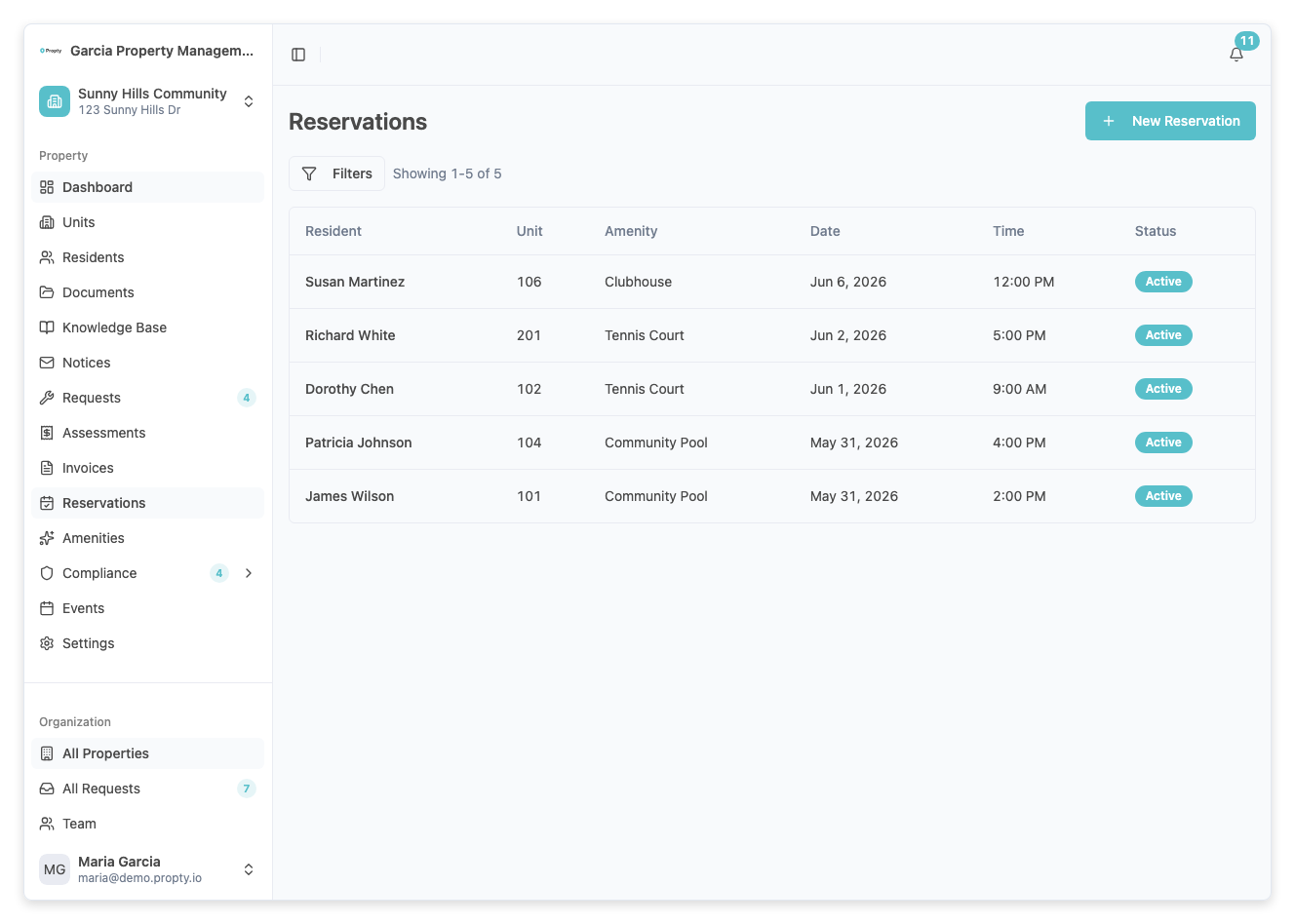
Cada reservación muestra:
- Nombre del residente — Quién hizo la reserva
- Unidad — El número de unidad del residente
- Fecha — La fecha de la reservación
- Hora — El horario reservado
- Creada por — Si la reserva fue hecha por el residente o por un administrador
Crear una reservación (administrador)
Los administradores de propiedades pueden crear reservaciones en nombre de los residentes.
1. Haga clic en "Nueva reserva"
Desde la página de detalle de la amenidad, haga clic en Nueva reserva.
2. Complete los detalles de la reserva
- Residente (obligatorio) — Seleccione al residente del menú desplegable.
- Unidad (obligatorio) — La unidad del residente (se completa automáticamente si está asignado a una unidad).
- Fecha (obligatorio) — La fecha de la reservación.
- Hora (obligatorio) — El horario. Solo se muestran los horarios disponibles.
- Anular capacidad (opcional) — Marque esta casilla para omitir el límite de reservas simultáneas para esta reservación.
3. Guarde la reserva
Haga clic en Reservar. La reservación se confirma de inmediato.
Cancelar una reservación
1. Encuentre la reservación
Desde la página de detalle de la amenidad, localice la reservación en la lista de reservaciones próximas.
2. Haga clic en "Cancelar"
Haga clic en el botón Cancelar (o en el menú de tres puntos > Cancelar reserva). Se le pedirá confirmar.
3. Confirme la cancelación
Haga clic en Cancelar reserva para confirmar. La reservación se elimina y el horario vuelve a estar disponible.
Reglas de reservación
| Regla | Descripción |
|---|---|
| Límite de reserva por adelantado | Los residentes solo pueden reservar dentro del número de días por adelantado configurado en la amenidad |
| Reservas simultáneas | Solo se permite el número configurado de reservaciones superpuestas por horario |
| Una reserva por horario por residente | Un residente no puede reservar dos veces el mismo horario |
| Cancelación | Tanto los residentes como los administradores pueden cancelar reservaciones próximas |
Solución de problemas
Un residente dice que no puede reservar un horario
- Verifique si la amenidad está Activa.
- Verifique que el horario no esté totalmente reservado (en el límite de reservas simultáneas).
- Asegúrese de que la fecha de reserva esté dentro del límite de Días de reserva por adelantado.
- Confirme las horas de apertura y cierre de la amenidad: los horarios fuera de esas horas no están disponibles.
Necesita bloquear tiempo para mantenimiento
- Cree una reserva para el periodo de mantenimiento usando la función de reserva de administrador. Si es necesario, habilite Anular capacidad para llenar el horario incluso si existen otras reservas, o deshabilite temporalmente la amenidad.
Un residente canceló pero el horario sigue mostrándose como reservado
- Actualice la página. Si el problema persiste, la cancelación puede no haberse completado. Verifique el estado de la reserva en la página de detalle de la amenidad.
Desea ver todas las reservaciones en todas las amenidades
- Actualmente, las reservaciones se ven por amenidad. Visite la página de detalle de cada amenidad para ver sus reservaciones.