Configurer les commodités
Les commodités sont les espaces partagés et les installations de votre propriété — piscines, gymnases, salles communautaires, aires de barbecue et plus encore. Configurer les commodités dans Propty permet aux résidents de réserver des créneaux horaires via le portail et vous aide à gérer la disponibilité et l'utilisation.
- Une propriété configurée dans Propty
- Les détails de chaque commodité : nom, heures d'ouverture et règles de réservation
Ajouter une commodité
1. Accéder à la page des commodités
Depuis le tableau de bord de votre propriété, naviguez vers Commodités dans la barre latérale gauche.
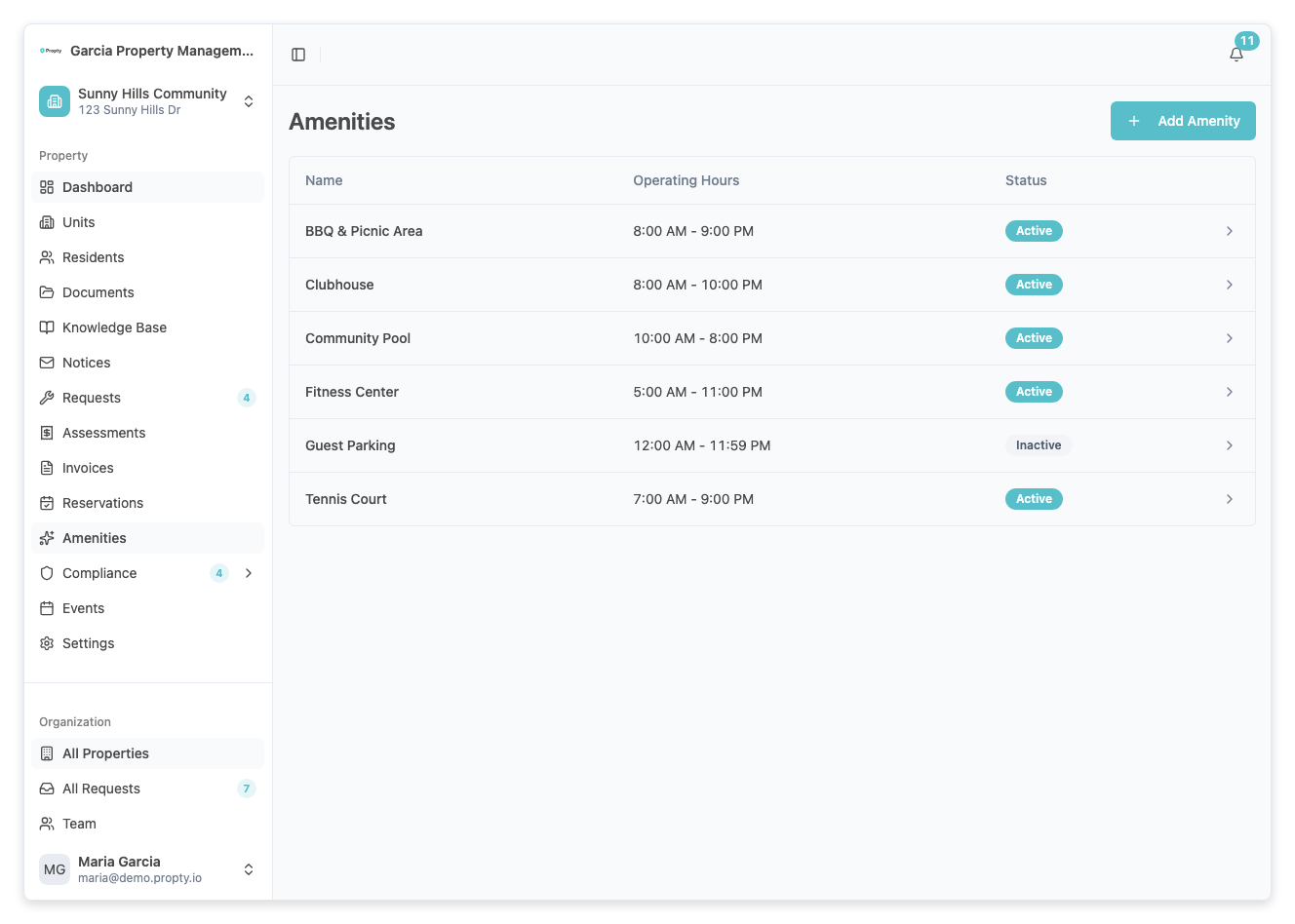
2. Cliquer sur « Ajouter une commodité »
Cliquez sur le bouton Ajouter une commodité. Un formulaire apparaîtra avec les champs suivants :
- Nom (obligatoire) — Le nom de la commodité (par exemple, « Piscine », « Salle communautaire », « Centre de conditionnement physique »). Maximum 50 caractères.
- Description (obligatoire) — Une description de la commodité, incluant les règles ou directives que les résidents devraient connaître.
- Heure d'ouverture (obligatoire) — L'heure à laquelle la commodité ouvre chaque jour (par exemple, 6 h).
- Heure de fermeture (obligatoire) — L'heure à laquelle la commodité ferme chaque jour (par exemple, 22 h).
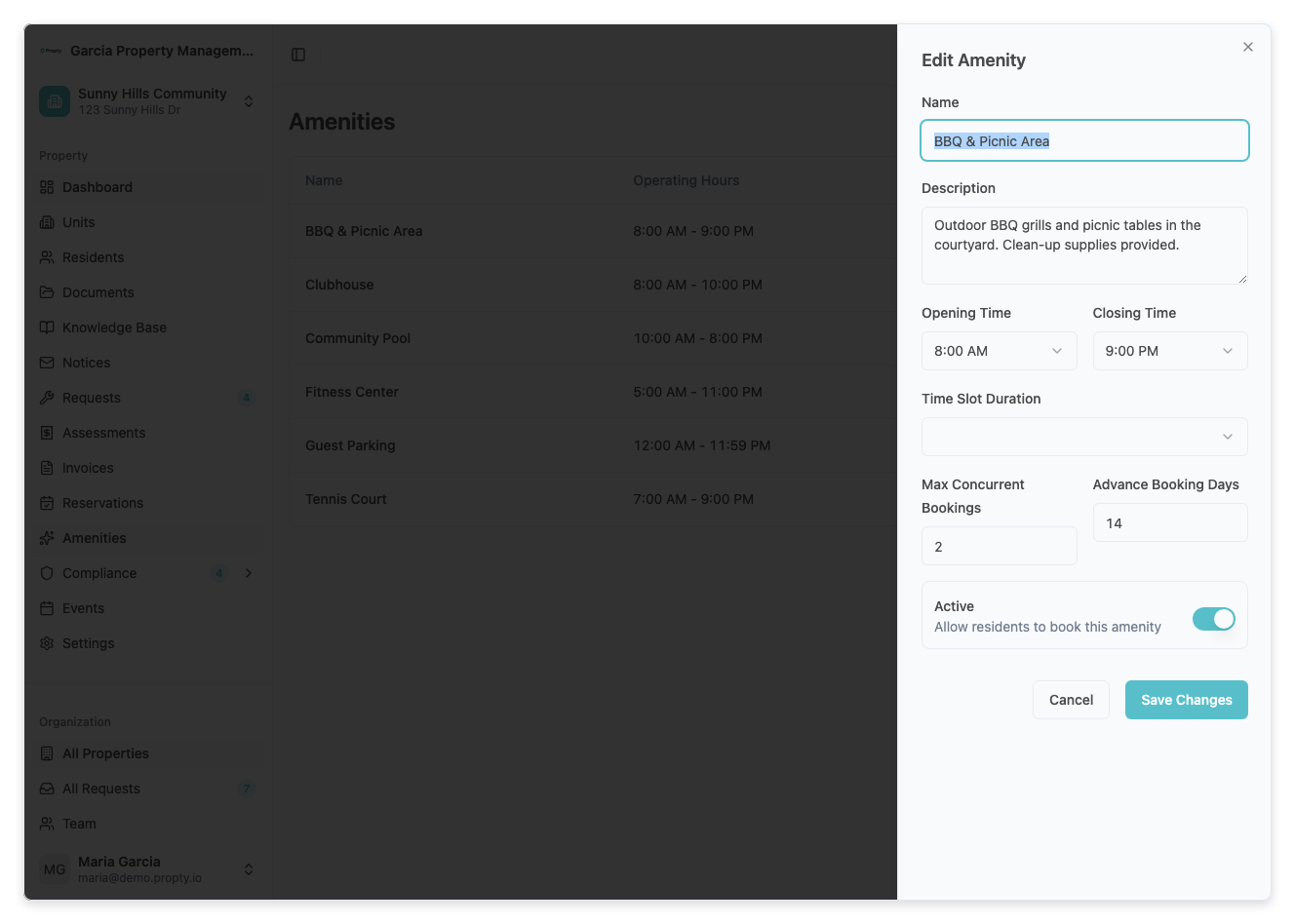
3. Enregistrer la commodité
Cliquez sur Enregistrer. La commodité est créée à l'état Actif et apparaît dans la liste des commodités.
Configurer les règles de réservation
Après avoir créé une commodité, configurez ses règles de réservation pour contrôler comment les résidents peuvent la réserver.
1. Ouvrir le détail de la commodité
Depuis la liste des commodités, cliquez sur la commodité que vous souhaitez configurer.
2. Cliquer sur « Modifier la configuration »
Cliquez sur Modifier la configuration pour définir les règles de réservation :
- Durée du créneau (obligatoire) — La durée de chaque créneau réservable. Les options incluent généralement 15 minutes, 30 minutes, 1 heure, 2 heures, etc.
- Réservations simultanées maximales (obligatoire) — Combien de réservations peuvent se chevaucher dans le même créneau. Définissez à 1 pour une utilisation exclusive, ou plus pour les espaces partagés. La valeur par défaut est 1.
- Jours de réservation à l'avance (obligatoire) — Combien de jours à l'avance les résidents peuvent réserver. Par exemple, 7 signifie que les résidents peuvent réserver jusqu'à 7 jours à l'avance. La valeur par défaut est 7.
3. Enregistrer la configuration
Cliquez sur Enregistrer. Les règles de réservation prennent effet immédiatement pour les nouvelles réservations.
Activer et désactiver les commodités
Pour désactiver temporairement une commodité
Depuis la page de détail de la commodité, basculez l'interrupteur Actif sur désactivé. Cela empêche les nouvelles réservations tout en préservant les données de réservation existantes. Les résidents verront la commodité listée mais ne pourront pas réserver de nouveaux créneaux.
Pour réactiver une commodité
Basculez l'interrupteur Actif de nouveau sur activé. La réservation redevient disponible immédiatement.
Comprendre les paramètres des commodités
| Paramètre | Description | Par défaut |
|---|---|---|
| Durée du créneau | Durée de chaque créneau réservable | — |
| Réservations simultanées maximales | Nombre de réservations chevauchantes autorisées | 1 |
| Jours de réservation à l'avance | Combien de jours à l'avance les résidents peuvent réserver | 7 jours |
| Actif | Si la commodité est disponible pour la réservation | Oui |
Dépannage
Les résidents ne voient pas la commodité dans le portail
- Assurez-vous que la commodité est définie sur Actif.
- Vérifiez que la commodité a une configuration de réservation enregistrée. Les commodités sans configuration peuvent ne pas apparaître dans l'interface de réservation.
Je dois modifier les règles de réservation
- Modifiez la configuration à tout moment. Les changements s'appliquent uniquement aux nouvelles réservations — les réservations existantes ne sont pas affectées.
J'ai besoin d'horaires différents pour les fins de semaine
- La configuration actuelle prend en charge une seule heure d'ouverture et de fermeture. Pour des horaires de fin de semaine différents, incluez l'horaire du week-end dans la description de la commodité afin que les résidents en soient informés.
Une commodité est complète mais je dois ajouter une réservation
- Si la limite de Réservations simultanées maximales a été atteinte pour un créneau, vous pouvez augmenter la limite temporairement ou créer une réservation avec un dépassement de capacité depuis le côté administrateur.