Enregistrer les paiements des résidents
Lorsqu'un résident paie en espèces, par chèque ou par une autre méthode hors ligne, vous pouvez enregistrer manuellement le paiement dans Propty. Cela permet de conserver tous les registres de paiement au même endroit et met automatiquement à jour le solde de la facture.
- Une facture avec le statut Ouverte ou En retard (pas Brouillon ou Annulée)
- Les détails du paiement : montant, méthode et date de réception
Étapes
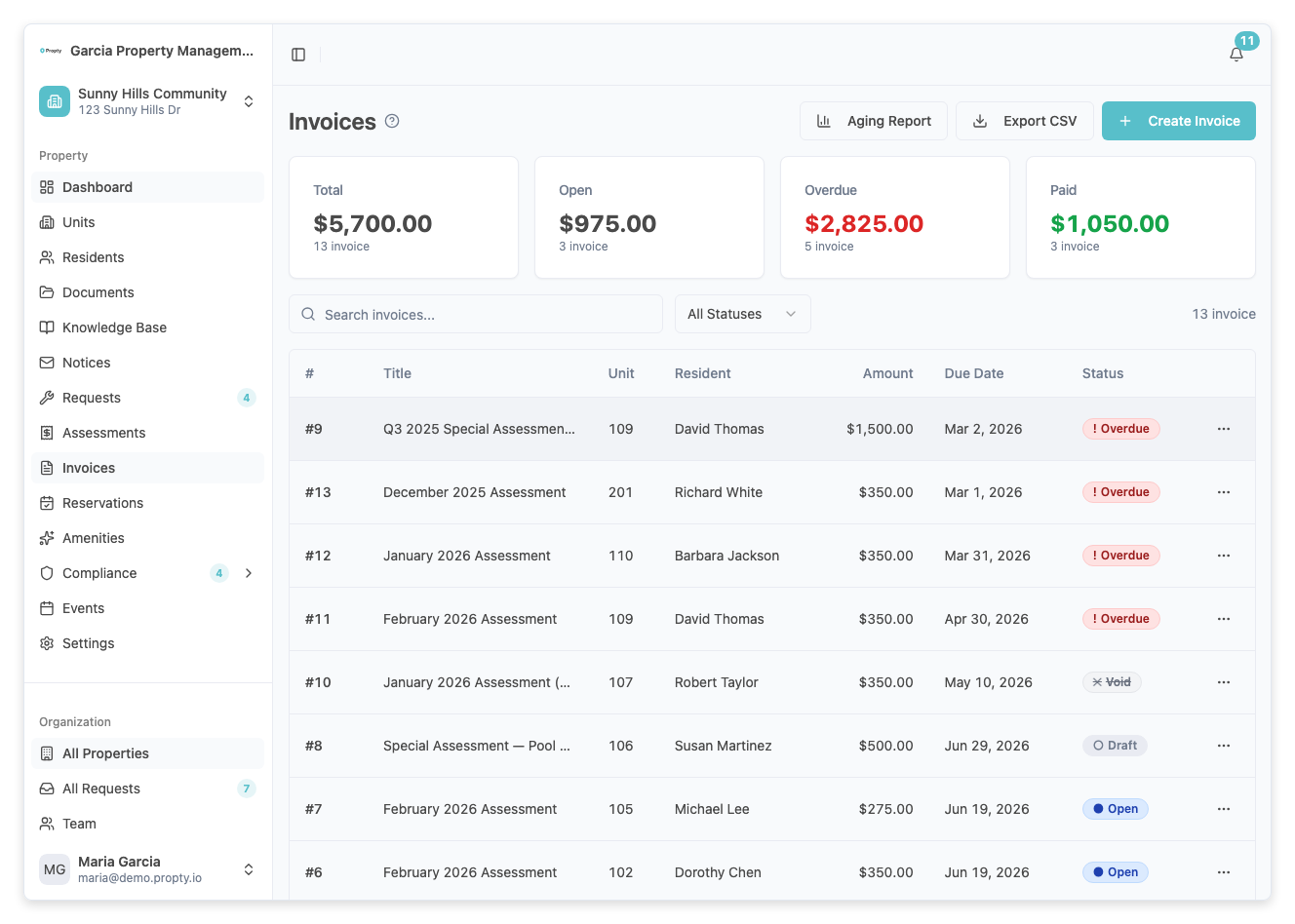
1. Ouvrez la facture
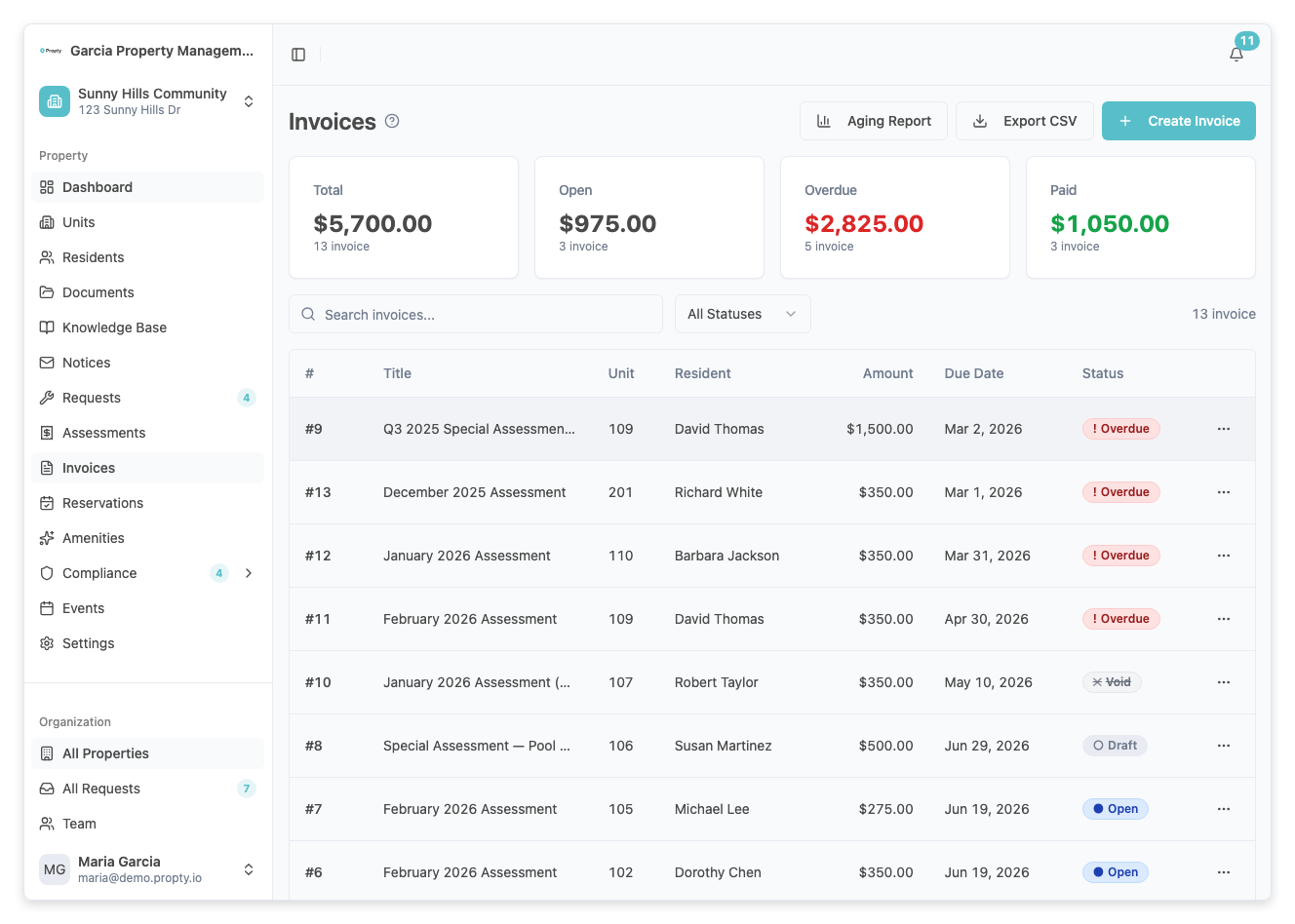
Depuis la page Factures, cliquez sur la ligne de la facture pour ouvrir sa page de détails.
Vous verrez deux cartes :
- Détails de la facture — affichant l'unité, le résident, la date d'échéance et la description
- Résumé du paiement — affichant le montant original, le montant payé et le solde dû
2. Cliquez sur « Enregistrer un paiement »
Vous pouvez accéder à la boîte de dialogue Enregistrer un paiement de deux façons :
- Cliquez sur le bouton Enregistrer un paiement dans la carte Résumé du paiement
- Ou cliquez sur le menu à trois points (⋮) et sélectionnez Enregistrer un paiement
3. Entrez le montant du paiement
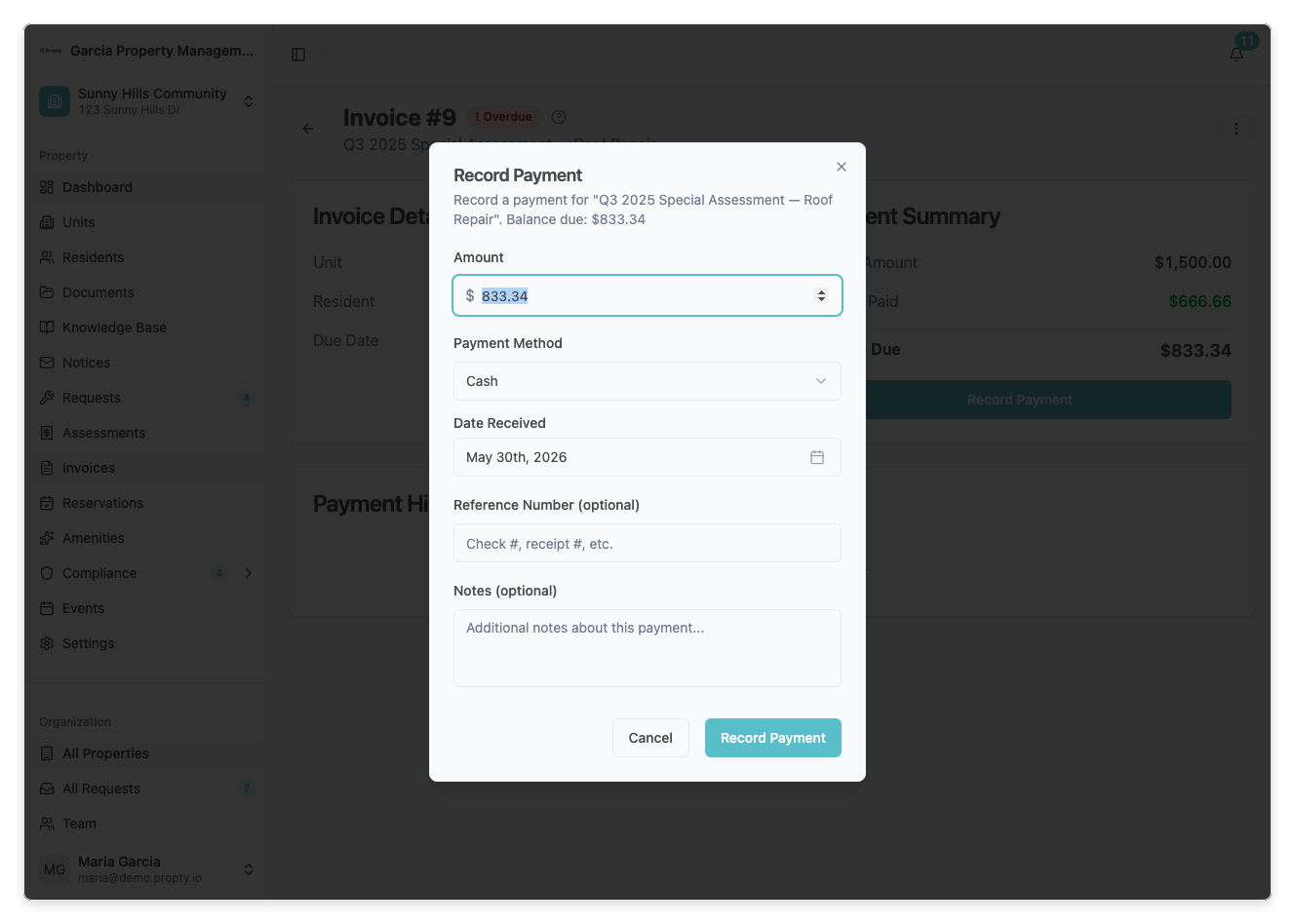
Le champ Montant est pré-rempli avec le solde restant. Vous pouvez le modifier si le résident a effectué un paiement partiel.
- Le montant doit être supérieur à 0 $
- Le montant ne peut pas dépasser le solde restant
4. Sélectionnez le mode de paiement
Choisissez dans le menu déroulant Mode de paiement :
- Espèces — pour les paiements en espèces
- Chèque — pour les paiements par chèque
- Autre — pour les mandats ou autres méthodes
5. Définissez la date de réception
Cliquez sur le champ Date de réception pour ouvrir le calendrier. Sélectionnez la date à laquelle vous avez reçu le paiement. Vous ne pouvez pas sélectionner une date future.
6. Ajoutez un numéro de référence (facultatif)
Si vous enregistrez un chèque, entrez le numéro du chèque dans le champ N° de référence. Cela facilite la réconciliation.
7. Ajoutez des notes (facultatif)
Utilisez le champ Notes pour tout détail supplémentaire, comme « Chèque reçu par courrier » ou « Paiement en espèces au bureau ».
8. Cliquez sur « Enregistrer un paiement »
Cliquez sur le bouton Enregistrer un paiement pour sauvegarder. Un message de succès confirmera que le paiement a été enregistré.
Ce qui se passe après l'enregistrement
- Le Montant payé sur la facture augmente du montant enregistré
- Le Solde dû diminue en conséquence
- Le paiement apparaît dans la section Historique des paiements en bas de la page de détails de la facture
- Si le paiement couvre la totalité du solde restant, le statut de la facture passe à Payée
- Si un paiement partiel a été enregistré, la facture reste Ouverte (ou En retard si la date d'échéance est passée)
Enregistrement de paiements partiels
Vous pouvez enregistrer plusieurs paiements partiels pour la même facture. Chaque paiement est suivi séparément dans l'historique des paiements.
Exemple : Une facture de 350,00 $
- Le résident dépose un chèque de 200 $ le 15 janvier — enregistrez 200 $, le statut reste Ouverte
- Le résident paie les 150 $ restants en espèces le 28 janvier — enregistrez 150 $, le statut passe à Payée
Dépannage
Le bouton « Enregistrer un paiement » n'est pas disponible
- La facture doit être au statut Ouverte ou En retard. Les factures en brouillon doivent d'abord être publiées.
- La facture doit avoir un solde restant. Les factures entièrement payées ne peuvent pas accepter d'autres paiements.
- Les factures annulées ne peuvent pas accepter de paiements.
J'ai enregistré le mauvais montant
- Les paiements manuels ne peuvent pas être modifiés après l'enregistrement. Si vous avez fait une erreur, contactez votre administrateur système.
- Vous devrez peut-être annuler la facture et en créer une nouvelle si l'erreur est importante.
Le statut de la facture n'a pas changé à Payée
- Vérifiez que le total de tous les paiements est égal ou supérieur au montant de la facture.
- Les paiements partiels maintiennent la facture au statut Ouverte ou En retard jusqu'à ce que le solde complet soit couvert.