Créer et envoyer des factures
Créez des factures ponctuelles pour facturer les résidents pour des cotisations, des frais ou d'autres charges. Une fois créées, les factures apparaissent comme brouillons que vous pouvez vérifier avant de les publier aux résidents.
- Une propriété avec les paiements activés (voir Configuration des paiements)
- Au moins une unité avec un résident assigné
- Le montant et la date d'échéance de la charge
Étapes
1. Accédez à la page Factures
Depuis le tableau de bord de votre propriété, cliquez sur Factures dans la barre latérale gauche.
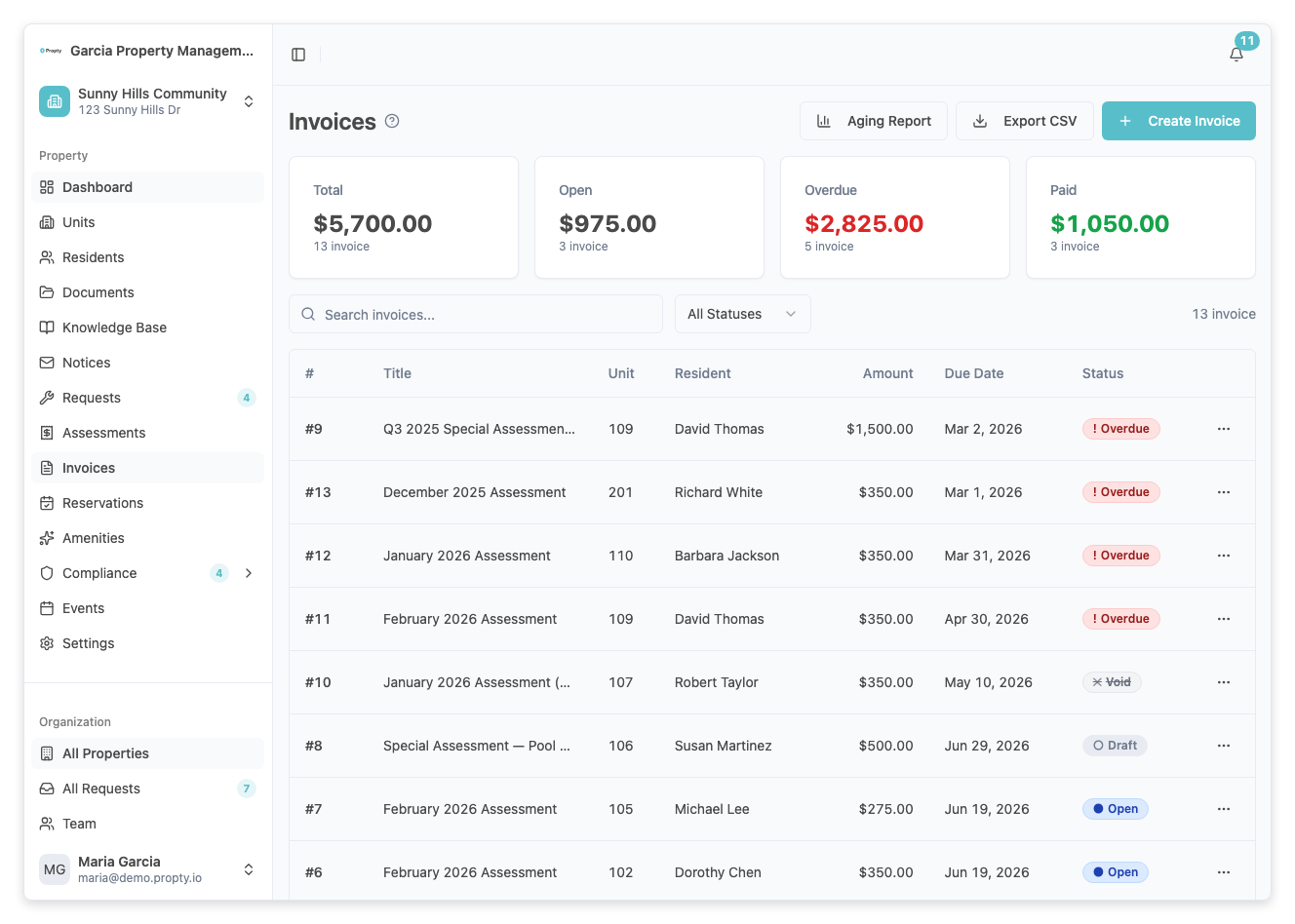
Vous verrez la page Factures avec des cartes récapitulatives affichant les montants Total, Ouvertes, En retard et Payées. Si vous n'avez pas encore de factures, vous verrez un état vide avec une invitation à créer votre première facture.
2. Cliquez sur « Créer une facture »
Cliquez sur le bouton Créer une facture dans le coin supérieur droit de la page.
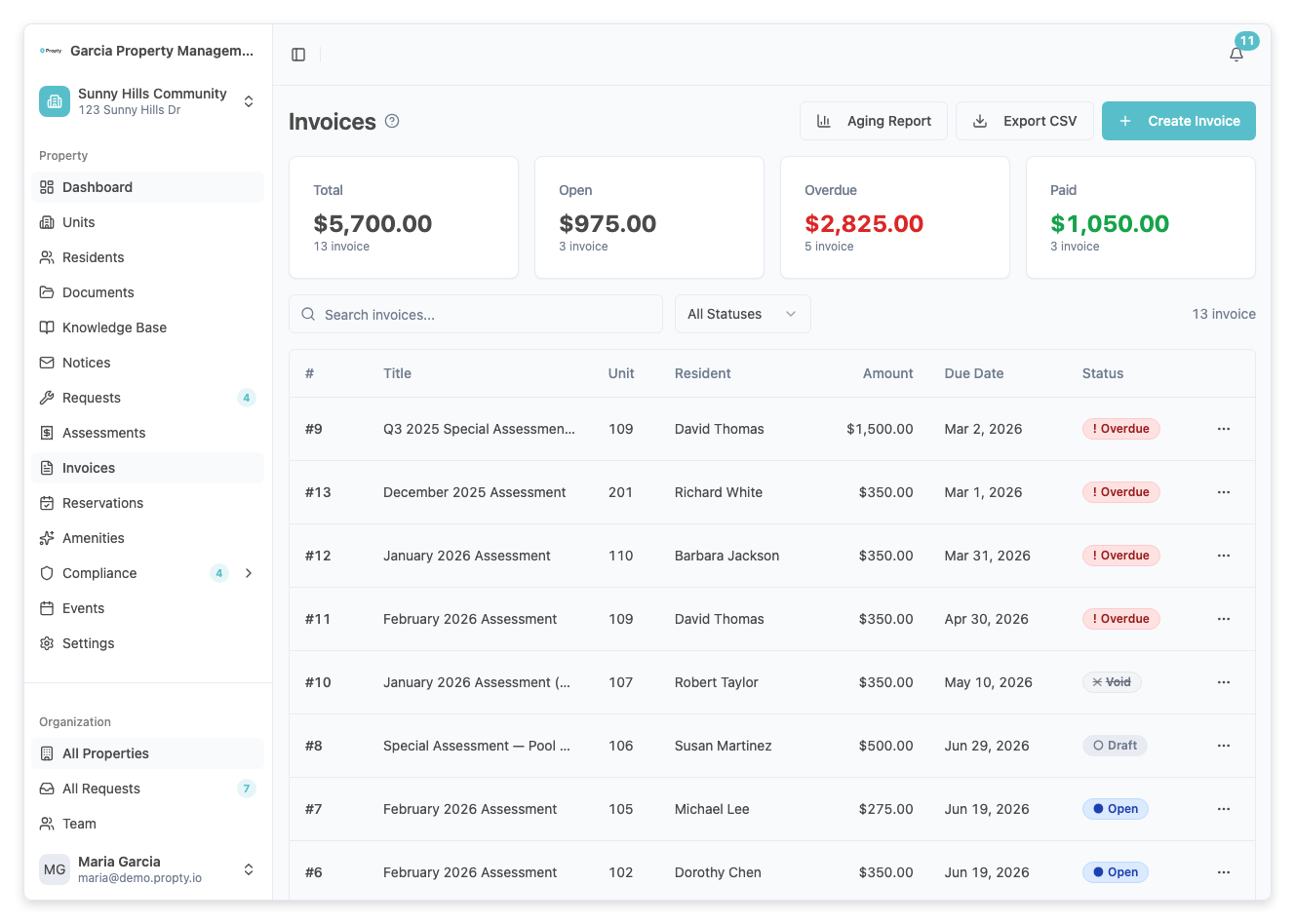
Une boîte de dialogue apparaîtra avec le formulaire de facture.
3. Sélectionnez l'unité
Cliquez sur le menu déroulant Unité et sélectionnez l'unité que vous souhaitez facturer. Les unités sont listées par leur numéro d'unité.
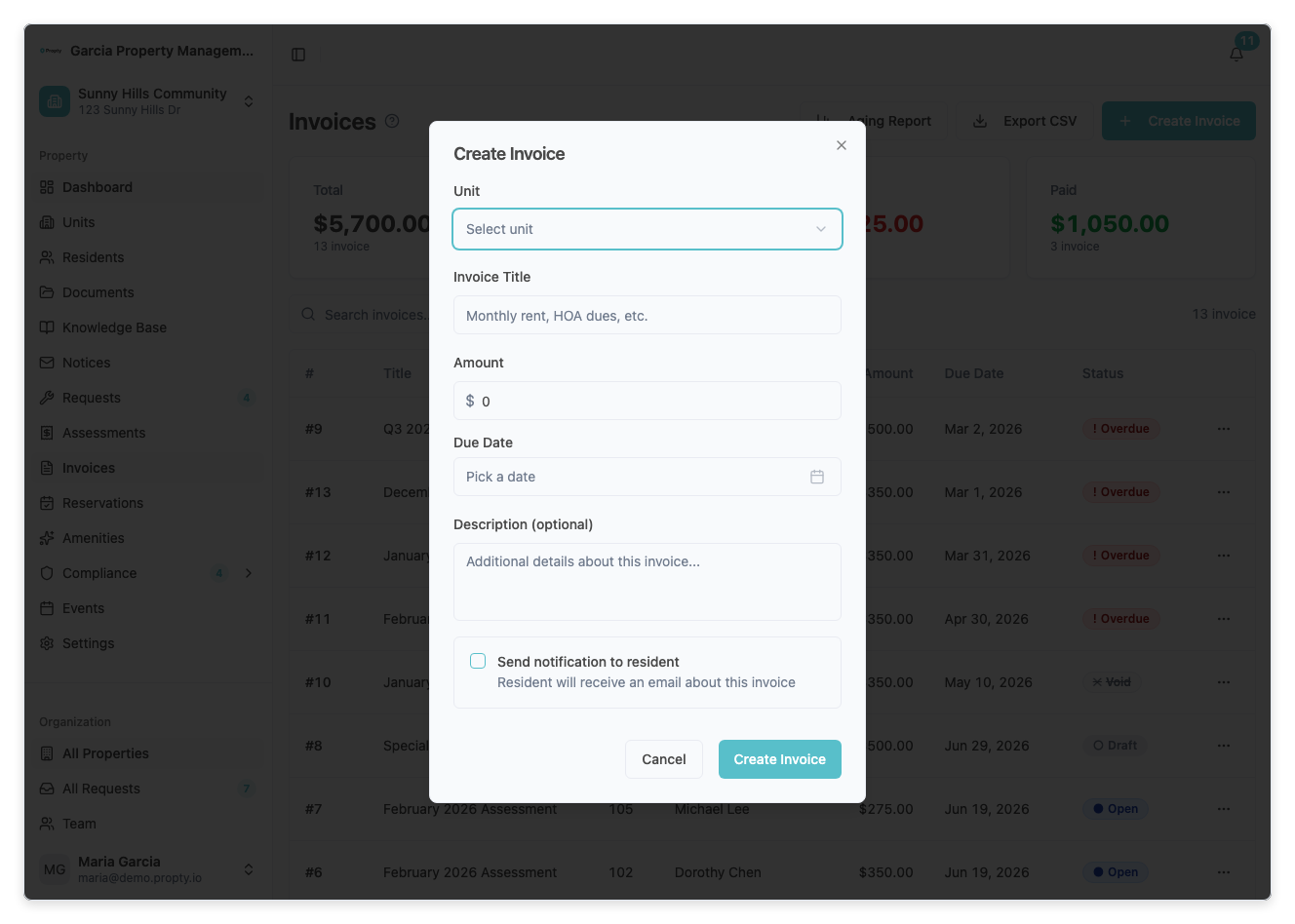
Si l'unité sélectionnée n'a pas de résident principal assigné, vous verrez un message d'avertissement. La facture sera quand même créée, mais les notifications par courriel ne pourront pas être envoyées. Assignez d'abord un résident à l'unité si vous devez le notifier.
4. Entrez le titre de la facture
Tapez un titre clair et descriptif dans le champ Titre. C'est ce que le résident verra.
Exemples :
- « Cotisations mensuelles du syndicat »
- « Cotisation spéciale — Réparation du toit »
- « Frais de stationnement — Janvier 2026 »
5. Entrez le montant
Tapez le montant en dollars dans le champ Montant. Le montant doit être supérieur à 0 $.
6. Choisissez la date d'échéance
Cliquez sur le champ Date d'échéance pour ouvrir le sélecteur de calendrier. Sélectionnez une date qui est aujourd'hui ou ultérieure. Les dates passées ne sont pas autorisées pour les nouvelles factures.
7. Ajoutez une description (facultatif)
Utilisez le champ Description pour fournir des détails supplémentaires sur la charge. Ce texte sera visible par le résident sur sa facture.
8. Choisissez si vous souhaitez notifier le résident
Cochez la case Envoyer une notification par courriel au résident si vous souhaitez que le résident reçoive un courriel lorsque cette facture est publiée. Cette case est décochée par défaut.
Le courriel est envoyé uniquement lorsque la facture est publiée, et non lorsqu'elle est créée comme brouillon. Voir Publier des factures pour plus de détails.
9. Cliquez sur « Créer une facture »
Cliquez sur le bouton Créer une facture en bas de la boîte de dialogue. La facture sera créée avec le statut Brouillon.
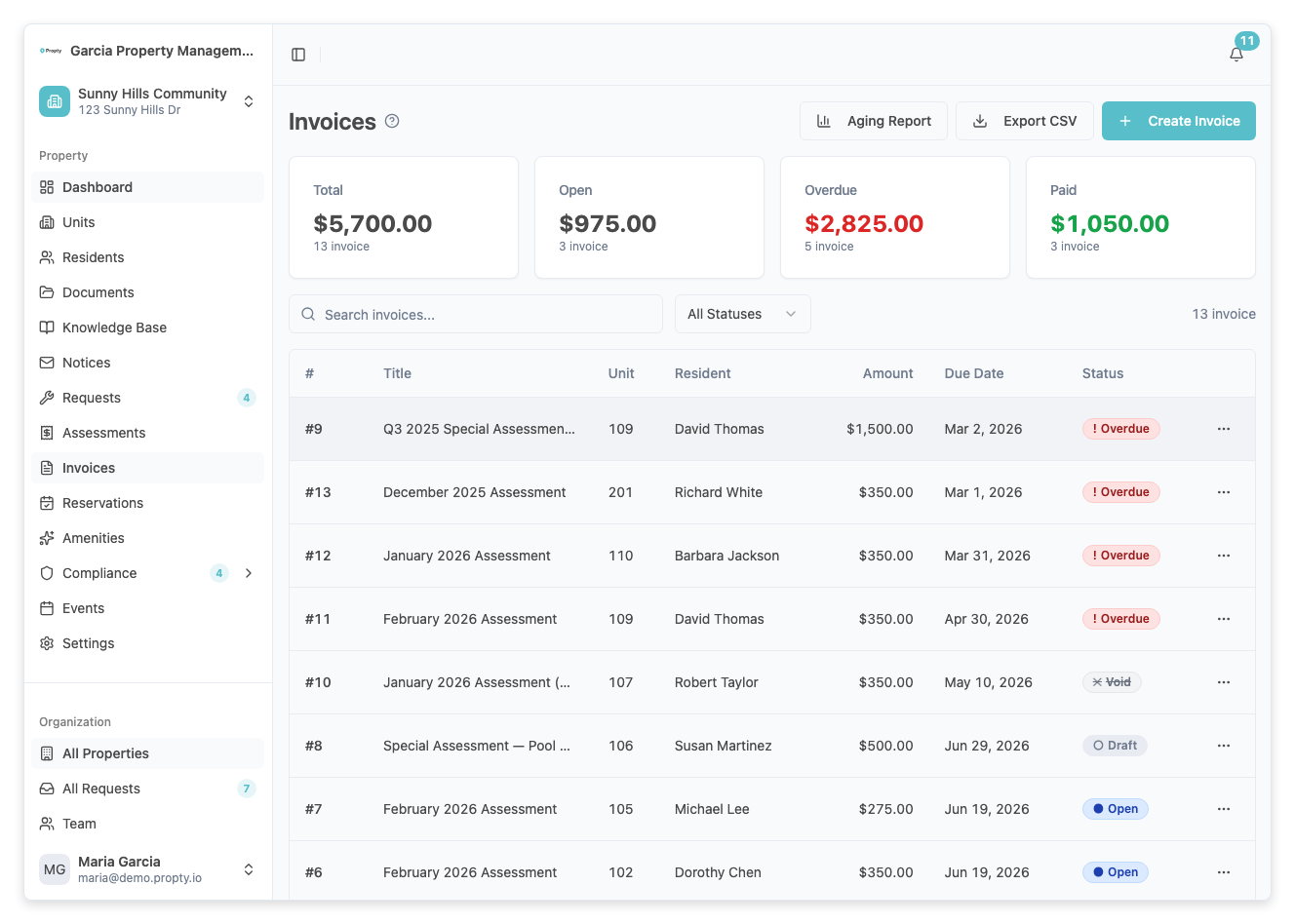
Vous verrez un message de succès confirmant que la facture a été créée.
Ce qui se passe ensuite
- La facture apparaît dans votre liste de factures avec le statut Brouillon
- Les factures en brouillon ne sont pas visibles par les résidents jusqu'à ce que vous les publiez
- Vous pouvez vérifier les détails de la facture avant de la publier
- Pour rendre la facture visible et payable, voir Publier des factures
Comprendre les statuts des factures
| Statut | Signification |
|---|---|
| Brouillon | Créée mais pas encore visible par les résidents |
| Ouverte | Publiée et en attente de paiement |
| Payée | Entièrement payée par le résident |
| En retard | Date d'échéance dépassée avec un solde impayé |
| Annulée | Annulée — n'est plus recouvrable |
Dépannage
Je ne vois pas le bouton « Créer une facture »
- Assurez-vous que les paiements sont activés pour votre propriété. Allez dans Paramètres > Paiements pour vérifier.
- Vérifiez que vous avez les permissions appropriées pour votre rôle.
L'unité dont j'ai besoin n'est pas dans le menu déroulant
- L'unité doit exister dans votre propriété. Allez dans Unités pour l'ajouter d'abord.
- Le menu déroulant affiche toutes les unités, qu'elles aient ou non un résident assigné.
J'ai entré le mauvais montant ou les mauvais détails
- Si la facture est encore un Brouillon, vous pouvez l'annuler et en créer une nouvelle.
- Si la facture a été publiée mais n'a aucun paiement, vous pouvez toujours l'annuler.
- Les factures avec des paiements ne peuvent pas être modifiées — annulez plutôt la facture.
Le résident n'a pas reçu de courriel
- Vérifiez que la case Envoyer une notification par courriel était cochée.
- Les courriels sont envoyés lorsque la facture est publiée, et non lorsqu'elle est créée comme brouillon.
- Vérifiez que le résident a une adresse courriel valide dans son profil.