Registrar pagos de residentes
Cuando un residente paga en efectivo, cheque u otro método fuera de línea, puede registrar manualmente el pago en Propty. Esto mantiene todos los registros de pagos en un solo lugar y actualiza automáticamente el saldo de la factura.
- Una factura en estado Abierta o Vencida (no Borrador ni Anulada)
- Los detalles del pago: monto, método y fecha de recepción
Pasos
1. Abra la factura
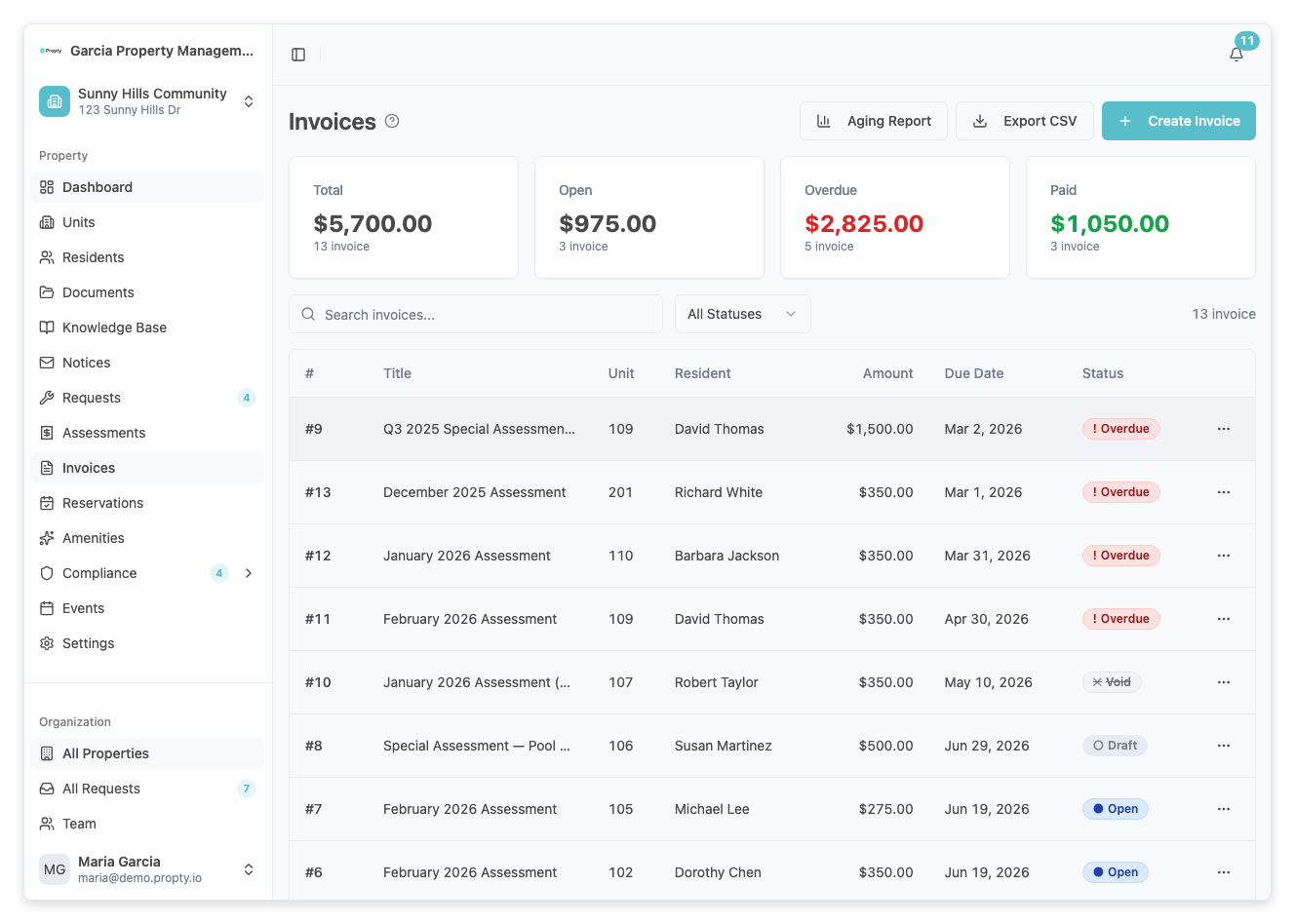
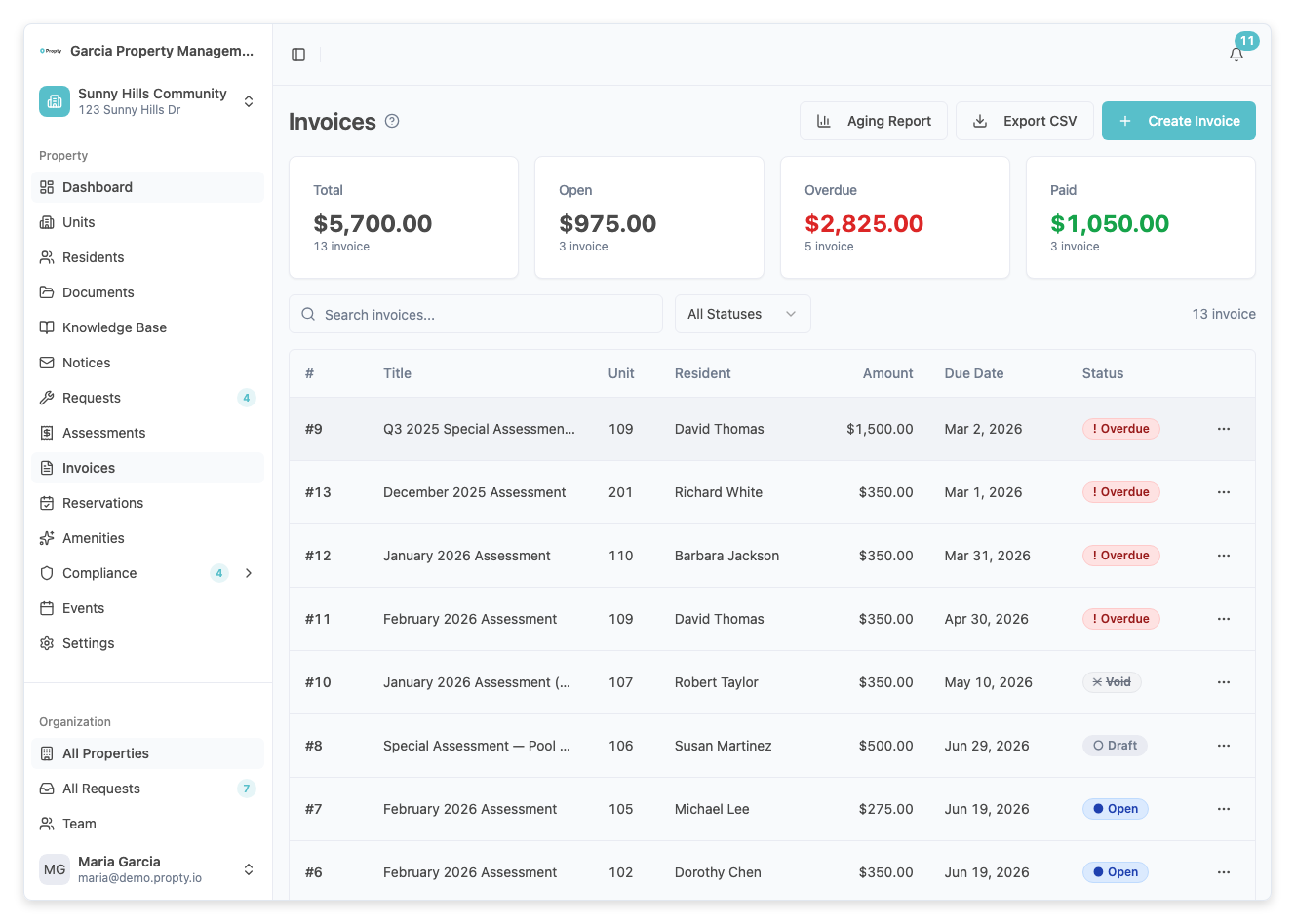
Desde la página de Facturas, haga clic en la fila de la factura para abrir su página de detalles.
Verá dos tarjetas:
- Detalles de la factura — mostrando la unidad, el residente, la fecha de vencimiento y la descripción
- Resumen de pago — mostrando el monto original, el monto pagado y el saldo pendiente
2. Haga clic en "Registrar pago"
Puede acceder al cuadro de diálogo de Registrar pago de dos maneras:
- Haga clic en el botón Registrar pago en la tarjeta de Resumen de pago
- O haga clic en el menú de tres puntos (⋮) y seleccione Registrar pago
3. Ingrese el monto del pago
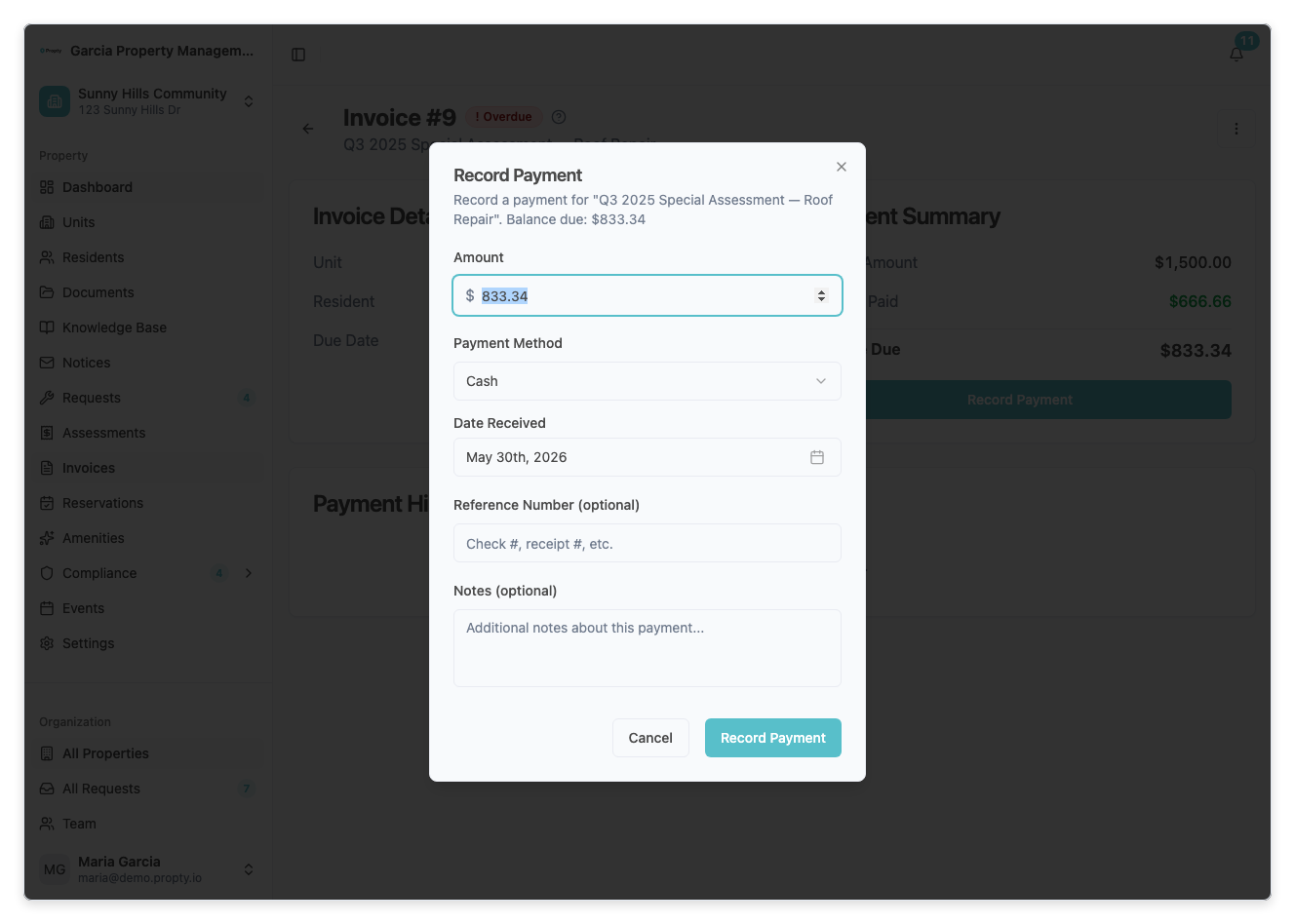
El campo Monto está prellenado con el saldo restante. Puede cambiarlo si el residente realizó un pago parcial.
- El monto debe ser mayor a $0
- El monto no puede exceder el saldo restante
4. Seleccione el método de pago
Elija del menú desplegable Método de pago:
- Efectivo — para pagos en efectivo
- Cheque — para pagos con cheque
- Otro — para órdenes de pago u otros métodos
5. Establezca la fecha de recepción
Haga clic en el campo Fecha de recepción para abrir el calendario. Seleccione la fecha en que recibió el pago. No puede seleccionar una fecha futura.
6. Agregue un número de referencia (opcional)
Si está registrando un cheque, ingrese el número de cheque en el campo Referencia #. Esto ayuda con la conciliación.
7. Agregue notas (opcional)
Utilice el campo Notas para cualquier detalle adicional, como "Cheque recibido por correo" o "Pago en efectivo en la oficina".
8. Haga clic en "Registrar pago"
Haga clic en el botón Registrar pago para guardar. Un mensaje de éxito confirmará que el pago fue registrado.
Qué sucede después de registrar
- El Monto pagado en la factura aumenta por el monto registrado
- El Saldo pendiente disminuye en consecuencia
- El pago aparece en la sección Historial de pagos en la parte inferior de la página de detalles de la factura
- Si el pago cubre todo el saldo restante, el estado de la factura cambia a Pagada
- Si se registró un pago parcial, la factura permanece Abierta (o Vencida si está después de la fecha)
Registrar pagos parciales
Puede registrar varios pagos parciales contra la misma factura. Cada pago se rastrea por separado en el historial de pagos.
Ejemplo: Una factura por $350.00
- El residente deja un cheque de $200 el 15 de enero — registre $200, el estado permanece Abierta
- El residente paga los $150 restantes en efectivo el 28 de enero — registre $150, el estado cambia a Pagada
Solución de problemas
El botón "Registrar pago" no está disponible
- La factura debe estar en estado Abierta o Vencida. Las facturas en borrador deben publicarse primero.
- La factura debe tener un saldo restante. Las facturas totalmente pagadas no pueden aceptar más pagos.
- Las facturas Anuladas no pueden aceptar pagos.
Registré el monto equivocado
- Los pagos manuales no se pueden editar después de registrarse. Si cometió un error, contacte al administrador de su sistema.
- Es posible que necesite anular la factura y crear una nueva si el error es significativo.
El estado de la factura no cambió a Pagada
- Verifique que el total de todos los pagos iguale o exceda el monto de la factura.
- Los pagos parciales mantienen la factura en estado Abierta o Vencida hasta que se cubra el saldo total.