Publicar facturas a los residentes
Cuando crea una factura, comienza como un Borrador. Las facturas en borrador no son visibles para los residentes. Debe publicar una factura para hacerla visible en el portal de residentes y habilitar el pago en línea.
- Una o más facturas en estado de Borrador
- El residente debe tener una dirección de correo electrónico registrada (para las notificaciones por correo electrónico)
Publicar una sola factura
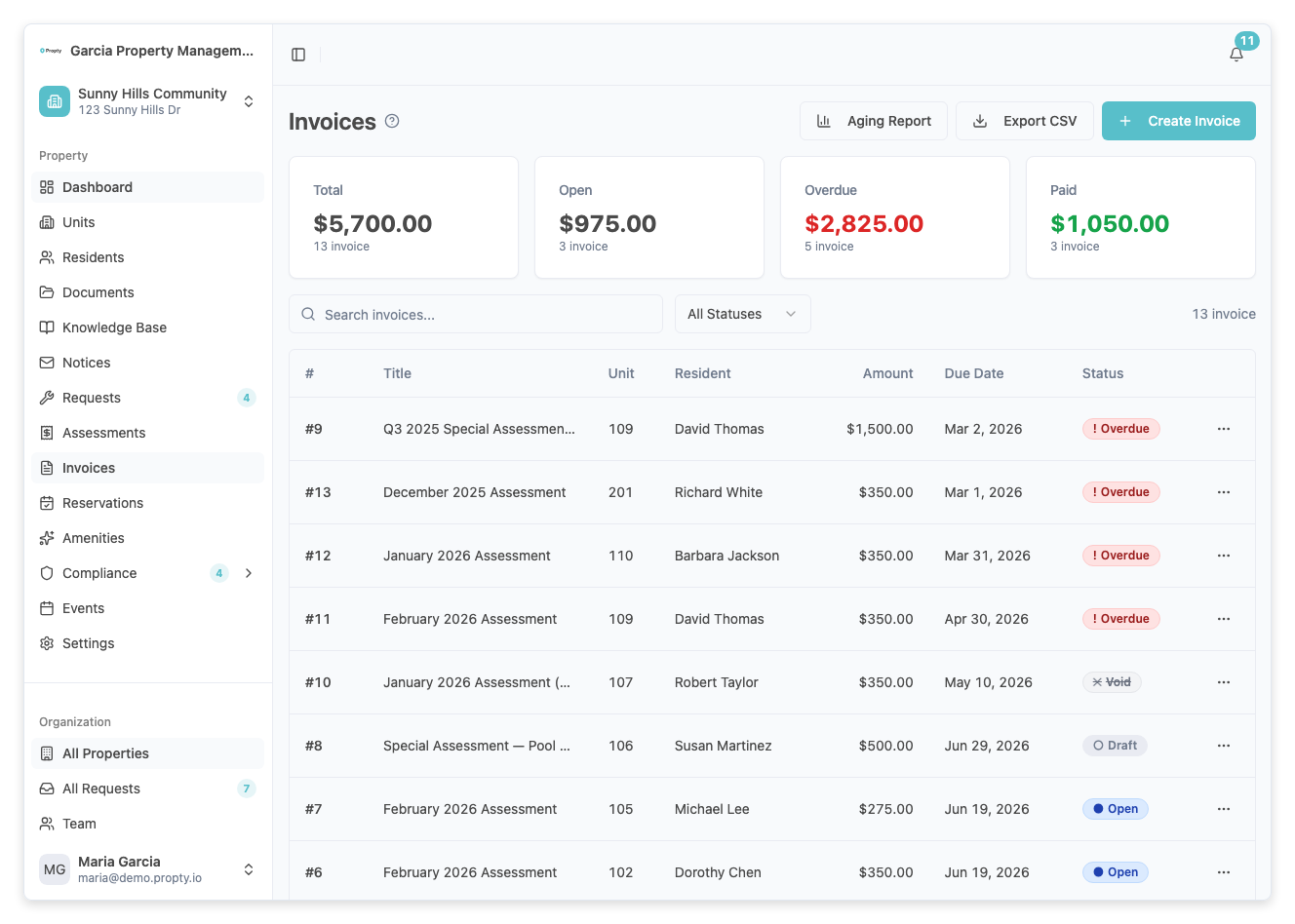
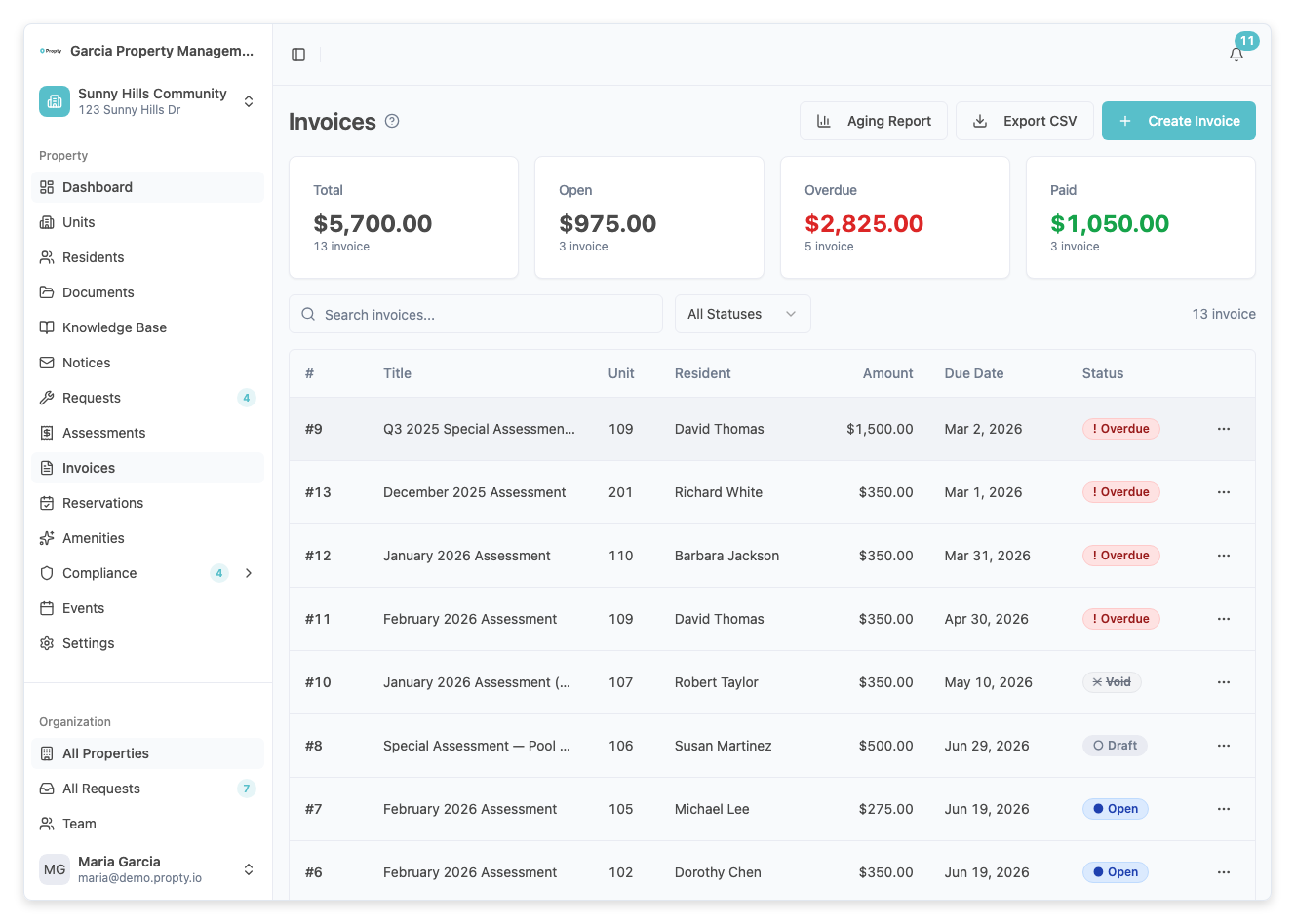
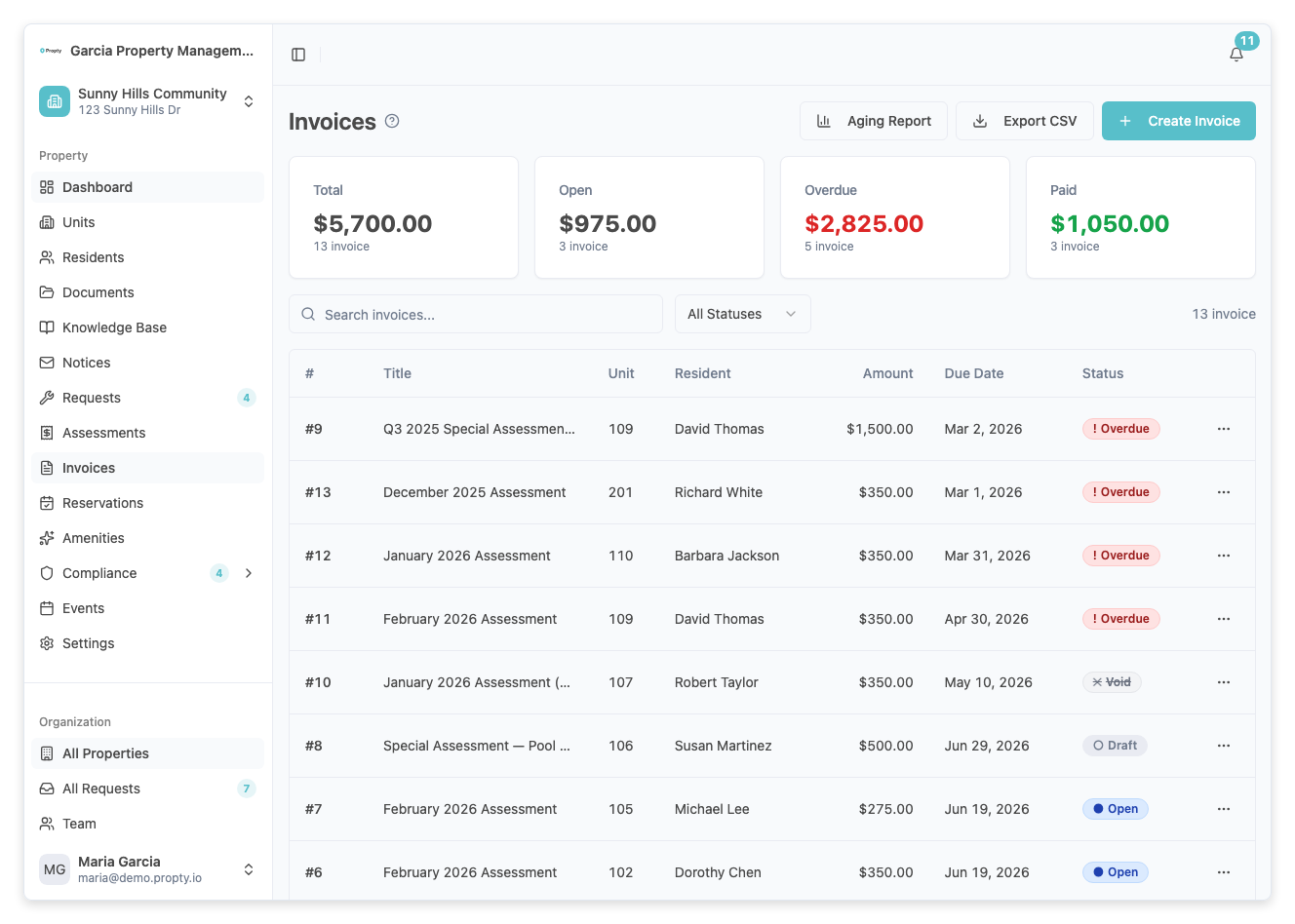
1. Abra la factura
Desde la página de Facturas, haga clic en la fila de la factura para abrir su página de detalles.
2. Abra el menú de acciones
Haga clic en el menú de tres puntos (⋮) en la esquina superior derecha de la página de detalles de la factura.
3. Haga clic en "Publicar"
Seleccione Publicar del menú desplegable. Aparecerá un cuadro de diálogo de confirmación.
El cuadro de diálogo muestra:
- El número de factura y el monto
- El nombre del residente que recibirá la factura
- Una casilla para enviar una notificación por correo electrónico (marcada de forma predeterminada si el residente tiene un correo electrónico)
4. Confirme y publique
Revise los detalles, luego haga clic en el botón Publicar factura.
El estado de la factura cambia de Borrador a Abierta, y el residente ahora puede verla y pagarla en su portal.
Publicar todas las facturas en borrador a la vez
Si tiene varias facturas en borrador (por ejemplo, después de generar las cuotas mensuales), puede publicarlas todas en un solo paso.
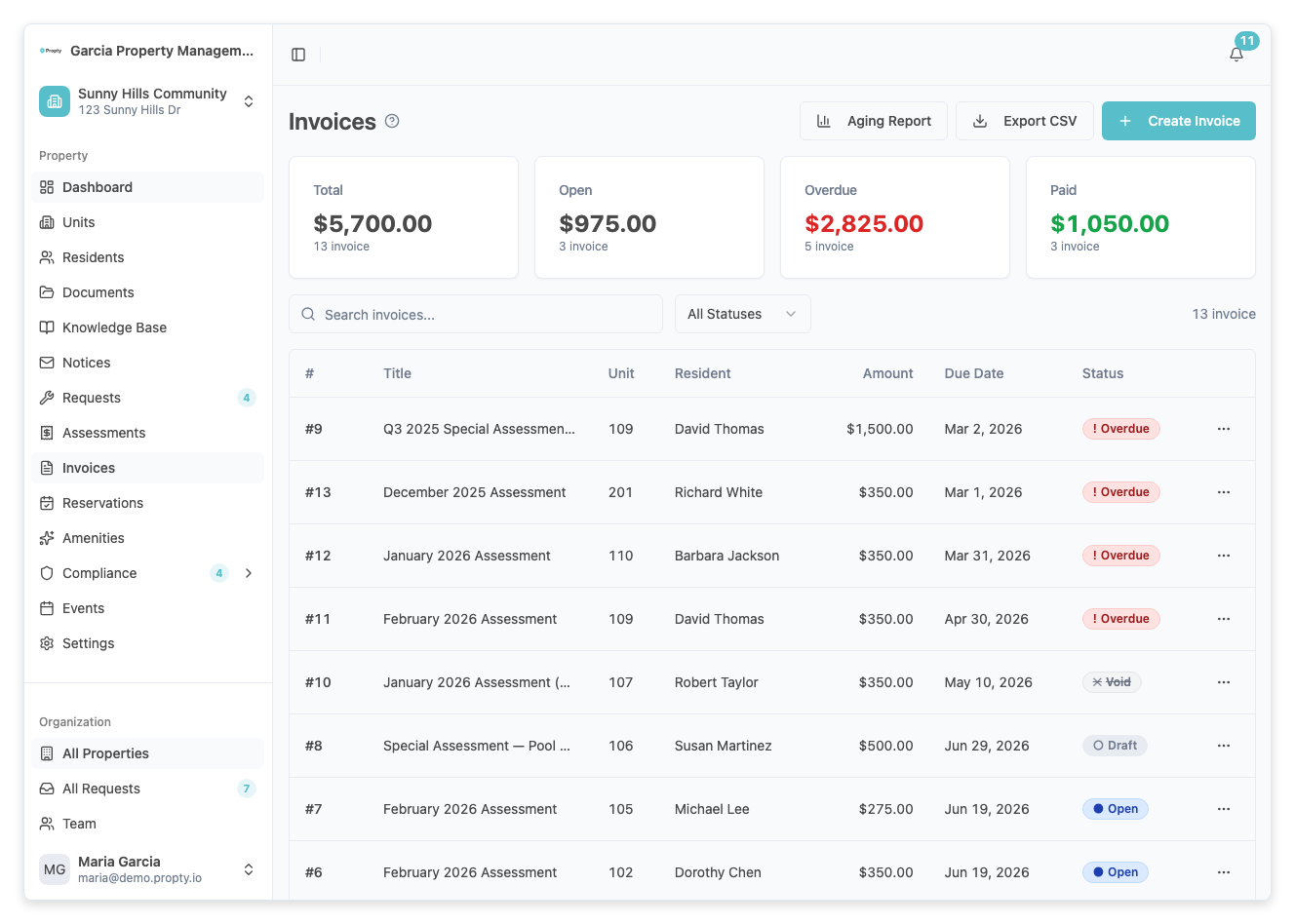
1. Vaya a la página de Facturas
Desde el panel de su propiedad, haga clic en Facturas en la barra lateral izquierda.
2. Haga clic en "Publicar todos los borradores"
Cuando existen facturas en borrador, aparece un botón Publicar todos los borradores en el área superior derecha (mostrando el conteo de borradores, por ejemplo, "Publicar todos (12)").
3. Confirme la publicación masiva
Aparece un cuadro de diálogo de confirmación mostrando cuántas facturas se publicarán. Haga clic en Publicar todos para confirmar.
Todas las facturas en borrador cambiarán a estado Abierta y se enviarán notificaciones por correo electrónico a los residentes con direcciones de correo electrónico registradas.
Qué sucede cuando publica
- El estado de la factura cambia de Borrador a Abierta
- La factura aparece en el portal del residente bajo Facturas
- Si la notificación por correo electrónico estaba habilitada, el residente recibe un correo electrónico con los detalles de la factura y un enlace Pagar ahora
- El residente ahora puede pagar la factura en línea por tarjeta de crédito o transferencia bancaria
Solución de problemas
La opción "Publicar" no está disponible
- Solo las facturas en Borrador se pueden publicar. Revise el estado de la factura.
- Las facturas que ya están Abiertas, Pagadas, Vencidas o Anuladas no se pueden publicar.
El residente no recibió un correo electrónico
- Verifique que la casilla enviar notificación por correo electrónico estuviera marcada al publicar.
- Verifique que el residente tenga una dirección de correo electrónico válida. Vaya a Residentes para revisar su perfil.
- Si el residente no tiene correo electrónico, la casilla estará deshabilitada. Puede que necesite notificarle de otra manera.
Publiqué una factura por error
- Puede anular la factura si no se han realizado pagos. Abra la página de detalles de la factura y seleccione Anular del menú de acciones.
- Si ya se realizó un pago, contacte directamente al residente para resolver el problema.