Consultar sus facturas
Puede consultar todas sus facturas, revisar lo que debe y ver su historial de pagos desde el portal de residentes.
- Sus credenciales de inicio de sesión para el portal de residentes de Propty
- Acceso a la propiedad donde es residente
Consultar el saldo de su cuenta
1. Inicie sesión en el portal de residentes
Vaya al portal de residentes de Propty e inicie sesión con su dirección de correo electrónico.
2. Vaya a "Mi cuenta"
Haga clic en Mi cuenta en la navegación. Esta página muestra el resumen general de su cuenta.
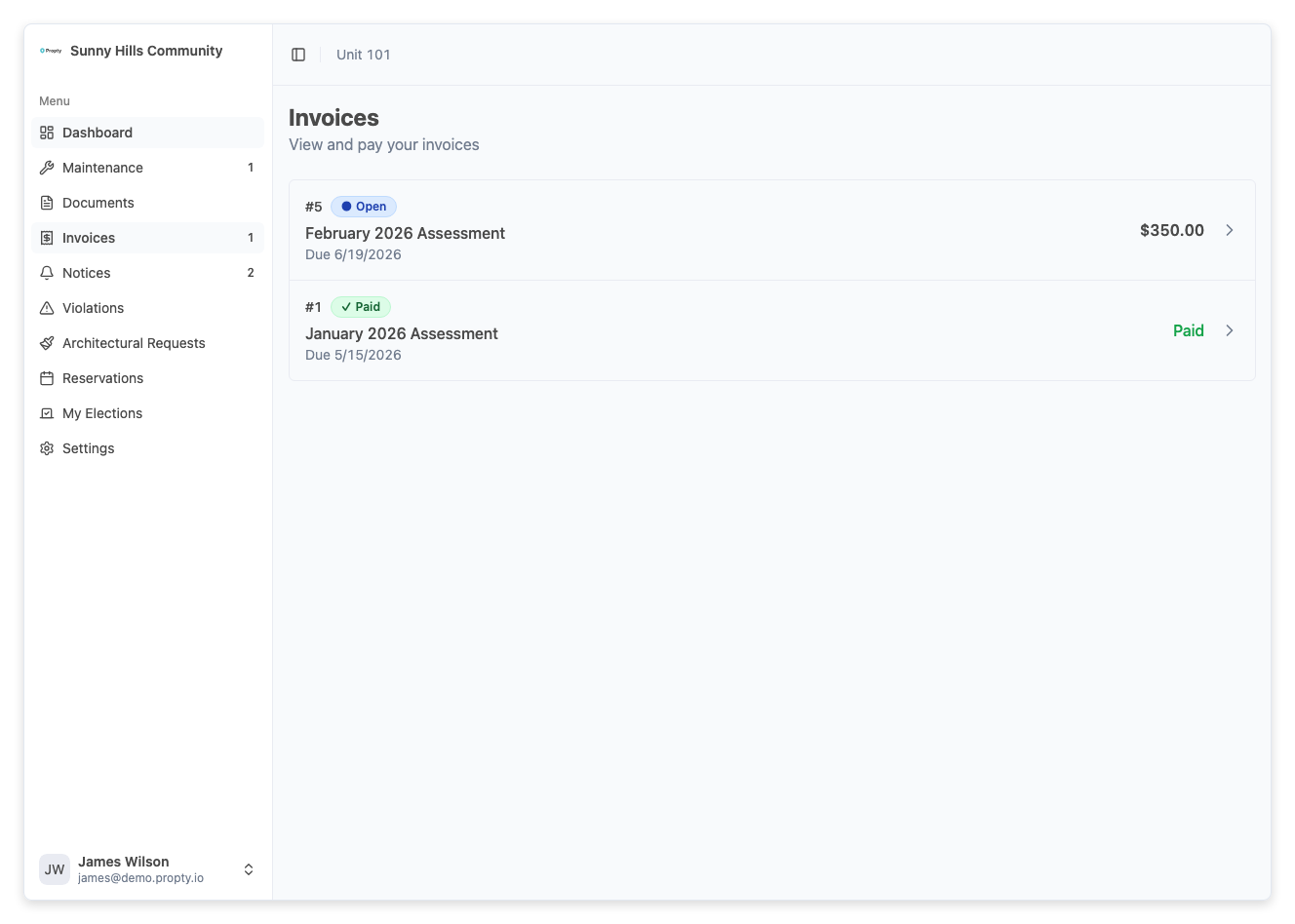
Verá:
- Saldo — el monto total que debe actualmente. Si su saldo es $0, verá un distintivo de "Al corriente".
- Próxima por vencer — el título y la fecha de vencimiento de su próxima factura
- Historial de facturas — una tabla de todas sus facturas con su estado
3. Revise su historial de facturas
La tabla Historial de facturas muestra:
| Columna | Qué significa |
|---|---|
| Descripción | El nombre del cargo (por ejemplo, "Cuotas mensuales del HOA") |
| Fecha de vencimiento | Cuándo vence el pago |
| Monto | El monto total de la factura |
| Estado | Si está Abierta, Pagada, Vencida u otro estado |
Haga clic en cualquier fila para ver los detalles completos de esa factura.
Consultar una factura específica
1. Vaya a la página de Facturas
Haga clic en Facturas en el menú de navegación.
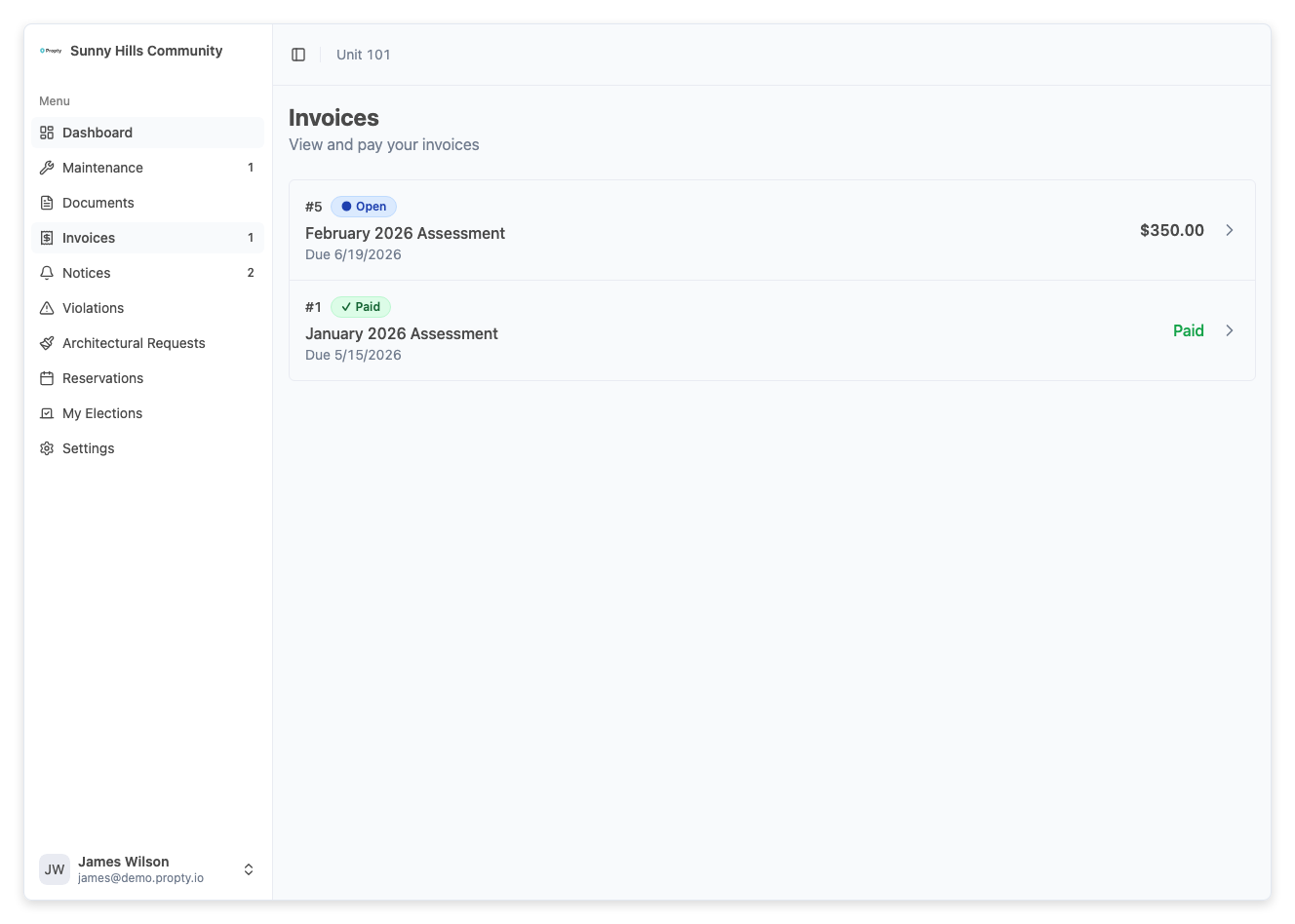
2. Haga clic en una factura
Haga clic en la factura que desea consultar. La página de detalles de la factura muestra:
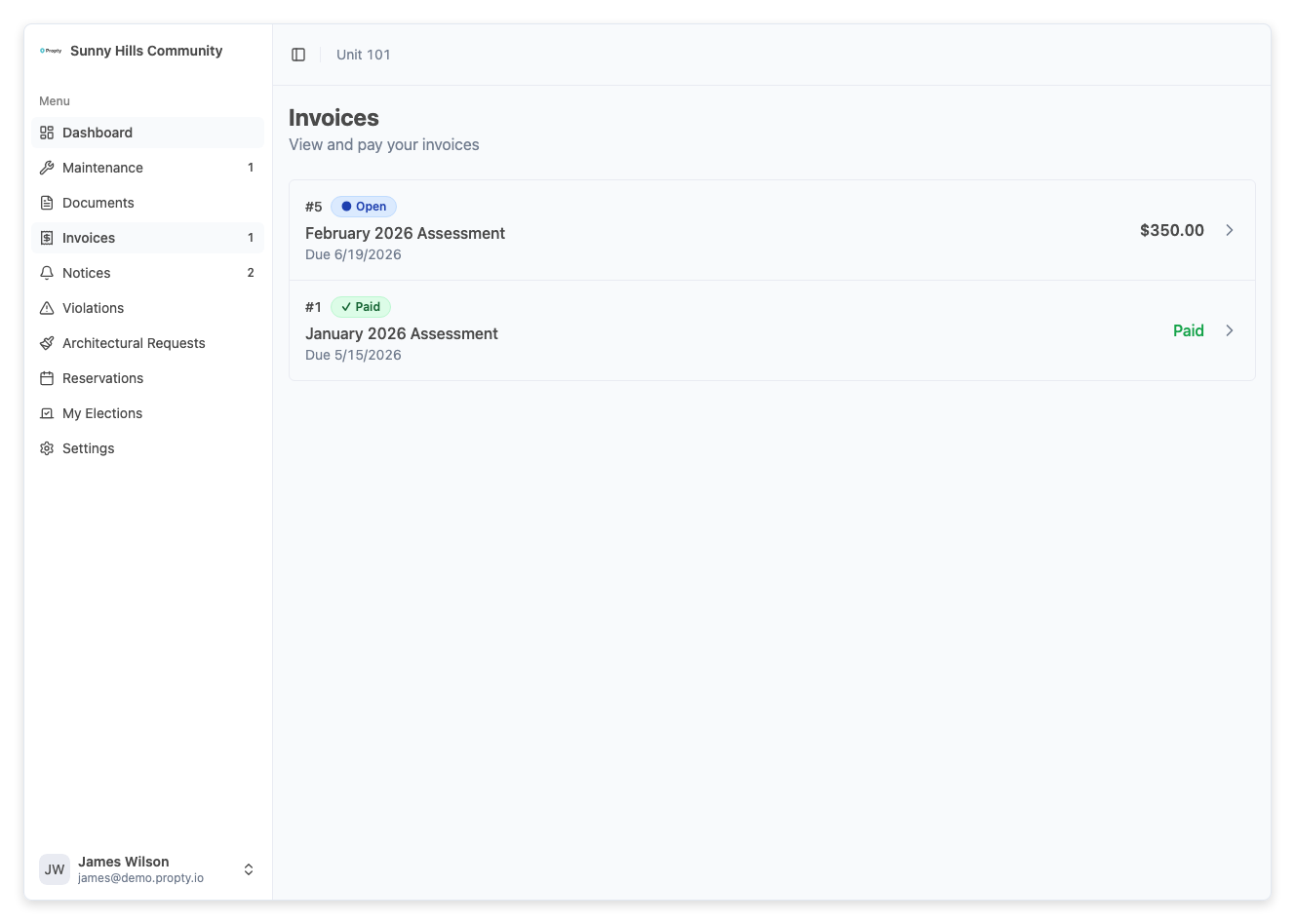
- Número de factura y estado (mostrado en el encabezado)
- Monto de la factura — el monto original cobrado
- Monto pagado — cuánto se ha pagado hasta ahora (mostrado en verde)
- Saldo pendiente — el monto restante que debe
- Fecha de vencimiento — cuándo vence el pago
- Descripción — detalles adicionales sobre el cargo
- Cargo por servicio — el cargo por servicio de Propty por el pago en línea (si aplica)
- Total — el monto incluyendo el cargo por servicio
3. Consulte el historial de pagos
Si ha realizado algún pago en esta factura, estos aparecen en la sección Historial de pagos en la parte inferior. Cada pago muestra:
- El monto pagado
- El método de pago (por ejemplo, "Visa **** 4242")
- El estado (Exitoso, Pendiente o Fallido)
- La fecha del pago
Entendiendo los estados de las facturas
| Estado | Qué significa |
|---|---|
| Abierta | La factura está por vencer y esperando su pago |
| Pagada | La factura ha sido pagada totalmente — no se requiere acción |
| Vencida | La fecha de vencimiento ha pasado y aún tiene un saldo pendiente |
Si una factura muestra Vencida, páguela lo antes posible para evitar cargos por atraso. Consulte Pagar factura para las instrucciones.
Solución de problemas
No veo ninguna factura
- Es posible que su administrador de propiedad aún no haya publicado ninguna factura.
- Asegúrese de estar viendo la propiedad correcta. Si pertenece a varias propiedades, revise el selector de propiedad.
El monto de una factura parece incorrecto
- Contacte directamente a su administrador de propiedad. Su información de contacto se muestra en su página de Mi cuenta en la sección Contacto.
- Tenga a la mano su número de factura al contactarlos.
Veo un pago que no reconozco
- Revise el historial de pagos en la página de detalles de la factura para ver el método de pago y la fecha.
- Si cree que hay un error, contacte a su administrador de propiedad inmediatamente.