Configurar pago automático
Con el pago automático, sus facturas se pagan automáticamente antes de su fecha de vencimiento. Agrega un método de pago una sola vez, y Propty lo carga cada vez que se crea una nueva factura — para que nunca pierda un pago ni genere cargos por atraso.
- Acceso al portal de residentes de Propty
- Una tarjeta de crédito, tarjeta de débito o cuenta bancaria para los pagos automáticos
Cómo funciona el pago automático
- Cuando una factura está por vencer, Propty carga automáticamente su método de pago guardado
- Recibe una confirmación por correo electrónico después de cada pago automático
- Si un pago falla (por ejemplo, tarjeta vencida), se le notifica inmediatamente y tiene tiempo para actualizar su método de pago
- Puede cancelar el pago automático en cualquier momento
Configurar el pago automático
1. Vaya a Mi cuenta
Inicie sesión en el portal de residentes de Propty y haga clic en Mi cuenta en el menú de navegación.
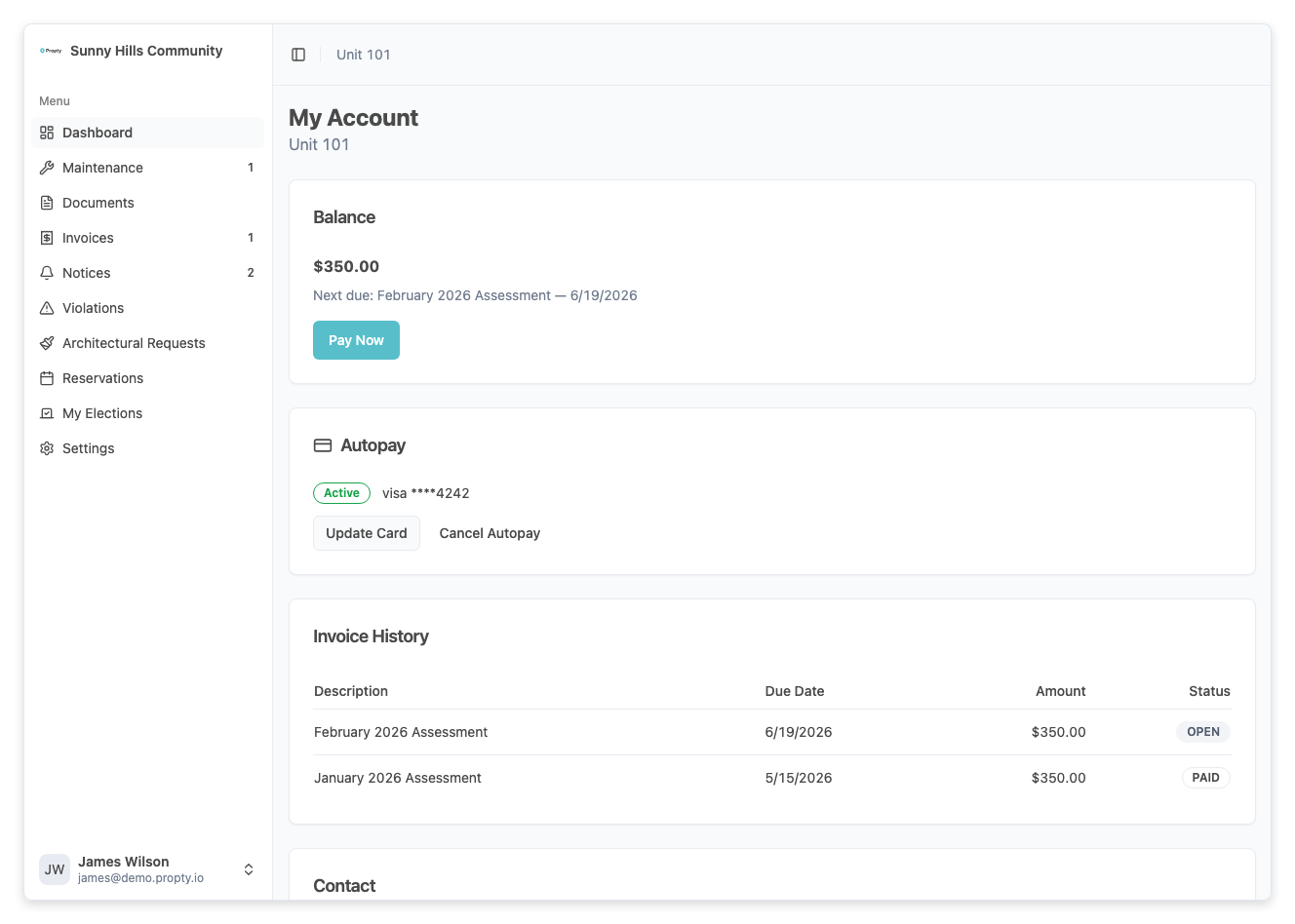
2. Encuentre la tarjeta de Pago automático
Desplácese hacia abajo hasta la tarjeta de Pago automático. Si el pago automático aún no está configurado, verá una descripción: "Configure pagos automáticos para nunca perder una fecha de vencimiento."
3. Haga clic en "Configurar pago automático"
Haga clic en el botón Configurar pago automático.
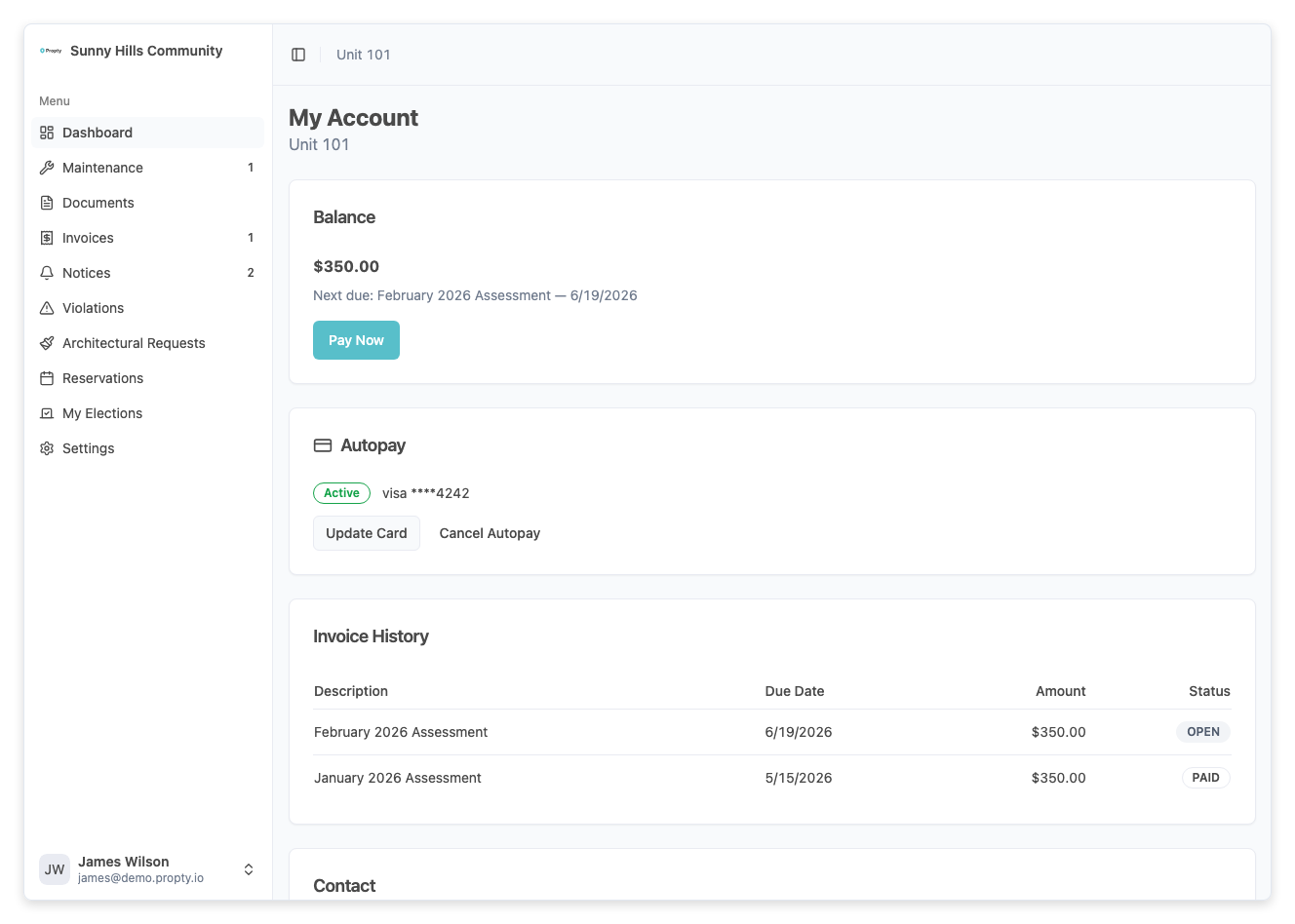
Se abrirá un panel desde el lado derecho de la pantalla con el título "Configurar pago automático" y la descripción: "Su tarjeta se cargará automáticamente cuando las facturas estén por vencer."
4. Ingrese sus datos de pago
Ingrese la información de su tarjeta de crédito, tarjeta de débito o cuenta bancaria en el formulario de pago seguro. Este formulario funciona con Stripe — sus datos de pago nunca se almacenan en los servidores de Propty.
5. Haga clic en "Habilitar pago automático"
Haga clic en el botón Habilitar pago automático para guardar su método de pago y activar los pagos automáticos.
Verá una marca de verificación verde y el mensaje "Pago automático habilitado" con la confirmación de que su tarjeta se cargará automáticamente cuando las facturas estén por vencer.
6. Haga clic en "Listo"
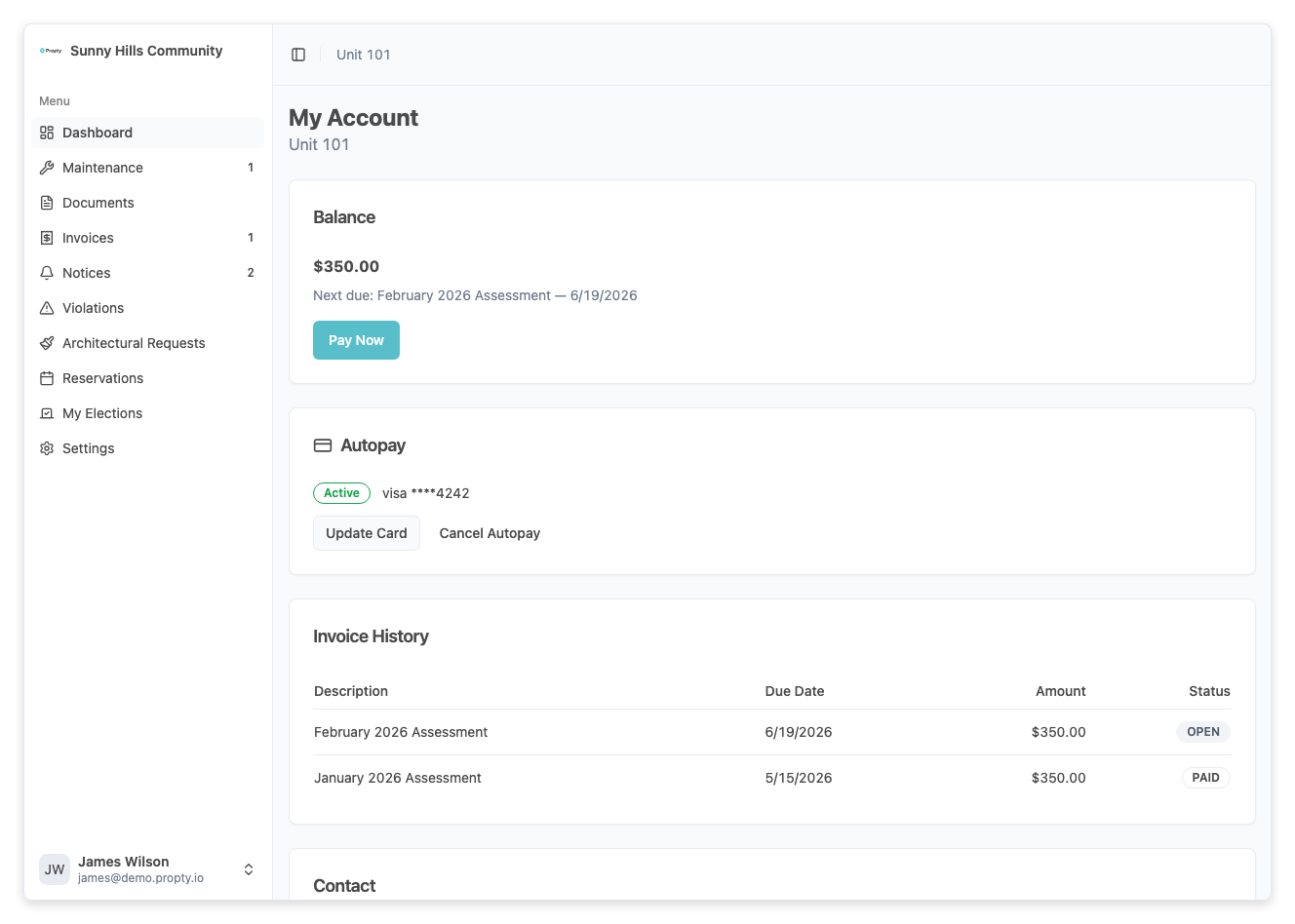
Haga clic en Listo para cerrar el panel de configuración. La tarjeta de Pago automático en su página de cuenta ahora mostrará:
- Un distintivo Activo en verde
- Los detalles de su tarjeta (por ejemplo, "Visa ****4242")
- Botones para Actualizar tarjeta o Cancelar pago automático
Actualizar su método de pago
Si necesita cambiar la tarjeta o la cuenta bancaria utilizada para el pago automático:
- Vaya a Mi cuenta
- En la tarjeta de Pago automático, haga clic en Actualizar tarjeta
- Ingrese sus nuevos datos de pago
- Haga clic en Habilitar pago automático para guardar
Su método de pago anterior será reemplazado por el nuevo.
Cancelar el pago automático
Si desea detener los pagos automáticos:
- Vaya a Mi cuenta
- En la tarjeta de Pago automático, haga clic en Cancelar pago automático
- El pago automático se deshabilitará inmediatamente
Después de cancelar, deberá pagar cada factura manualmente. Consulte Pagar factura para las instrucciones.
Reactivar el pago automático después de una falla
Si su pago automático falla (por ejemplo, debido a una tarjeta vencida), el pago automático quedará pausado. Verá:
- Un distintivo Pausado en rojo en la tarjeta de Pago automático
- La razón de la falla (por ejemplo, "Tarjeta rechazada")
- Un botón Reactivar pago automático
Para reactivarlo:
- Haga clic en Reactivar pago automático
- Ingrese un método de pago nuevo o actualizado
- Haga clic en Habilitar pago automático
Si el pago automático falla, Propty reintenta hasta 3 veces (una vez al día). Si todos los reintentos fallan, deberá pagar manualmente y reactivar el pago automático con un método de pago válido.
Solución de problemas
Se cobró el pago automático pero no veo el pago
- Revise la página de Facturas para ver el pago. Los pagos automáticos aparecen en el historial de pagos igual que los pagos manuales.
- Si pagó por transferencia bancaria (ACH), puede tardar de 3 a 5 días hábiles en mostrarse como completado.
Me cobraron el monto equivocado
- El pago automático carga el monto total de la factura cada vez. Si el monto parece incorrecto, contacte a su administrador de propiedad — el problema está en la factura, no en el pago automático.
Quiero pago automático para una propiedad pero no para otra
- El pago automático se configura por propiedad. Si pertenece a varias propiedades, puede habilitarlo en algunas y pagar manualmente en otras.
Mi tarjeta venció pero no me notificaron
- Propty envía un correo electrónico cuando un pago automático falla. Revise su carpeta de correo no deseado.
- Actualice su método de pago lo antes posible para evitar cargos por atraso.
Cancelé el pago automático pero aún me cobraron
- Si canceló el pago automático después de que el pago automático ya se había iniciado, el pago aún puede procesarse.
- Las facturas futuras no se cobrarán automáticamente después de la cancelación.