Configurer le paiement automatique
Avec le paiement automatique, vos factures sont payées automatiquement avant leur date d'échéance. Vous ajoutez un mode de paiement une seule fois, et Propty le débite chaque fois qu'une nouvelle facture est créée — vous ne manquez jamais un paiement et n'encourez jamais de frais de retard.
- L'accès au portail résident Propty
- Une carte de crédit, carte de débit ou un compte bancaire pour les paiements automatiques
Comment fonctionne le paiement automatique
- Lorsqu'une facture arrive à échéance, Propty débite automatiquement votre mode de paiement enregistré
- Vous recevez un courriel de confirmation après chaque paiement automatique
- Si un paiement échoue (par ex., carte expirée), vous êtes notifié immédiatement et avez le temps de mettre à jour votre mode de paiement
- Vous pouvez annuler le paiement automatique à tout moment
Configurer le paiement automatique
1. Accédez à Mon compte
Connectez-vous au portail résident Propty et cliquez sur Mon compte dans le menu de navigation.
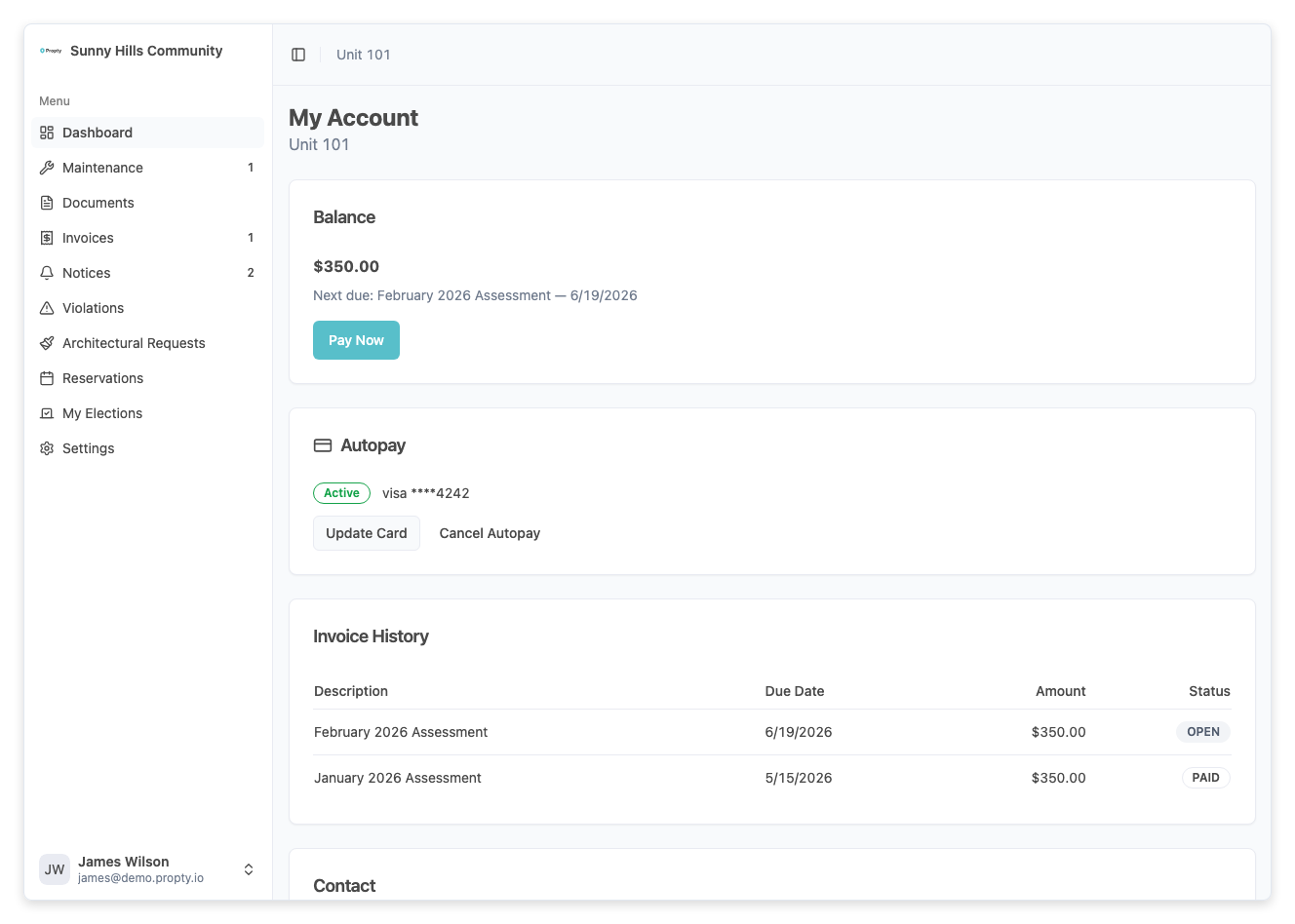
2. Trouvez la carte Paiement automatique
Faites défiler jusqu'à la carte Paiement automatique. Si le paiement automatique n'est pas encore configuré, vous verrez une description : « Configurez les paiements automatiques pour ne jamais manquer une date d'échéance. »
3. Cliquez sur « Configurer le paiement automatique »
Cliquez sur le bouton Configurer le paiement automatique.
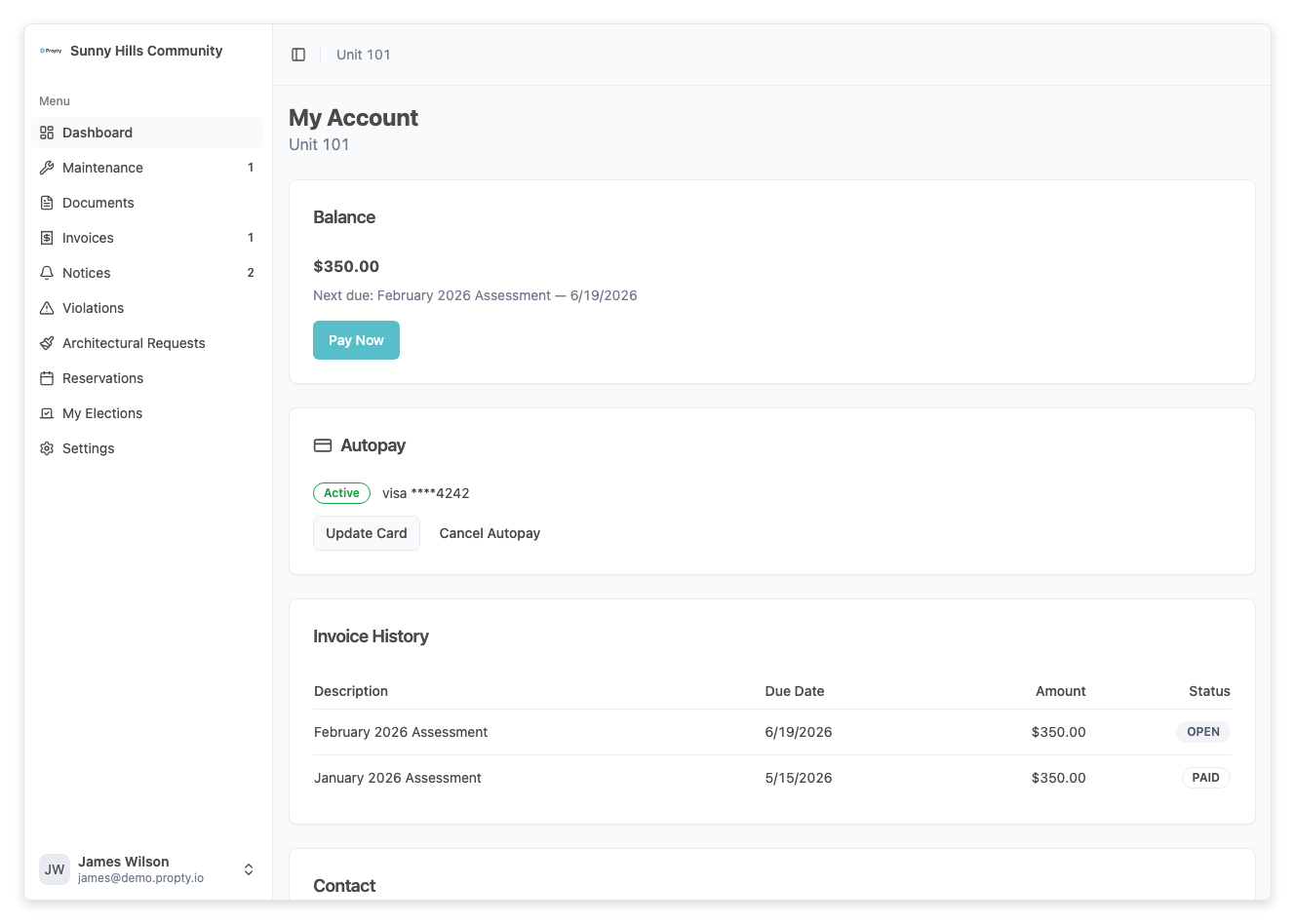
Un panneau glisse depuis le côté droit de l'écran avec le titre « Configurer le paiement automatique » et la description : « Votre carte sera automatiquement débitée lorsque les factures sont dues. »
4. Entrez vos informations de paiement
Entrez vos informations de carte de crédit, carte de débit ou compte bancaire dans le formulaire de paiement sécurisé. Ce formulaire est alimenté par Stripe — vos informations de paiement ne sont jamais stockées sur les serveurs de Propty.
5. Cliquez sur « Activer le paiement automatique »
Cliquez sur le bouton Activer le paiement automatique pour enregistrer votre mode de paiement et activer les paiements automatiques.
Vous verrez une coche verte et le message « Paiement automatique activé » avec la confirmation que votre carte sera automatiquement débitée lorsque les factures sont dues.
6. Cliquez sur « Terminé »
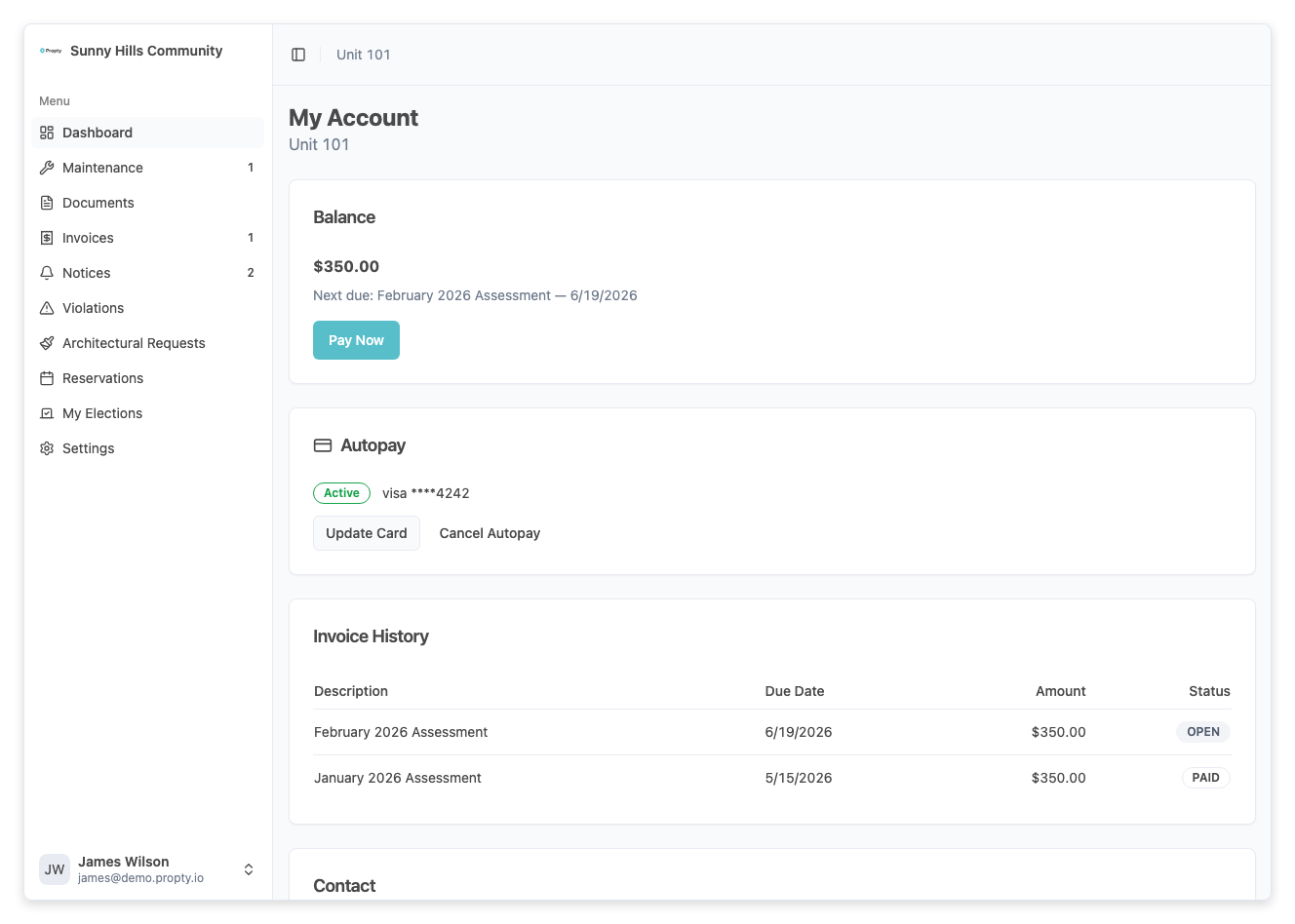
Cliquez sur Terminé pour fermer le panneau de configuration. La carte Paiement automatique sur votre page de compte affichera maintenant :
- Un badge Actif en vert
- Les détails de votre carte (par ex., « Visa ****4242 »)
- Des boutons pour Mettre à jour la carte ou Annuler le paiement automatique
Mettre à jour votre mode de paiement
Si vous devez changer la carte ou le compte bancaire utilisé pour le paiement automatique :
- Accédez à Mon compte
- Dans la carte Paiement automatique, cliquez sur Mettre à jour la carte
- Entrez vos nouvelles informations de paiement
- Cliquez sur Activer le paiement automatique pour enregistrer
Votre ancien mode de paiement sera remplacé par le nouveau.
Annuler le paiement automatique
Si vous souhaitez arrêter les paiements automatiques :
- Accédez à Mon compte
- Dans la carte Paiement automatique, cliquez sur Annuler le paiement automatique
- Le paiement automatique sera désactivé immédiatement
Après l'annulation, vous devrez payer chaque facture manuellement. Voir Payer votre facture pour les instructions.
Réactiver le paiement automatique après un échec
Si votre paiement automatique échoue (par exemple, en raison d'une carte expirée), le paiement automatique sera suspendu. Vous verrez :
- Un badge Suspendu en rouge sur la carte Paiement automatique
- La raison de l'échec (par ex., « Carte refusée »)
- Un bouton Réactiver le paiement automatique
Pour réactiver :
- Cliquez sur Réactiver le paiement automatique
- Entrez un mode de paiement nouveau ou mis à jour
- Cliquez sur Activer le paiement automatique
Si le paiement automatique échoue, Propty réessaie jusqu'à 3 fois (une fois par jour). Si toutes les tentatives échouent, vous devrez payer manuellement et réactiver le paiement automatique avec un mode de paiement valide.
Dépannage
Le paiement automatique a été débité mais je ne vois pas de paiement
- Vérifiez la page Factures pour le paiement. Les paiements automatiques apparaissent dans l'historique des paiements comme les paiements manuels.
- Si vous avez payé par virement bancaire (ACH), cela peut prendre 3 à 5 jours ouvrables pour apparaître comme complété.
J'ai été débité du mauvais montant
- Le paiement automatique débite le montant complet de la facture à chaque fois. Si le montant semble incorrect, contactez votre gestionnaire immobilier — le problème vient de la facture, pas du paiement automatique.
Je veux le paiement automatique pour une propriété mais pas une autre
- Le paiement automatique est configuré par propriété. Si vous appartenez à plusieurs propriétés, vous pouvez activer le paiement automatique sur certaines et payer manuellement sur d'autres.
Ma carte a expiré mais je n'ai pas été notifié
- Propty envoie un courriel lorsqu'un paiement automatique échoue. Vérifiez votre dossier de courrier indésirable.
- Mettez à jour votre mode de paiement dès que possible pour éviter les frais de retard.
J'ai annulé le paiement automatique mais j'ai quand même été débité
- Si vous avez annulé le paiement automatique après que le paiement ait déjà été initié, le paiement peut quand même être traité.
- Les futures factures ne seront pas débitées automatiquement après l'annulation.