Gestión de cuotas
Las cuotas son las cuotas regulares y tarifas que financian su comunidad: cuotas mensuales del HOA, cuotas de mantenimiento trimestrales y cuotas especiales para proyectos de capital. Propty le ayuda a crear facturas, rastrear pagos y hacer seguimiento a saldos vencidos.
- Pagos habilitados para su propiedad (consulte Configuración de pagos)
- Unidades y residentes configurados (consulte Gestión de unidades y Gestión de residentes)
Cómo funcionan las cuotas en Propty
Propty maneja las cuotas a través del sistema de facturación. Este es el flujo de trabajo típico:
- Crear facturas: generar facturas para sus residentes (individualmente o de forma masiva)
- Revisar borradores: las facturas comienzan como borradores para que pueda revisarlas antes de publicarlas
- Publicar: hacer las facturas visibles para los residentes y opcionalmente enviar notificaciones por correo
- Cobrar pagos: los residentes pagan en línea a través del portal mediante ACH o tarjeta de crédito
- Registrar y dar seguimiento: monitorear facturas vencidas y tomar acción en cuentas morosas
Creación de facturas
Facturas únicas
Para cargos individuales —una cuota especial, una tarifa única o un cargo para una unidad específica— cree una sola factura.
Consulte Crear y enviar facturas para instrucciones paso a paso.
Facturación masiva
Para cuotas recurrentes que aplican a muchas o todas las unidades (como cuotas mensuales del HOA), puede crear facturas para varias unidades a la vez:
- Vaya a la página Facturas
- Haga clic en Crear factura
- Seleccione varias unidades o elija "Todas las unidades"
- Establezca el título, el monto y la fecha de vencimiento
- Revise los borradores de facturas y luego publíquelos
Consejo: use un título claro y consistente para las cuotas recurrentes (por ejemplo, "Cuotas mensuales del HOA — Marzo 2026"). Esto ayuda a los residentes a identificar los cargos y facilita la búsqueda en sus registros.
Ciclo de vida de una factura
Cada factura pasa por estos estados:
| Estado | Significado |
|---|---|
| Borrador | Creada pero no visible para los residentes. Úselo para revisar antes de publicar. |
| Abierta | Publicada y en espera de pago. El residente puede verla y pagarla. |
| Pagada | Totalmente pagada. |
| Vencida | Ha pasado la fecha de vencimiento con un saldo pendiente. |
| Anulada | Cancelada: ya no es cobrable. |
Publicación de facturas
Las facturas en borrador son invisibles para los residentes hasta que se publiquen. Al publicar, puede elegir enviar una notificación por correo electrónico. Consulte Publicar facturas para más detalles.
Seguimiento de pagos
La página de Facturas muestra tarjetas de resumen en la parte superior:
- Total: monto total facturado
- Abiertas: facturas no pagadas en espera de pago
- Vencidas: facturas atrasadas que requieren seguimiento
- Pagadas: pagos cobrados con éxito
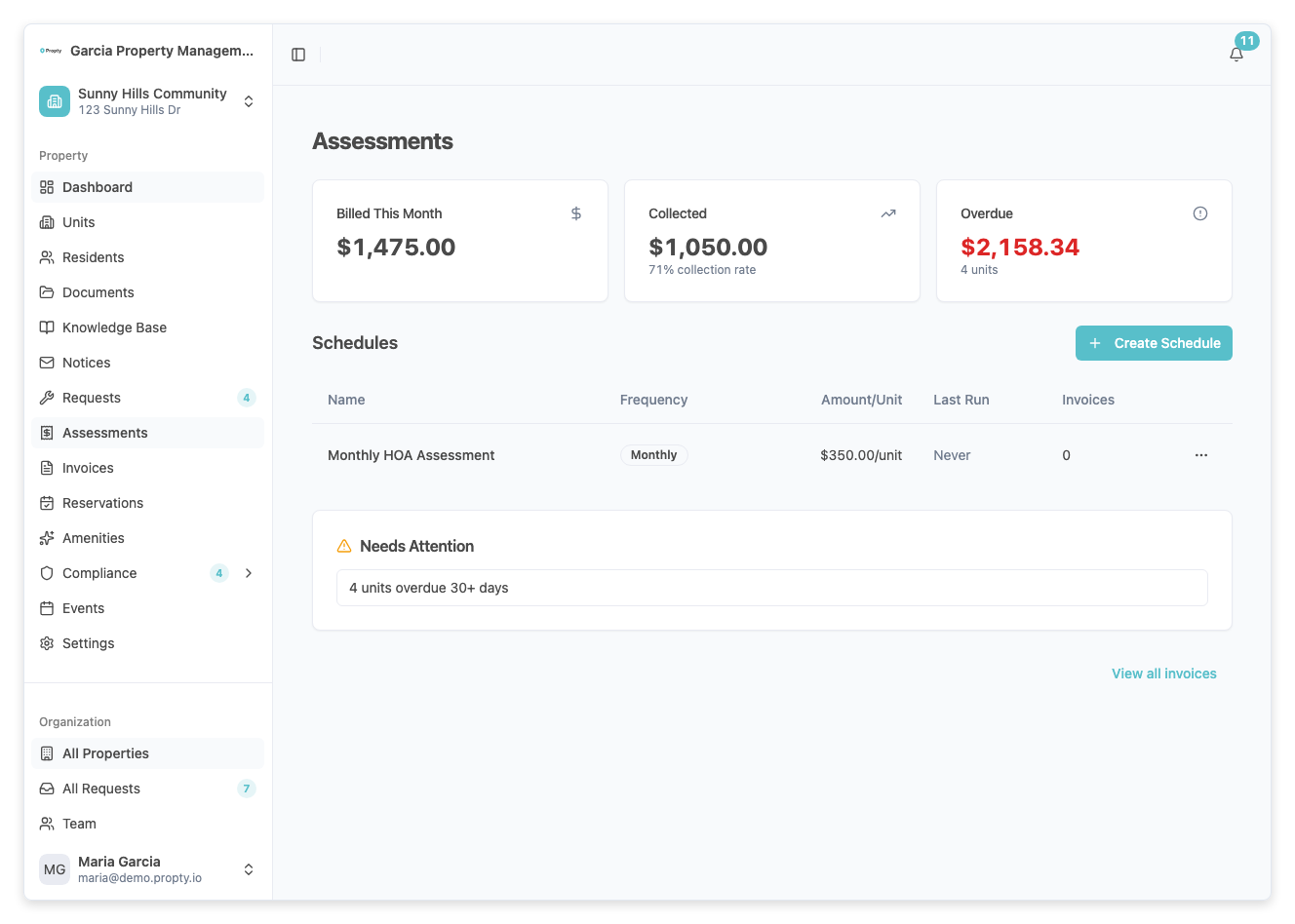
Úselas para obtener una vista rápida de la salud financiera de su comunidad.
Gestión de cuotas vencidas
Cuando las facturas pasan su fecha de vencimiento, automáticamente cambian al estado Vencida. Este es un enfoque práctico para manejar cuentas morosas:
- Filtre por Vencida: en la página de Facturas, filtre por el estado Vencida para ver todas las facturas atrasadas
- Revise los saldos: verifique qué unidades tienen saldos pendientes y cuánto tiempo llevan vencidos
- Envíe recordatorios: use la función de avisos para comunicarse con los residentes sobre saldos vencidos
- Anule si es necesario: si una factura se creó por error, anúlela en vez de dejarla vencida
Consejo: revise las facturas vencidas semanalmente. Entre antes dé seguimiento, más fácil tiende a ser el cobro.
Buenas prácticas
- Use el modo borrador: siempre revise las facturas como borradores antes de publicarlas. Es mucho más fácil anular y recrear un borrador que lidiar con un error en una factura publicada.
- Establezca fechas de vencimiento consistentes: elija una fecha de vencimiento estándar (por ejemplo, el día 1 de cada mes) para que los residentes sepan cuándo esperar su cuenta.
- Facture con anticipación: cree y publique facturas unos días antes de la fecha de vencimiento para dar tiempo a los residentes de pagar.
- Mantenga títulos descriptivos: los títulos claros reducen la confusión y las llamadas de soporte de los residentes.
Solución de problemas
| Problema | Solución |
|---|---|
| No puede crear facturas | Asegúrese de que los pagos estén habilitados: consulte Configuración de pagos. |
| Un residente dice que no puede ver una factura | Verifique si la factura aún está en estado Borrador. Solo las facturas publicadas son visibles para los residentes. |
| La factura tiene el monto incorrecto | Si es un borrador, anúlela y cree una nueva. Si está publicada sin pagos, aún puede anularla. |
| Un residente pagó pero la factura sigue mostrando Abierta | Los pagos pueden tardar un momento en procesarse. Si persiste, verifique el tablero de Stripe para ver el estado de la transacción. |