Roles y permisos
Propty usa un sistema de permisos basado en roles para controlar quién puede acceder a qué. Comprender los roles le ayuda a configurar correctamente su equipo y asegurar que las personas adecuadas tengan el nivel de acceso correcto.
- Acceso de administrador(a) de organización (para gestionar roles y miembros del equipo)
Jerarquía de roles
Propty tiene dos niveles de roles: a nivel de organización y a nivel de propiedad.
Roles de organización
| Rol | Descripción |
|---|---|
| Administrador(a) de organización | Acceso total a todo: todas las propiedades, configuraciones, facturación y gestión del equipo. Este es el rol de más alto nivel. |
| Administrador(a) de propiedades | Acceso solo a las propiedades que se le han asignado. No puede cambiar la configuración ni la facturación de la organización. |
Lo que puede hacer cada rol
| Acción | Admin. org. | Admin. propiedades |
|---|---|---|
| Ver todas las propiedades | Sí | Solo asignadas |
| Crear nuevas propiedades | Sí | No |
| Editar configuración de propiedades | Sí | Sí (asignadas) |
| Cambiar activadores de funciones | Sí | No |
| Conectar Stripe / configuración de pagos | Sí | No |
| Agregar/eliminar miembros del equipo | Sí | No |
| Gestionar facturación | Sí | No |
| Agregar/editar unidades | Sí | Sí (asignadas) |
| Agregar/editar residentes | Sí | Sí (asignadas) |
| Crear/publicar facturas | Sí | Sí (asignadas) |
| Gestionar infracciones y ARC | Sí | Sí (asignadas) |
| Enviar avisos | Sí | Sí (asignadas) |
| Ver reportes | Sí | Sí (asignadas) |
Configuración de su equipo
Estructuras típicas del equipo
HOA pequeño (autogestionado):
- 1–2 miembros de la junta como Administradores de organización
- Eso es todo: una junta pequeña puede gestionar todo directamente
HOA de tamaño mediano con empresa administradora:
- Personal de la empresa administradora como Administradores de organización
- Presidente de la junta como Administrador(a) de organización (para supervisión)
- Personal en sitio como Administradores de propiedades
Empresa administradora grande (varias propiedades):
- Directivos de la empresa como Administradores de organización
- Gerentes regionales como Administradores de organización
- Administradores de propiedades en sitio como Administradores de propiedades (asignados a sus edificios)
Invitar miembros del equipo
Para agregar a alguien a su equipo, vaya a Configuración > Organización > Miembros y haga clic en Invitar miembro. Elija su rol y, para administradores de propiedades, seleccione a qué propiedades pueden acceder.
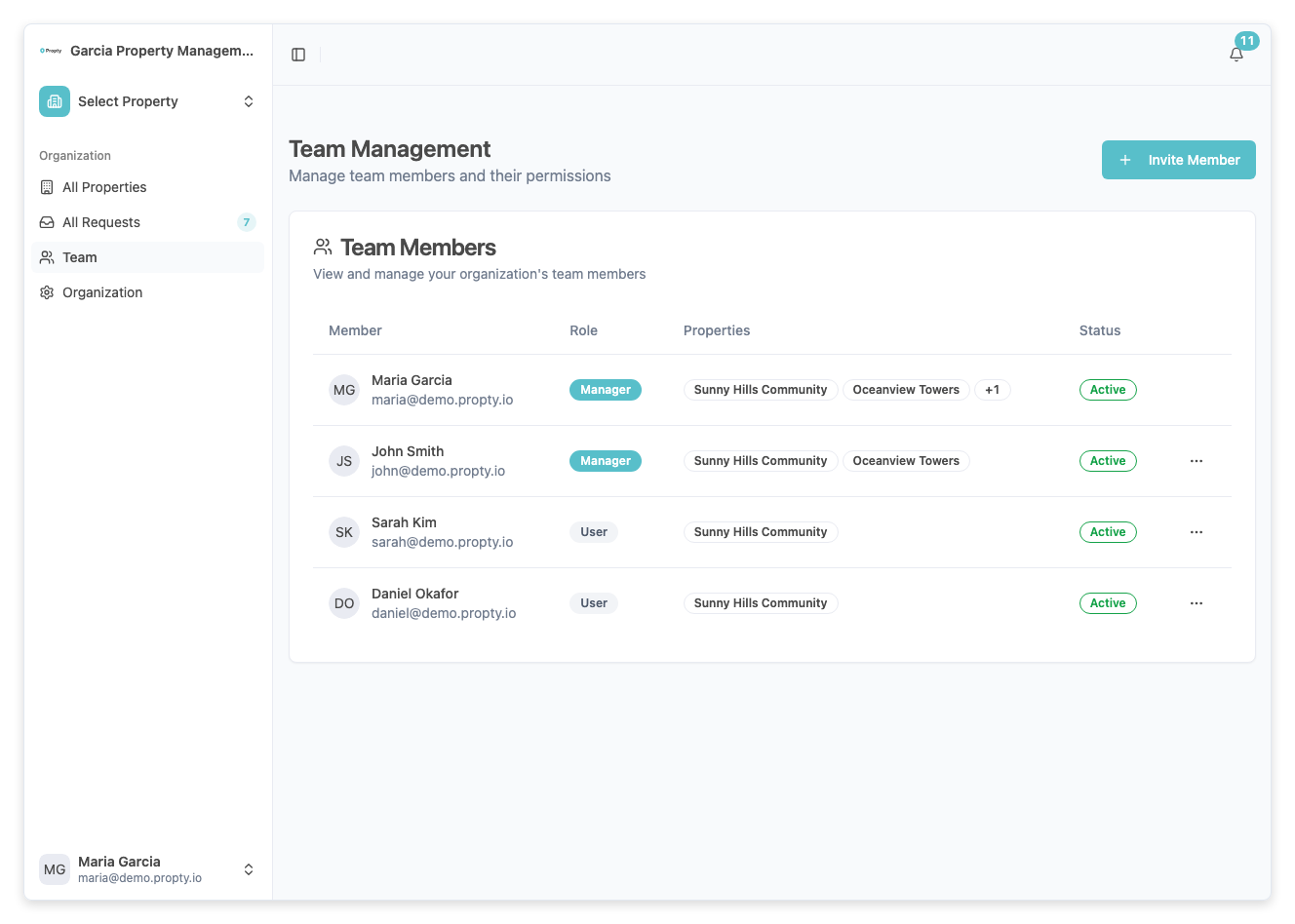
Para instrucciones paso a paso, consulte Gestionar miembros del equipo.
Roles de residentes (acceso al portal)
Los residentes tienen su propio conjunto de roles que controlan lo que ven en el portal del residente:
| Rol | Acceso al portal |
|---|---|
| Propietario | Ver facturas, enviar solicitudes, votar en elecciones, ver avisos |
| Inquilino | Ver facturas, enviar solicitudes, ver avisos |
| Ocupante | Limitado: enviar solicitudes, ver avisos (sin acceso a facturación) |
Los roles de residente se asignan cuando agrega un residente a una unidad.
Buenas prácticas
- Limite los Administradores de organización: asigne este rol solo a personas que necesiten acceso total. La mayoría del personal debería ser Administradores de propiedades.
- Asigne propiedades explícitamente: los Administradores de propiedades solo pueden ver las propiedades que se les han asignado. Verifique dos veces las asignaciones al incorporar personal nuevo.
- Revise el acceso regularmente: cuando el personal se vaya o cambie de rol, actualice sus permisos de inmediato.
- Use el rol adecuado para la tarea: si alguien solo necesita gestionar un edificio, asígnele el rol de Administrador(a) de propiedades, no Administrador(a) de organización.
Solución de problemas
| Problema | Solución |
|---|---|
| Un miembro del equipo no ve una propiedad | Debe ser Administrador(a) de propiedades asignado a esa propiedad, o Administrador(a) de organización. |
| No puede invitar miembros del equipo | Solo los Administradores de organización pueden invitar nuevos miembros. Verifique su rol. |
| Un Administrador de propiedades no puede cambiar los activadores de funciones | Los activadores de funciones son exclusivos del Administrador de organización. Pida a un administrador(a) de organización que haga el cambio. |
| Necesita eliminar el acceso de alguien | Vaya a la lista de Miembros, encuéntrelos y haga clic en Eliminar. El acceso se revoca de inmediato. |
| Un miembro de la junta necesita acceso de solo lectura | Actualmente todos los roles tienen acceso de edición. Para supervisión de solo lectura, comparta reportes o tableros directamente. |