Procesamiento de pagos
Propty usa Stripe para manejar todo el procesamiento de pagos. Una vez conectado, los residentes pueden pagar facturas en línea a través del portal del residente usando transferencias ACH o tarjetas de crédito/débito. Como administrador(a), configurará la conexión con Stripe, elegirá cómo se manejan las comisiones y supervisará los pagos entrantes.
- Acceso de administrador(a) de organización
- Una cuenta bancaria para recibir pagos
- Información empresarial para la verificación de Stripe (dirección, RFC/ID fiscal)
Configuración de pagos
1. Conecte su cuenta de Stripe
Cada propiedad necesita su propia conexión con Stripe. Vaya a Configuración de su propiedad y busque la tarjeta Configuración de pagos. Haga clic en Conectar Stripe para comenzar el proceso de incorporación.
Stripe le pedirá su tipo de negocio, detalles, verificación de identidad y cuenta bancaria. Esto toma aproximadamente 5–10 minutos.
Para el recorrido completo, consulte Configuración de pagos.
2. Elija su modo de comisiones
Una vez que Stripe esté activo, decida quién paga el cargo por servicio que Propty cobra por los pagos en línea — 3.5% + $0.50 para tarjetas, o 1% (con tope de $5.95) para transferencias ACH:
| Modo de comisión | Cómo funciona |
|---|---|
| Pasar al residente | El cargo por servicio se agrega al monto de la factura. Los residentes ven el cargo al pagar. |
| Absorber comisiones | Su organización paga el cargo. Los residentes pagan el monto exacto de la factura. |
Consejo: la mayoría de los HOA pasan el cargo por servicio a los residentes, ya que está ligado al método de pago, no a la cuota en sí. Sin embargo, algunas juntas directivas eligen absorberlo como un beneficio de conveniencia.
Cómo pagan los residentes
Una vez que los pagos estén activos, los residentes ven un botón Pagar en sus facturas abiertas en el portal. Pueden pagar usando:
- Transferencia bancaria ACH: menor cargo por servicio (1%, con tope de $5.95), toma de 3–5 días hábiles en liquidar
- Tarjeta de crédito o débito: mayor cargo por servicio (3.5% + $0.50), liquida más rápido
Los residentes ingresan sus datos de pago a través del proceso seguro de Stripe: Propty nunca almacena números de tarjeta ni de cuenta bancaria.
Estado de la cuenta de Stripe
La tarjeta de Configuración de pagos muestra el estado actual de su conexión con Stripe:
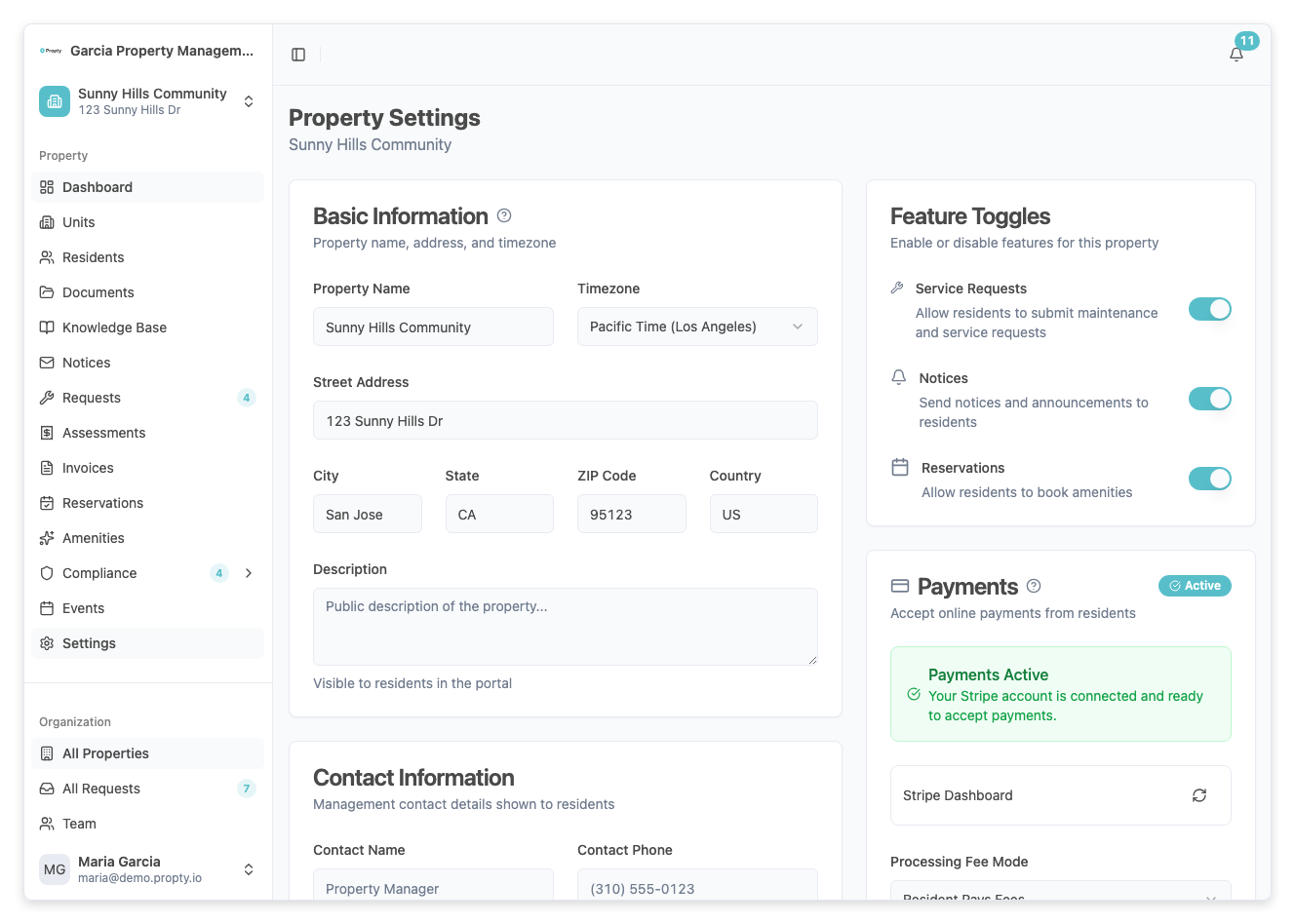
| Estado | Qué hacer |
|---|---|
| No conectado | Haga clic en Conectar Stripe para comenzar la configuración. |
| Incorporación iniciada | Comenzó la configuración pero no la terminó. Haga clic en Continuar configuración. |
| Verificación pendiente | Stripe está revisando su información (1–2 días hábiles). No se requiere acción. |
| Activo | Está todo listo. Los residentes pueden pagar en línea. |
| Restringido | Stripe necesita información adicional. Haga clic en Continuar configuración para proporcionarla. |
| Deshabilitado | Contacte al soporte para recibir ayuda. |
Supervisión de pagos
En Propty
La página Facturas muestra el estado de pago de cada factura. Las tarjetas de resumen en la parte superior le dan una vista rápida de montos Totales, Abiertos, Vencidos y Pagados.
En el tablero de Stripe
Haga clic en Abrir tablero en la tarjeta de Configuración de pagos para acceder a su tablero de Stripe. Desde ahí puede:
- Ver transacciones individuales y depósitos
- Consultar los calendarios de depósitos (cuándo llegan los fondos a su cuenta bancaria)
- Actualizar su cuenta bancaria o detalles empresariales
- Descargar reportes de transacciones para sus registros
Consejo: Stripe normalmente deposita fondos en su cuenta bancaria de forma continua (2–7 días hábiles según su cuenta). Consulte su tablero de Stripe para ver su calendario específico de depósitos.
Conciliación
Para conciliar los pagos con su contabilidad:
- Exporte desde Propty: use la lista de facturas para ver cuáles están pagadas, abiertas o vencidas
- Haga referencias cruzadas con Stripe: el tablero de Stripe muestra los montos exactos depositados después de comisiones
- Concilie con los depósitos bancarios: los depósitos de Stripe aparecen en su cuenta bancaria con una referencia de Stripe
Buenas prácticas
- Complete la configuración de Stripe temprano: no espere hasta que las facturas venzan. La verificación de Stripe puede tomar 1–2 días.
- Verifique el estado Restringido: si Stripe solicita información adicional, proporciónela de inmediato para evitar interrupciones en los pagos.
- Revise los depósitos regularmente: confirme que los depósitos de Stripe coincidan con sus expectativas.
- Comunique la política de comisiones: informe a los residentes si las comisiones se les pasarán o si se absorberán para que no haya sorpresas al pagar.
Solución de problemas
| Problema | Solución |
|---|---|
| Los residentes no ven el botón Pagar | Verifique que el estado de Stripe sea Activo en la página de Configuración. |
| La configuración de Stripe sigue pidiendo más información | Complete todos los campos requeridos. Stripe puede necesitar documentos adicionales para verificación. |
| Pago recibido pero la factura sigue mostrando Abierta | Los pagos pueden tardar un momento en procesarse. Actualice la página o revise el tablero de Stripe. |
| Desea cambiar la cuenta bancaria | Abra el tablero de Stripe desde la Configuración de pagos y actualice los detalles bancarios ahí. |
| Necesita reembolsar un pago | Procese los reembolsos a través del tablero de Stripe. El estado de la factura en Propty se actualizará en consecuencia. |