Configurer les paramètres des demandes
Les paramètres des demandes vous permettent de contrôler le comportement des demandes de maintenance pour votre propriété. Vous pouvez configurer la fermeture automatique des demandes inactives et définir des objectifs de temps de réponse (SLA) par niveau de priorité.
- Un compte Propty avec un accès Gestionnaire immobilier ou Administrateur de propriété
Étapes
1. Accédez aux paramètres des demandes
Depuis la page Demandes, cliquez sur Paramètres (ou naviguez vers Demandes > Paramètres depuis la barre latérale).
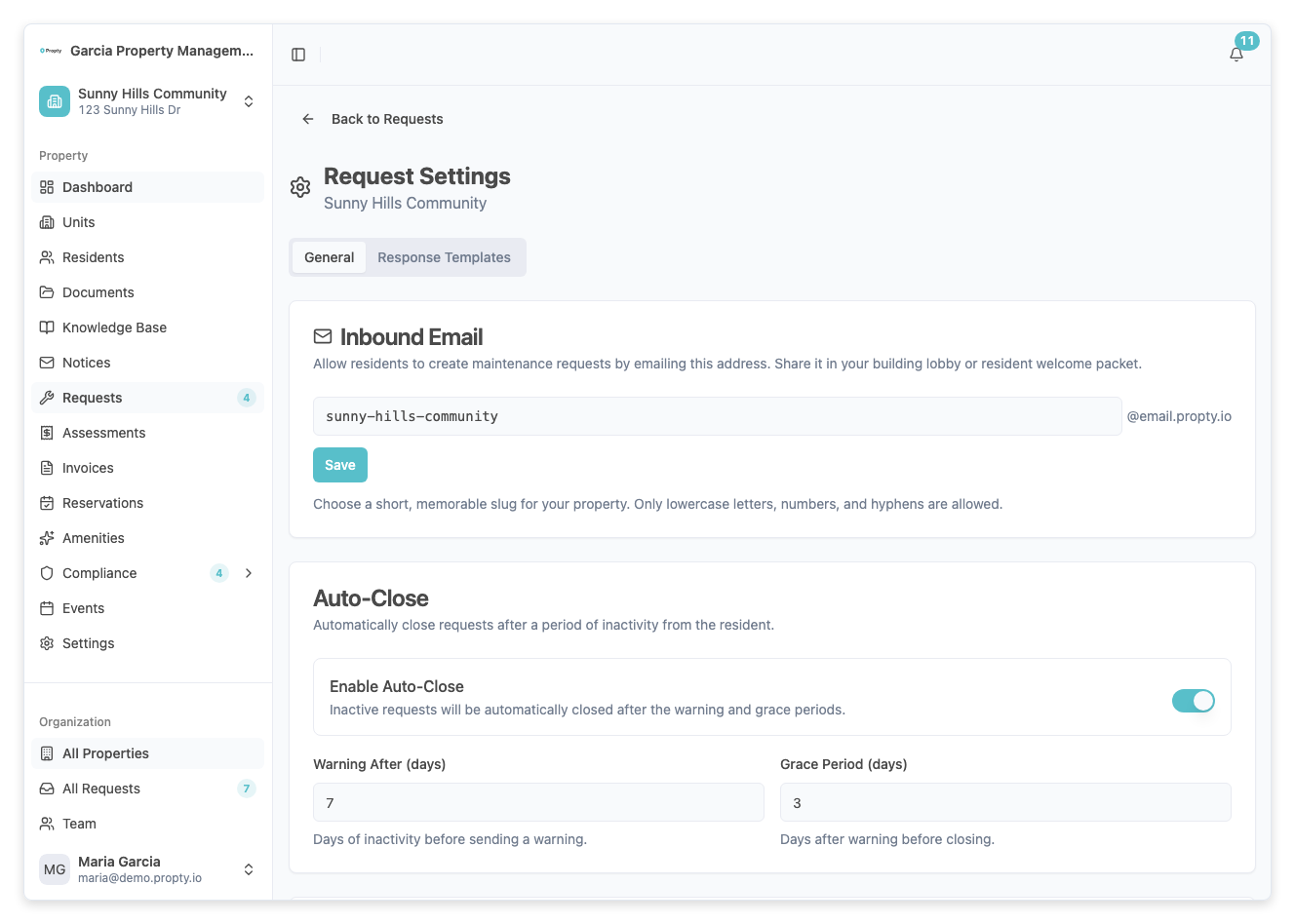
Paramètres de fermeture automatique
La fonction de fermeture automatique ferme automatiquement les demandes qui sont inactives depuis une période spécifiée, réduisant l'encombrement des demandes résolues mais non fermées.
2. Activez ou désactivez la fermeture automatique
Basculez l'interrupteur Activer la fermeture automatique pour activer ou désactiver la fonction.
Lorsqu'elle est activée, deux champs de durée apparaissent :
3. Définissez la période d'avertissement
Entrez le nombre de jours d'inactivité avant que le système envoie un avertissement au résident. Cela donne au résident l'occasion de répondre avant que la demande ne soit fermée.
- Avertissement après (jours) — la valeur par défaut est de 7 jours, la plage est de 1 à 90 jours
4. Définissez le délai de grâce
Entrez le nombre de jours après l'avertissement avant que la demande ne soit automatiquement fermée.
- Délai de grâce (jours) — la valeur par défaut est de 3 jours, la plage est de 1 à 30 jours
Exemple : Avec les valeurs par défaut (avertissement de 7 jours, délai de grâce de 3 jours), une demande sans activité pendant 7 jours déclenchera un avertissement. Si le résident ne répond pas dans les 3 jours suivants, la demande est automatiquement fermée.
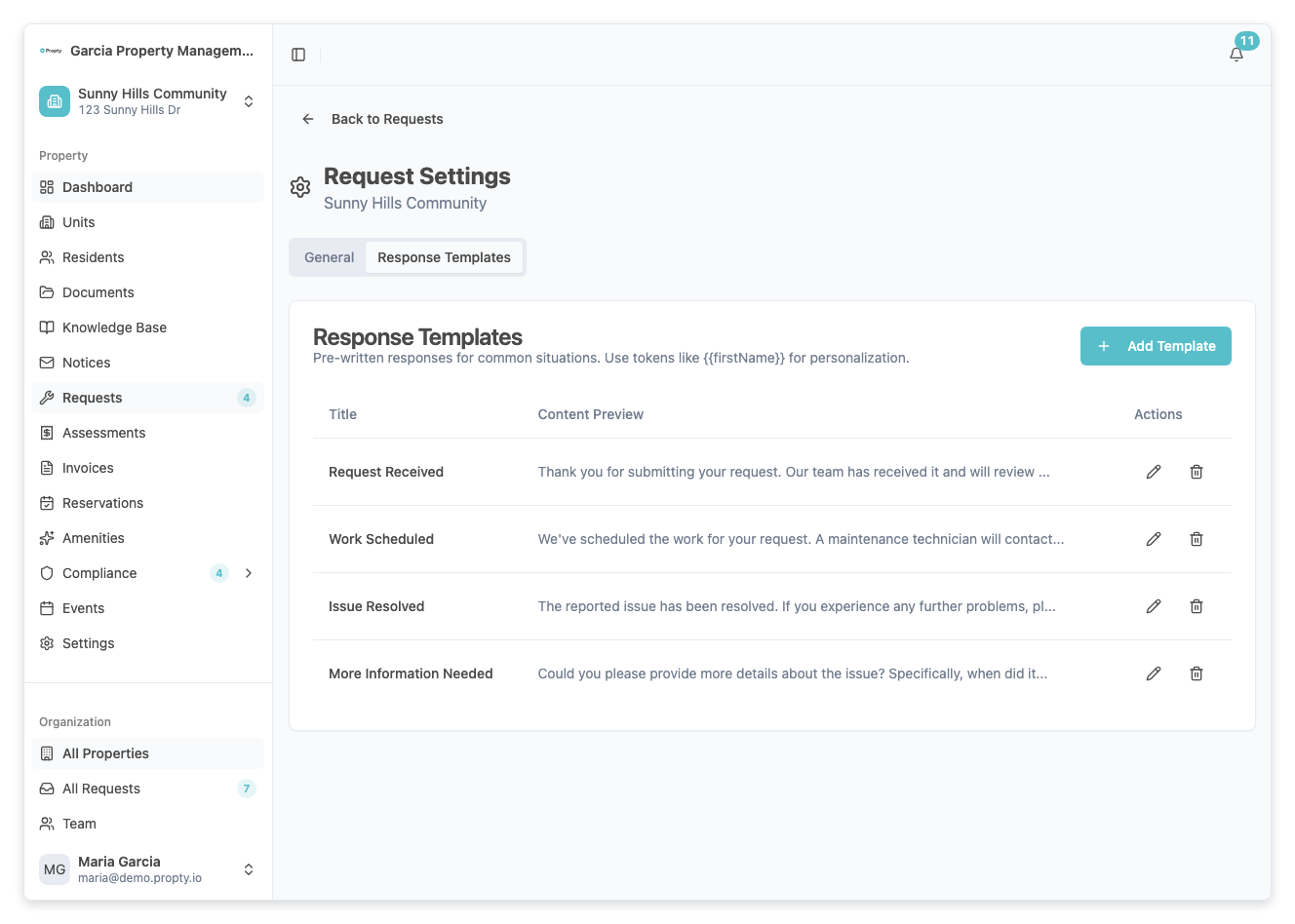
Objectifs de temps de réponse SLA
Les objectifs SLA (accord de niveau de service) définissent la rapidité avec laquelle votre équipe devrait répondre aux demandes en fonction de leur priorité. Ceux-ci sont affichés comme indicateurs SLA sur chaque demande.
5. Définissez les temps de réponse par priorité
Configurez le temps de réponse cible en heures pour chaque niveau de priorité :
| Priorité | Par défaut | Plage | Utilisation typique |
|---|---|---|---|
| Urgente | 1 heure | 1-168 heures | Dangers pour la sécurité, inondation, pas de chauffage |
| Haute | 4 heures | 1-168 heures | Problèmes majeurs affectant l'habitabilité |
| Moyenne | 24 heures | 1-168 heures | Réparations standard |
| Basse | 48 heures | 1-336 heures | Problèmes mineurs ou cosmétiques |
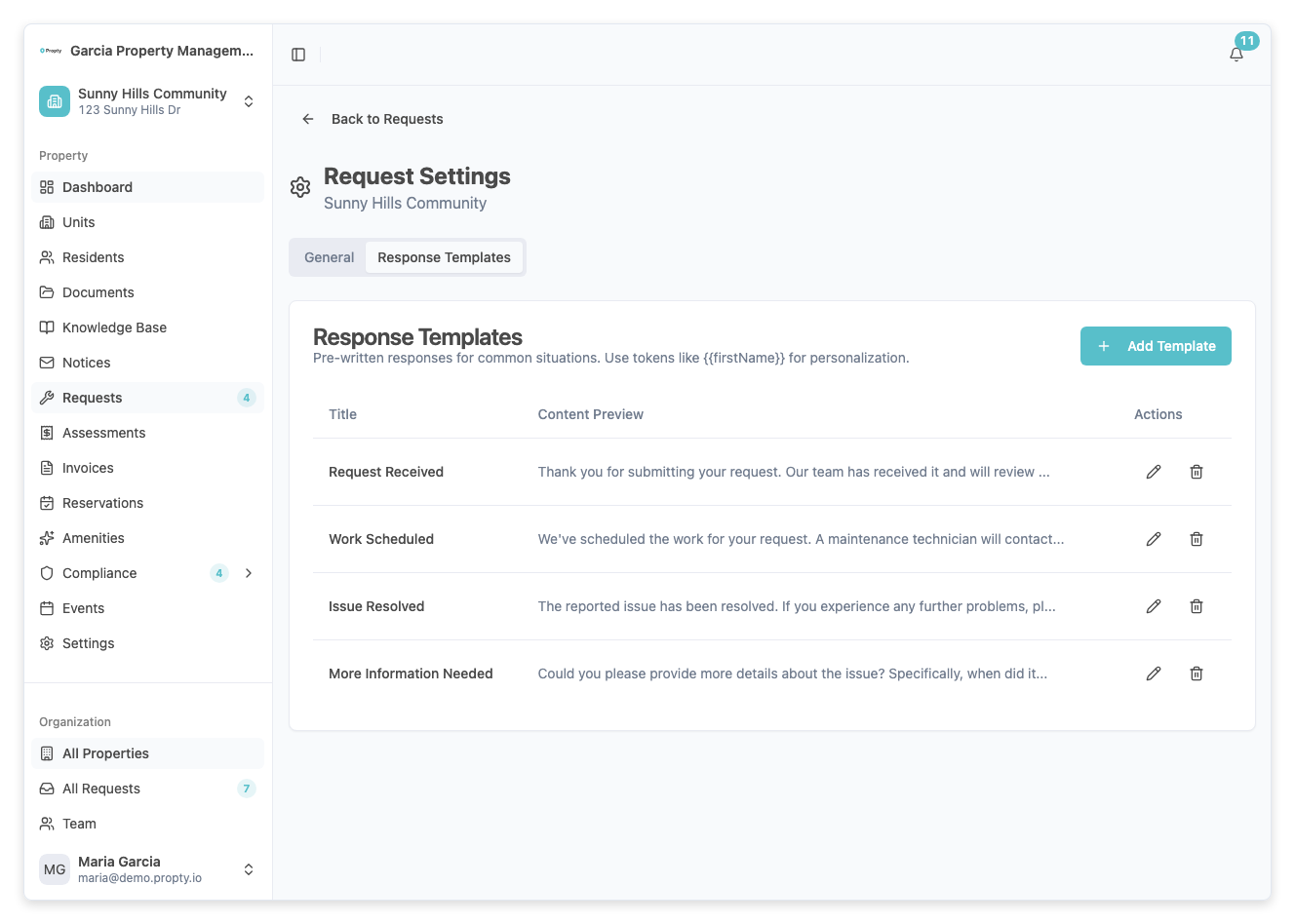
6. Enregistrez vos paramètres
Cliquez sur Enregistrer les paramètres en bas de la page. Un message de succès confirmera que vos paramètres ont été enregistrés.
Comment fonctionnent les indicateurs SLA
Une fois configurés, chaque demande affiche un indicateur SLA basé sur le temps écoulé depuis la création :
| Indicateur | Signification |
|---|---|
| Dans les délais (vert) | Le temps de réponse est dans l'objectif |
| Avertissement (jaune) | Approche de la date limite cible |
| Dépassé (rouge) | Le temps de réponse cible a été dépassé |
Dépannage
Les indicateurs SLA ne s'affichent pas sur les demandes
- Les indicateurs SLA n'apparaissent qu'après avoir enregistré vos paramètres. Les demandes existantes seront évaluées par rapport aux nouveaux objectifs.
La fermeture automatique a fermé une demande dont le résident avait encore besoin d'aide
- Le résident peut vous contacter pour rouvrir la demande. Vous pouvez également désactiver la fermeture automatique pour les demandes individuelles depuis la barre latérale de la demande.
Je veux des paramètres différents pour différentes propriétés
- Les paramètres des demandes sont configurés par propriété. Naviguez vers la page des paramètres de demandes de chaque propriété pour les configurer indépendamment.