Configurar ajustes de solicitudes
La configuración de solicitudes le permite controlar cómo se comportan las solicitudes de mantenimiento para su propiedad. Puede configurar el cierre automático de solicitudes inactivas y establecer objetivos de tiempo de respuesta (SLA) por nivel de prioridad.
- Una cuenta de Propty con acceso de Property Manager o Property Admin
Pasos
1. Ir a Configuración de solicitudes
Desde la página Solicitudes, haga clic en Configuración (o navegue a Solicitudes > Configuración desde la barra lateral).
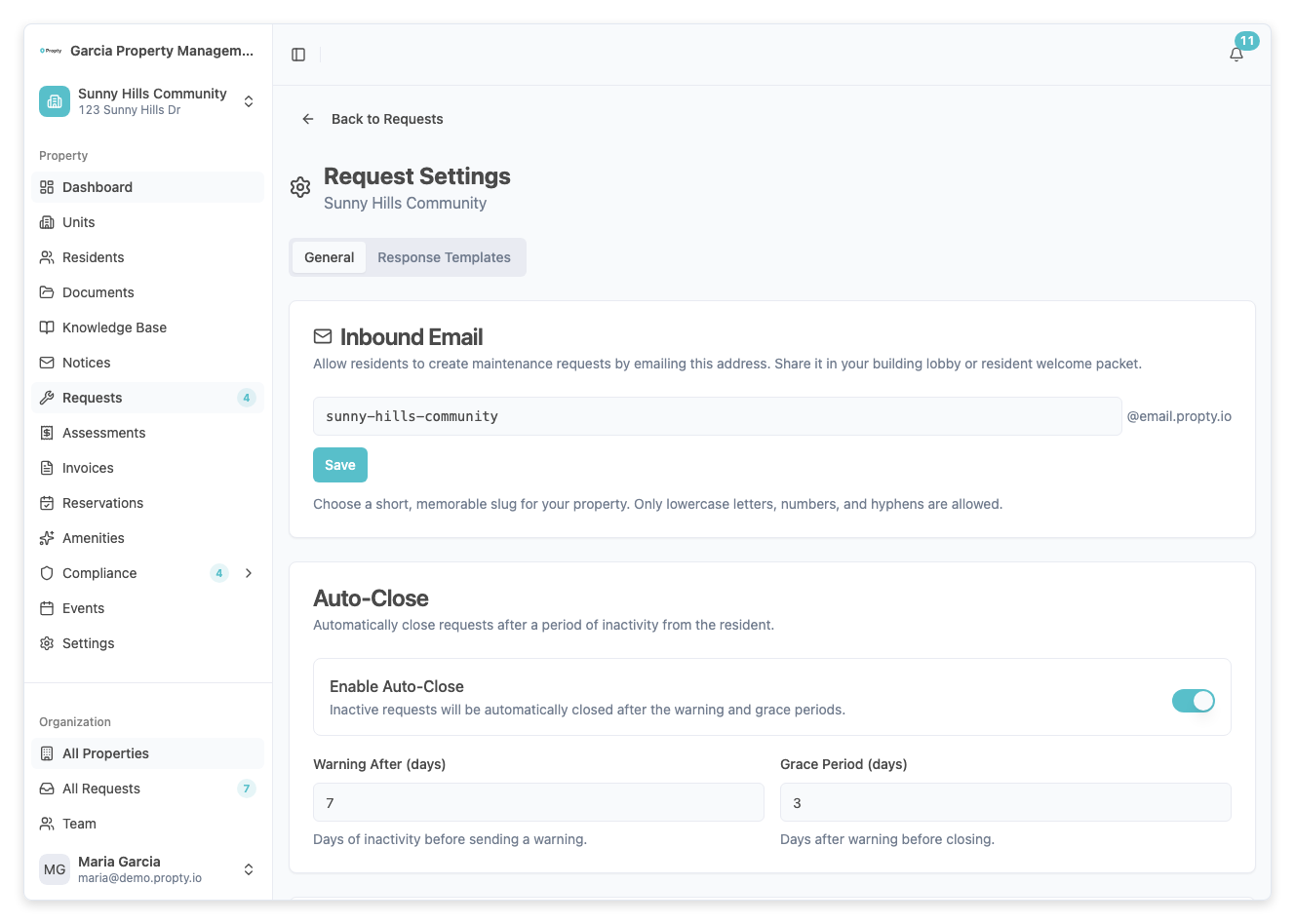
Ajustes de cierre automático
La función de cierre automático cierra automáticamente las solicitudes que han estado inactivas durante un período especificado, reduciendo el desorden de solicitudes resueltas pero no cerradas.
2. Activar o desactivar el cierre automático
Active el interruptor Activar cierre automático para habilitar o deshabilitar la función.
Cuando está activado, aparecen dos campos de tiempo:
3. Establecer el período de advertencia
Ingrese el número de días de inactividad antes de que el sistema envíe una advertencia al residente. Esto le da al residente la oportunidad de responder antes de que la solicitud se cierre.
- Advertir después de (días) — el valor predeterminado es 7 días, rango de 1 a 90 días
4. Establecer el período de gracia
Ingrese el número de días después de la advertencia antes de que la solicitud se cierre automáticamente.
- Período de gracia (días) — el valor predeterminado es 3 días, rango de 1 a 30 días
Ejemplo: Con los valores predeterminados (7 días de advertencia, 3 días de gracia), una solicitud sin actividad durante 7 días activará una advertencia. Si el residente no responde dentro de 3 días más, la solicitud se cierra automáticamente.
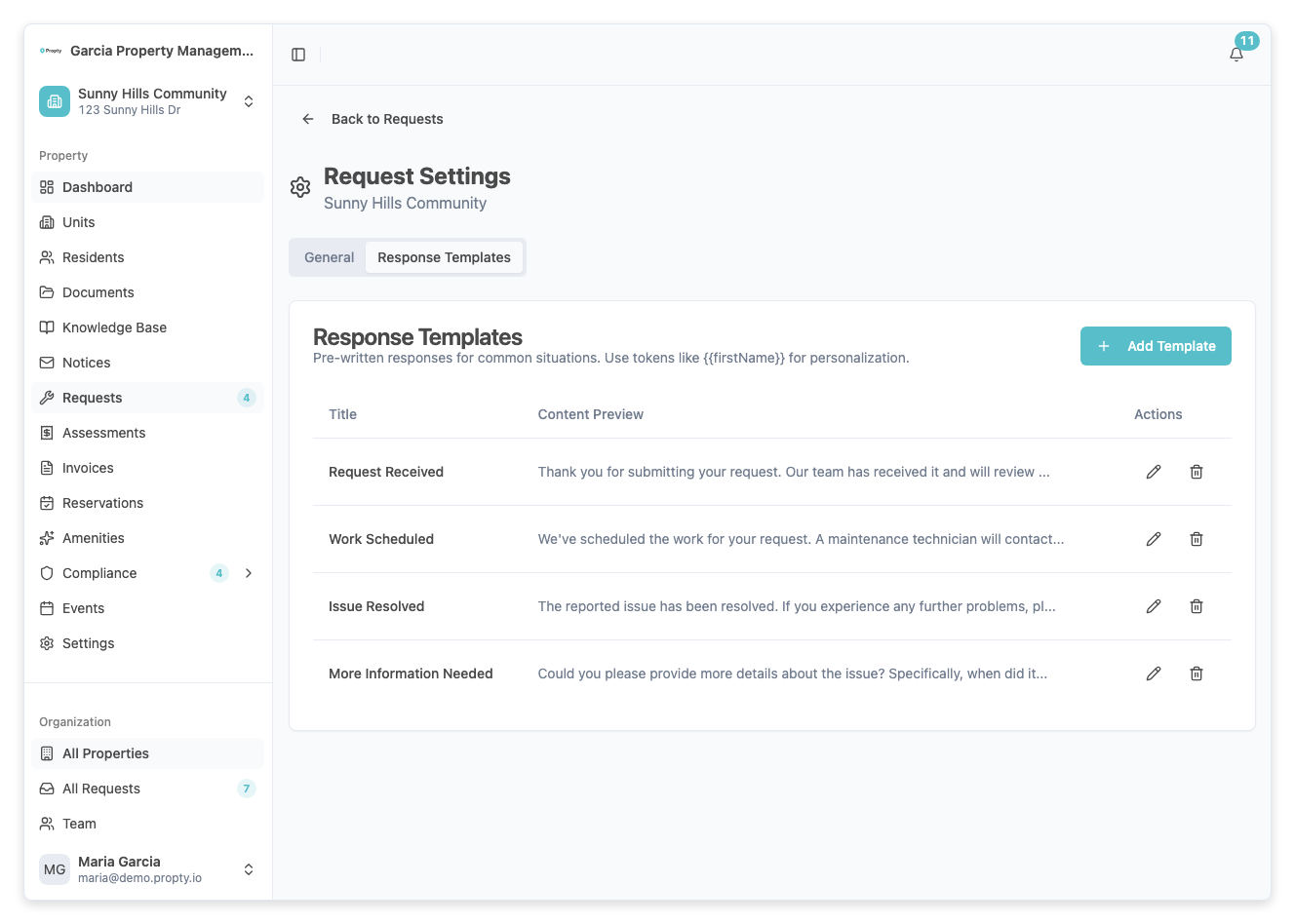
Objetivos de tiempo de respuesta SLA
Los objetivos SLA (Acuerdo de Nivel de Servicio) definen qué tan rápido su equipo debe responder a las solicitudes según su prioridad. Estos se muestran como indicadores SLA en cada solicitud.
5. Establecer tiempos de respuesta por prioridad
Configure el tiempo de respuesta objetivo en horas para cada nivel de prioridad:
| Prioridad | Predeterminado | Rango | Uso típico |
|---|---|---|---|
| Urgente | 1 hora | 1-168 horas | Peligros de seguridad, inundaciones, sin calefacción |
| Alta | 4 horas | 1-168 horas | Problemas mayores que afectan la habitabilidad |
| Media | 24 horas | 1-168 horas | Reparaciones estándar |
| Baja | 48 horas | 1-336 horas | Problemas menores o estéticos |
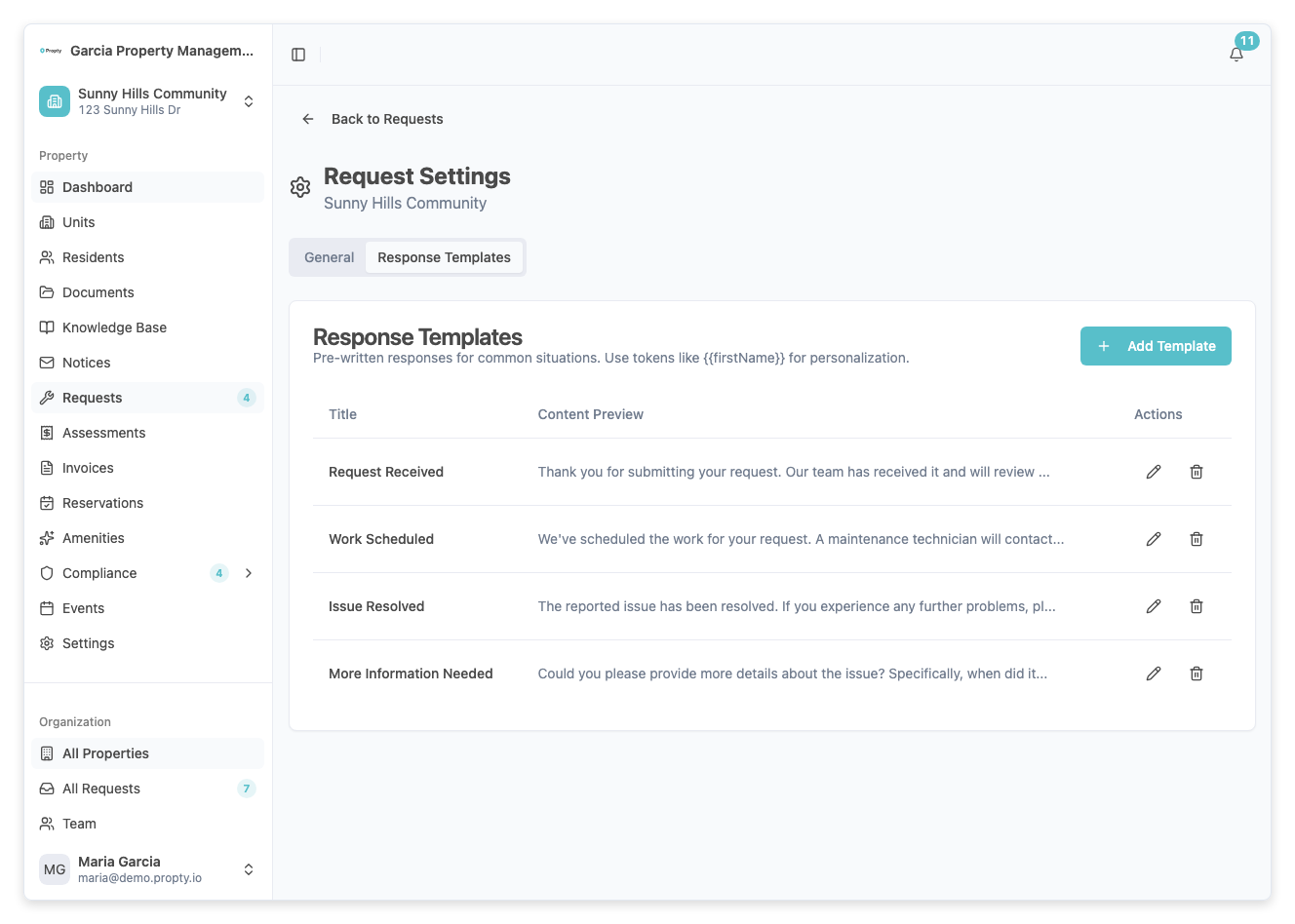
6. Guardar su configuración
Haga clic en Guardar configuración al final de la página. Un mensaje de éxito confirmará que su configuración se ha guardado.
Cómo funcionan los indicadores SLA
Una vez configurados, cada solicitud muestra un indicador SLA basado en el tiempo transcurrido desde su creación:
| Indicador | Significado |
|---|---|
| En tiempo (verde) | El tiempo de respuesta está dentro del objetivo |
| Advertencia (amarillo) | Se acerca al plazo objetivo |
| Incumplido (rojo) | Se ha superado el tiempo de respuesta objetivo |
Solución de problemas
Los indicadores SLA no aparecen en las solicitudes
- Los indicadores SLA aparecen solo después de guardar su configuración. Las solicitudes existentes se evaluarán según los nuevos objetivos.
El cierre automático cerró una solicitud con la que el residente aún necesitaba ayuda
- El residente puede contactarlo para reabrir la solicitud. También puede desactivar el cierre automático para solicitudes individuales desde la barra lateral de detalles de la solicitud.
Quiero configuraciones diferentes para propiedades diferentes
- La configuración de solicitudes se establece por propiedad. Navegue a la página de configuración de solicitudes de cada propiedad para configurarlas de forma independiente.