Rastrear sus solicitudes de mantenimiento
Después de enviar una solicitud de mantenimiento, puede verificar su estado, ver las actualizaciones de su administrador de propiedades y comunicarse sobre el problema — todo desde el portal del residente.
Lo que necesitará
- Una cuenta de residente de Propty con acceso al portal
- Al menos una solicitud de mantenimiento enviada
Pasos
1. Abrir sus solicitudes
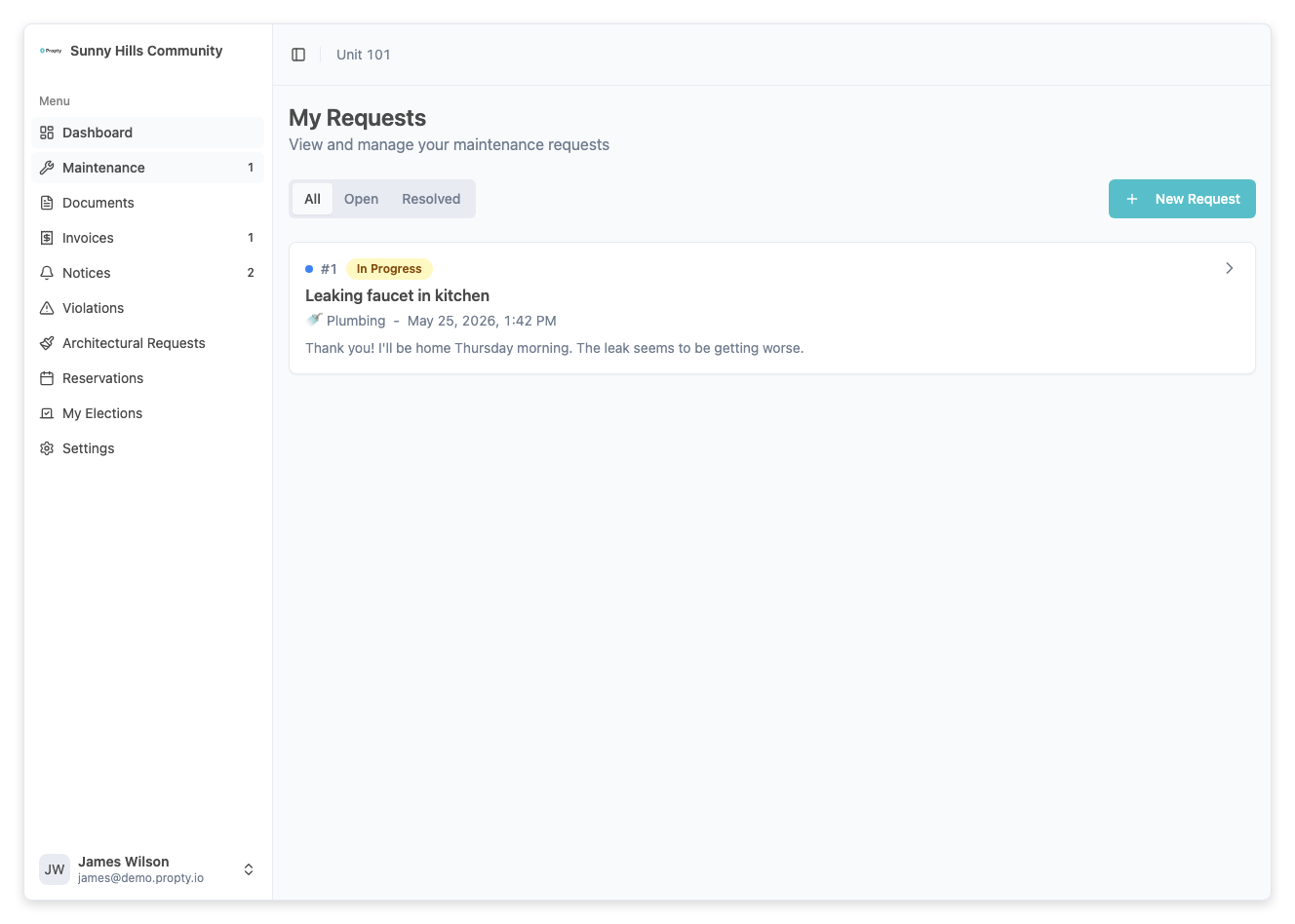
Inicie sesión en el portal en app.propty.io y haga clic en Solicitudes en la barra lateral. Verá una lista de todas sus solicitudes de mantenimiento.
2. Comprender los estados de las solicitudes
Cada solicitud muestra una insignia de estado con color:
| Estado | Color | Significado |
|---|---|---|
| Nueva | Azul | Su solicitud fue recibida y está esperando ser revisada |
| En progreso | Amarillo | Un miembro del equipo está trabajando activamente en su problema |
| Pendiente | Naranja | El equipo está esperando algo (piezas, programación, su información) |
| Cerrada | Gris | El problema ha sido resuelto |
3. Ver los detalles de la solicitud
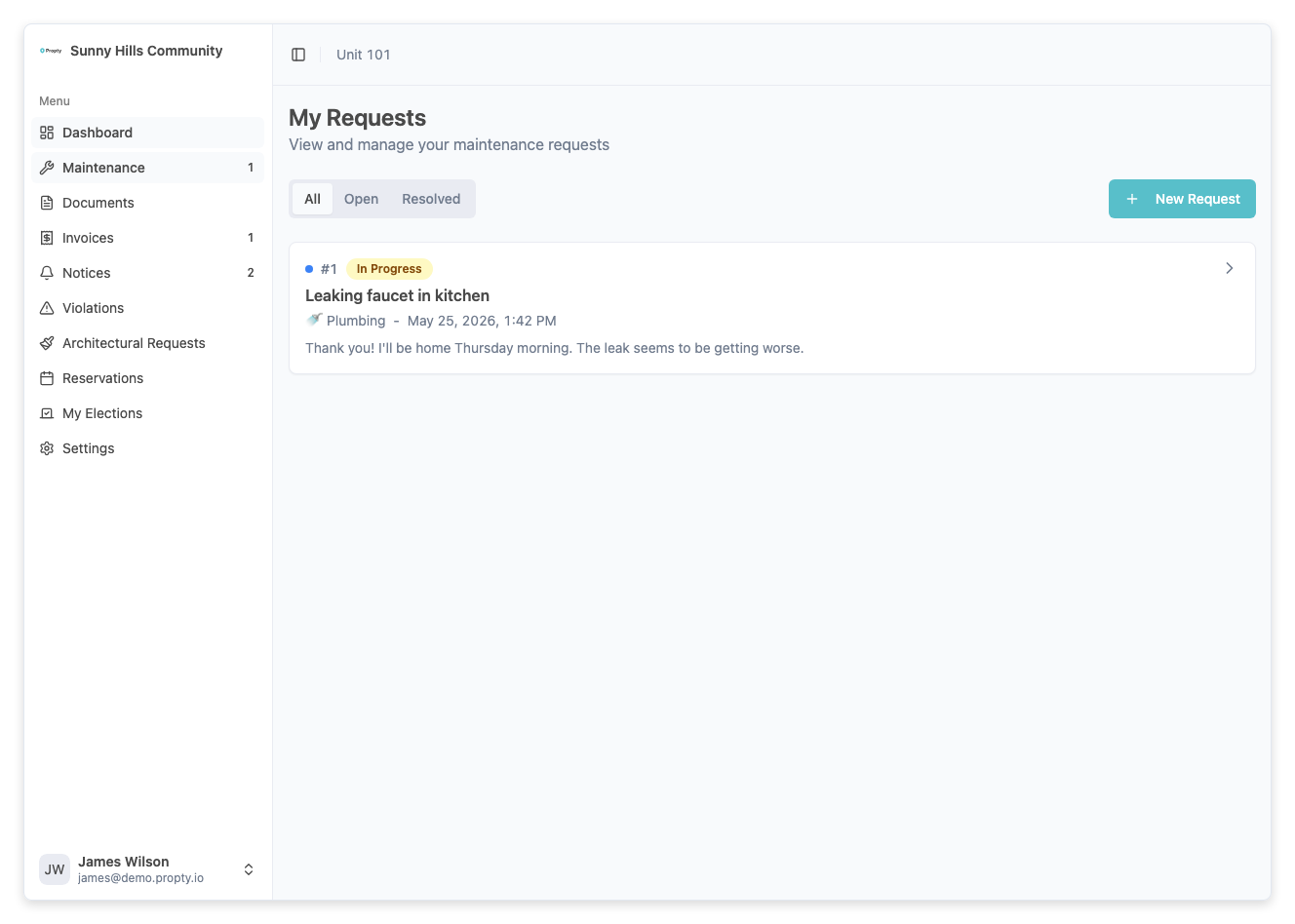
Haga clic en cualquier solicitud para ver sus detalles completos, incluyendo:
- Número de solicitud — Un número de referencia único (por ejemplo, #1042)
- Título y descripción — Lo que usted reportó originalmente
- Estado y prioridad — Estado actual y nivel de prioridad asignado por su administrador de propiedades
- Línea de tiempo — Un registro cronológico de toda la actividad en la solicitud
4. Leer la línea de tiempo de actividad
La línea de tiempo muestra cada actualización de su solicitud en orden:
- Mensajes del personal — Respuestas y actualizaciones de su administrador de propiedades o equipo de mantenimiento
- Mensajes suyos — Sus mensajes y respuestas
- Cambios de estado — Cuándo la solicitud pasó de un estado a otro (por ejemplo, de Nueva a En progreso)
- Actualizaciones de asignación — Cuándo se asignó un miembro del equipo a su solicitud
5. Enviar un mensaje
Si necesita proporcionar información adicional o hacer una pregunta sobre su solicitud, utilice el cuadro de mensaje en la parte inferior de la página de detalles de la solicitud. Escriba su mensaje y haga clic en Enviar.
6. Verificar los niveles de prioridad
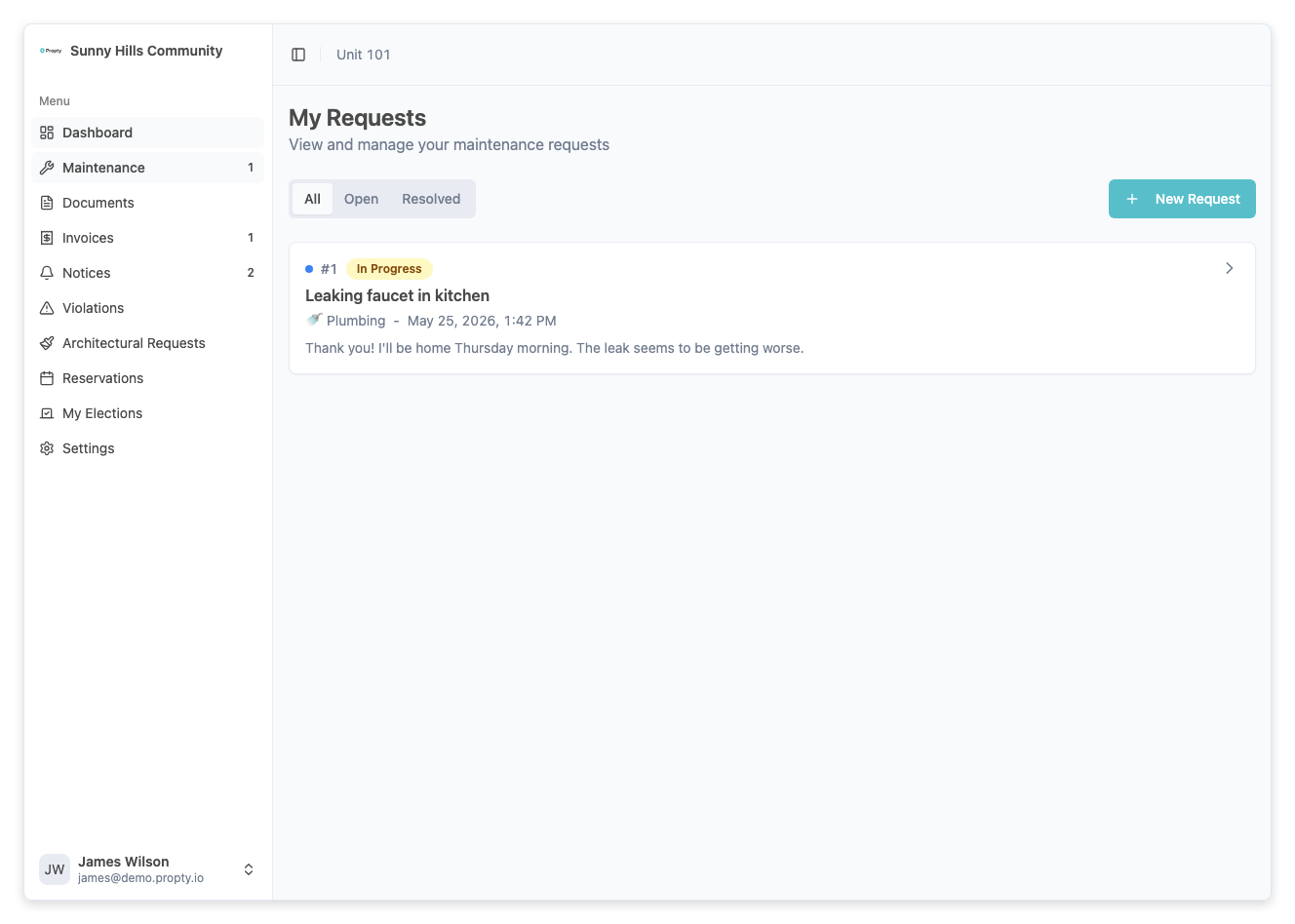
Su administrador de propiedades puede asignar una prioridad a su solicitud:
| Prioridad | Color | Significado |
|---|---|---|
| Baja | Gris | Problema no urgente, se atenderá a su debido tiempo |
| Media | Azul | Prioridad estándar |
| Alta | Naranja | Problema importante que requiere atención rápida |
| Urgente | Rojo | Problema crítico que requiere acción inmediata |
Solución de problemas
Mi solicitud lleva mucho tiempo como "Nueva"
Su administrador de propiedades puede tener un retraso. Si su problema es urgente, envíe un mensaje en la solicitud para hacer seguimiento, o comuníquese directamente con su administrador de propiedades.
Quiero agregar más información a mi solicitud
Abra la página de detalles de la solicitud y utilice el cuadro de mensaje para enviar detalles adicionales, fotos o actualizaciones.
Mi solicitud fue cerrada pero el problema no está resuelto
Envíe un mensaje en la solicitud cerrada explicando que el problema persiste. Su administrador de propiedades puede reabrir la solicitud.
No puedo ver mis solicitudes antiguas
Todas las solicitudes permanecen visibles en su lista, incluidas las cerradas. Desplácese hacia abajo o verifique si hay filtros aplicados que puedan estar ocultando solicitudes más antiguas.