Crear respuestas rápidas
Las respuestas rápidas (también llamadas respuestas predefinidas) son mensajes preescritos que puede insertar al responder solicitudes de mantenimiento. Ahorran tiempo para respuestas comunes como acusar recibo, solicitar más información o confirmar la finalización.
- Una cuenta de Propty con acceso de Property Manager o Property Admin
Gestionar respuestas rápidas
1. Ir a Configuración de solicitudes
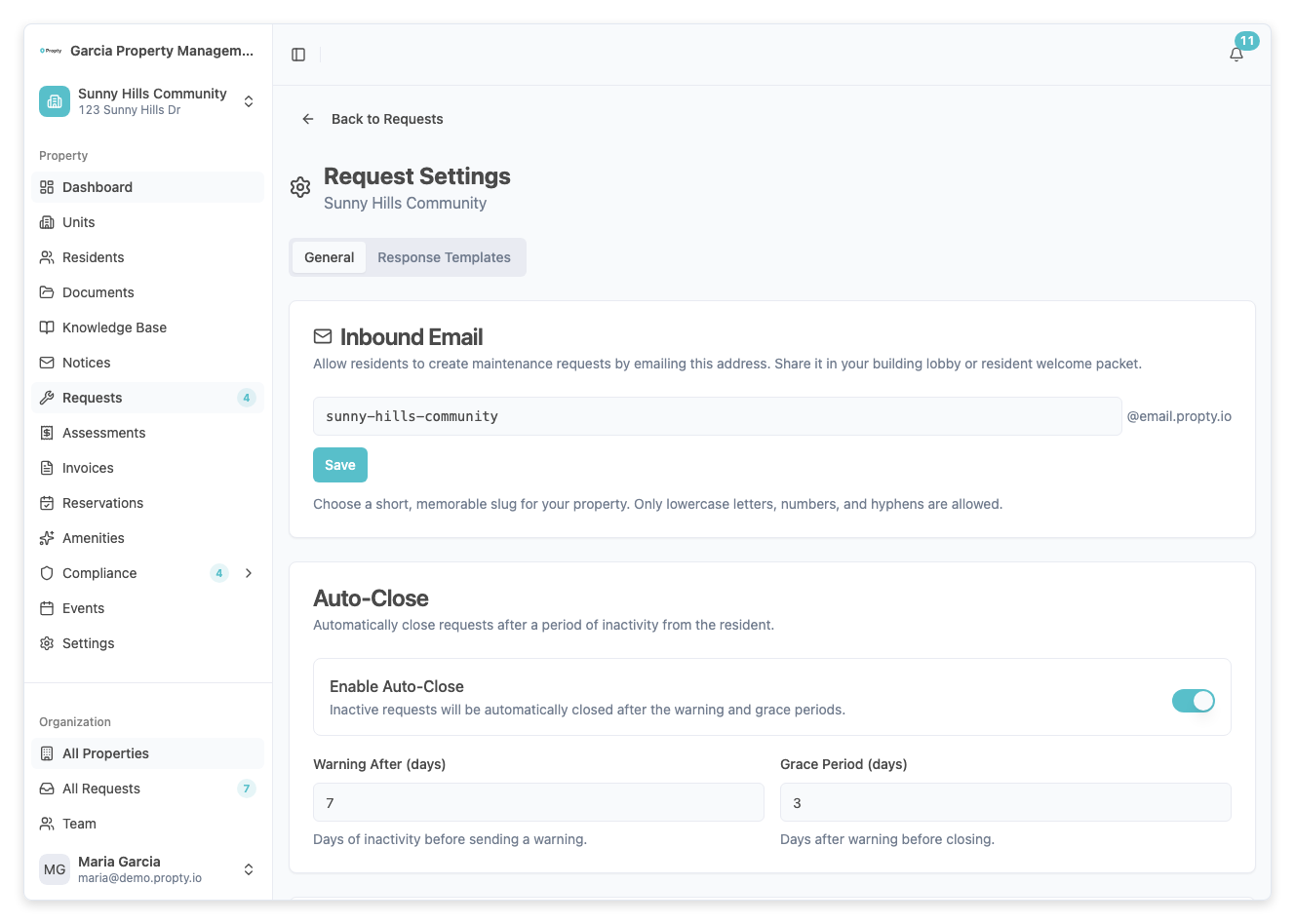
Desde la página Solicitudes, haga clic en Configuración. Desplácese hasta la sección Respuestas rápidas.
2. Ver respuestas existentes
La tabla de respuestas rápidas muestra todas las respuestas disponibles para su propiedad:
| Columna | Descripción |
|---|---|
| Título | El nombre de la respuesta (visible solo para el personal) |
| Contenido | Una vista previa del texto de la respuesta |
| Acciones | Botones para editar o eliminar |
Las respuestas marcadas con una insignia Global son valores predeterminados de toda la organización que no se pueden editar desde esta página.
3. Agregar una nueva respuesta
Haga clic en el botón Agregar respuesta. Aparecerá un cuadro de diálogo con dos campos:
- Título — un nombre corto para la respuesta (por ejemplo, "Acusar recibo" o "Solicitar fotos")
- Contenido — el texto completo del mensaje que se insertará en la respuesta
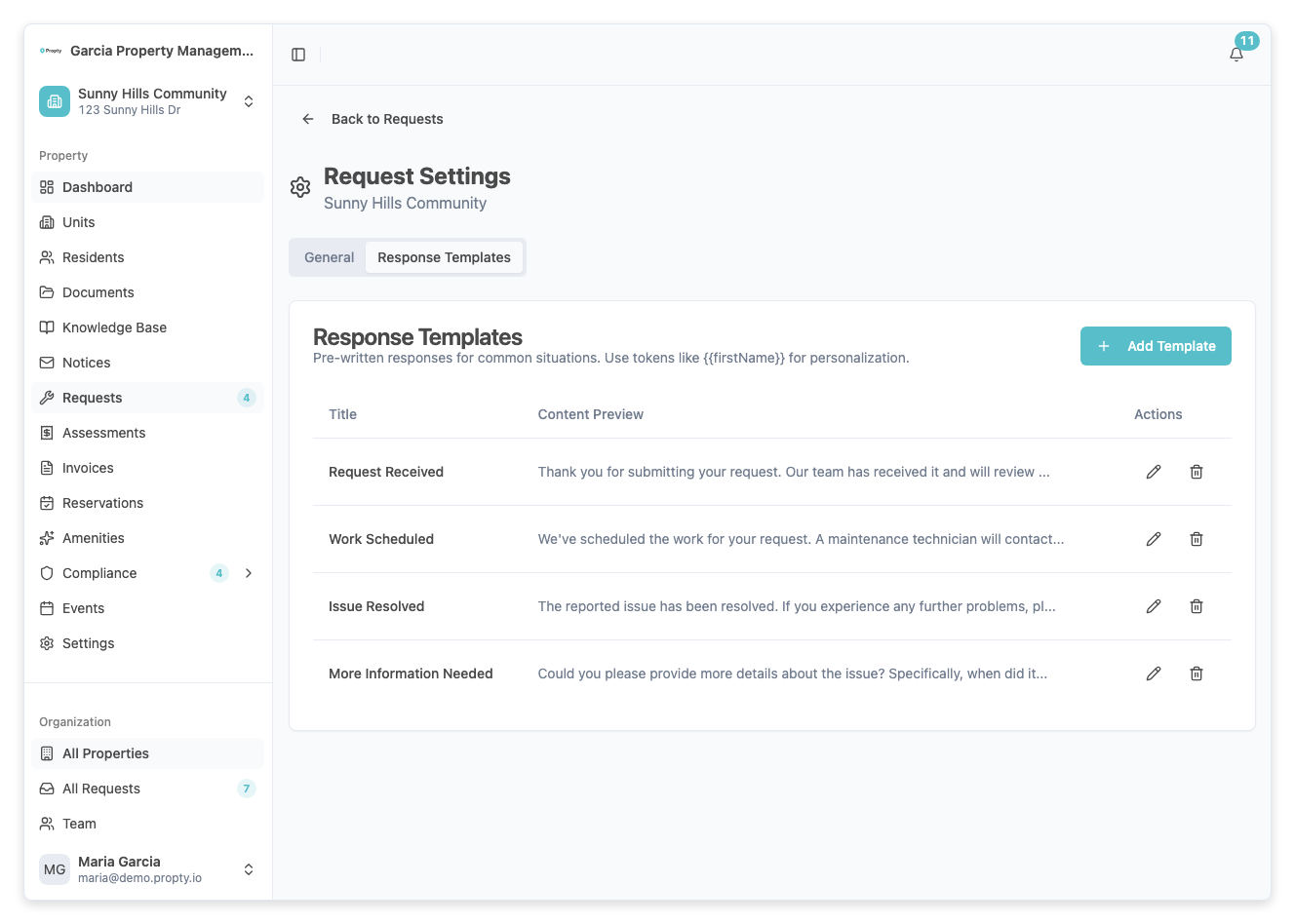
Haga clic en Guardar para crear la respuesta.
4. Editar una respuesta
Haga clic en el icono de lápiz junto a cualquier respuesta a nivel de propiedad para editar su título o contenido. Las respuestas globales son de solo lectura.
5. Eliminar una respuesta
Haga clic en el icono de papelera junto a una respuesta. Aparecerá un cuadro de diálogo de confirmación. Haga clic en Eliminar para remover permanentemente la respuesta.
Usar respuestas rápidas en una solicitud
1. Abrir una solicitud
Navegue a cualquier página de detalle de solicitud abierta.
2. Hacer clic en el selector de respuestas rápidas
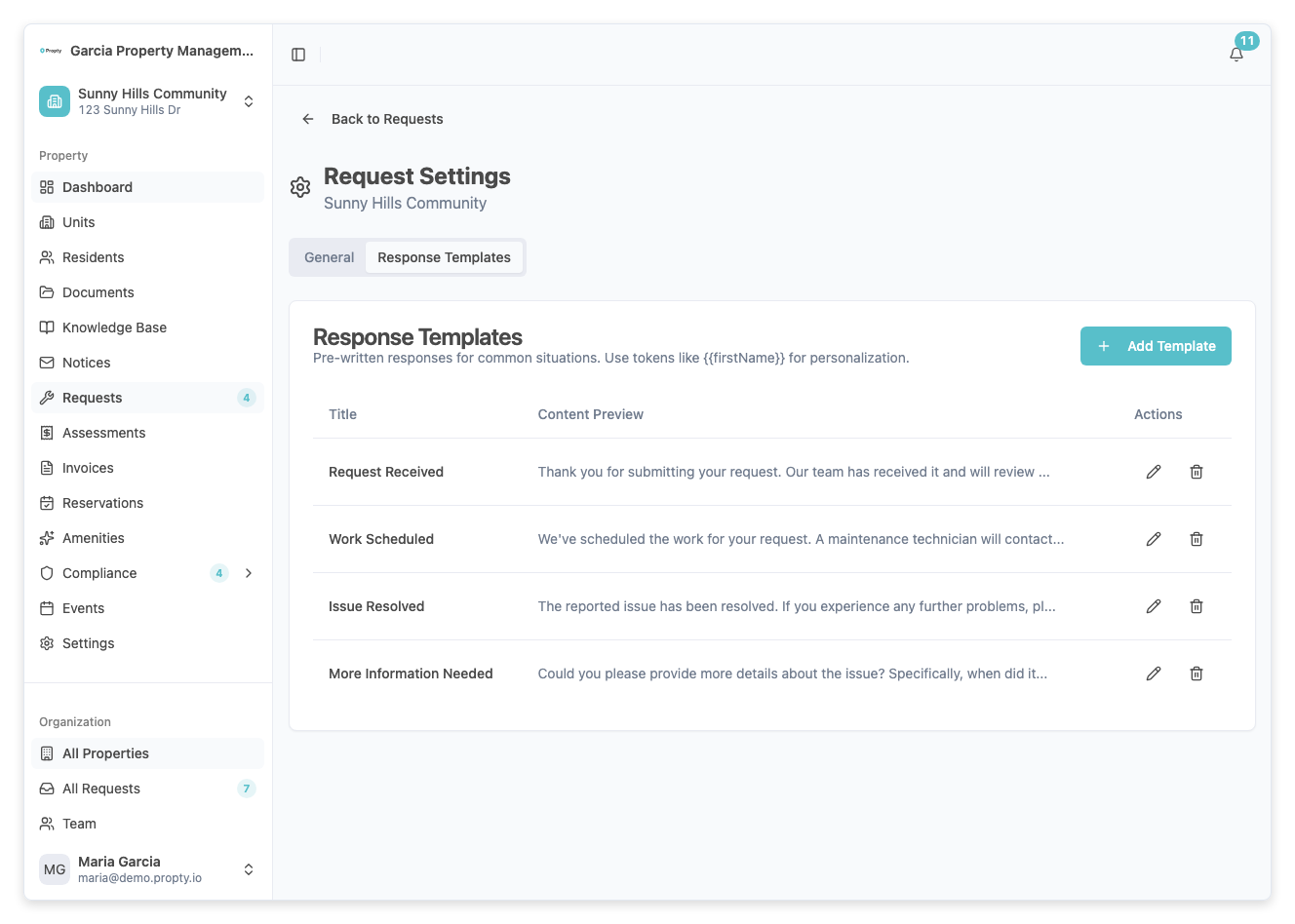
En la sección de respuesta, haga clic en el botón de respuestas rápidas (junto al campo de mensaje). Un menú desplegable mostrará todas las respuestas disponibles.
3. Seleccionar una respuesta
Haga clic en una respuesta para insertar su contenido en el campo de mensaje. Puede editar el texto antes de enviarlo.
4. Enviar el mensaje
Revise el texto insertado, realice cualquier edición y haga clic en Enviar.
Consejos para respuestas rápidas efectivas
- Personalice — las respuestas rápidas se insertan como punto de partida. Agregue el nombre del residente o detalles específicos antes de enviar.
- Manténgalas generales — escriba respuestas que funcionen en muchas situaciones.
- Use categorías — nombre las respuestas con un prefijo claro como "Acusar:", "Programar:", "Completar:" para facilitar la búsqueda.
- Ejemplos de respuestas útiles:
- "Hemos recibido su solicitud y la revisaremos dentro de 24 horas."
- "¿Podría proporcionarnos una foto del problema? Esto nos ayudará a evaluar la situación."
- "Se ha programado un técnico para [fecha]. Por favor, confirme que estará disponible."
- "Este problema ha sido resuelto. Háganos saber si experimenta más inconvenientes."
Solución de problemas
No puedo editar una respuesta marcada como "Global"
- Las respuestas globales se gestionan a nivel de organización. Comuníquese con el administrador de su organización para solicitar cambios.
Mi respuesta no aparece en el selector
- Asegúrese de haber guardado la respuesta correctamente. Actualice la página y revise la sección Respuestas rápidas en Configuración.
¿Puedo usar tokens de personalización en las respuestas rápidas?
- Las respuestas rápidas admiten el reemplazo de tokens para
{{firstName}},{{lastName}}y{{unitNumber}}. Estos se reemplazan con la información real del residente cuando se inserta la respuesta.