Gestionar solicitudes de mantenimiento
La página de Solicitudes es su centro para gestionar todas las solicitudes de mantenimiento enviadas por los residentes. Puede ver, filtrar, asignar, priorizar y responder a solicitudes.
- Una cuenta de Propty con acceso de Property Manager, Property Admin o Team Member
Ver todas las solicitudes
1. Ir a la página de Solicitudes
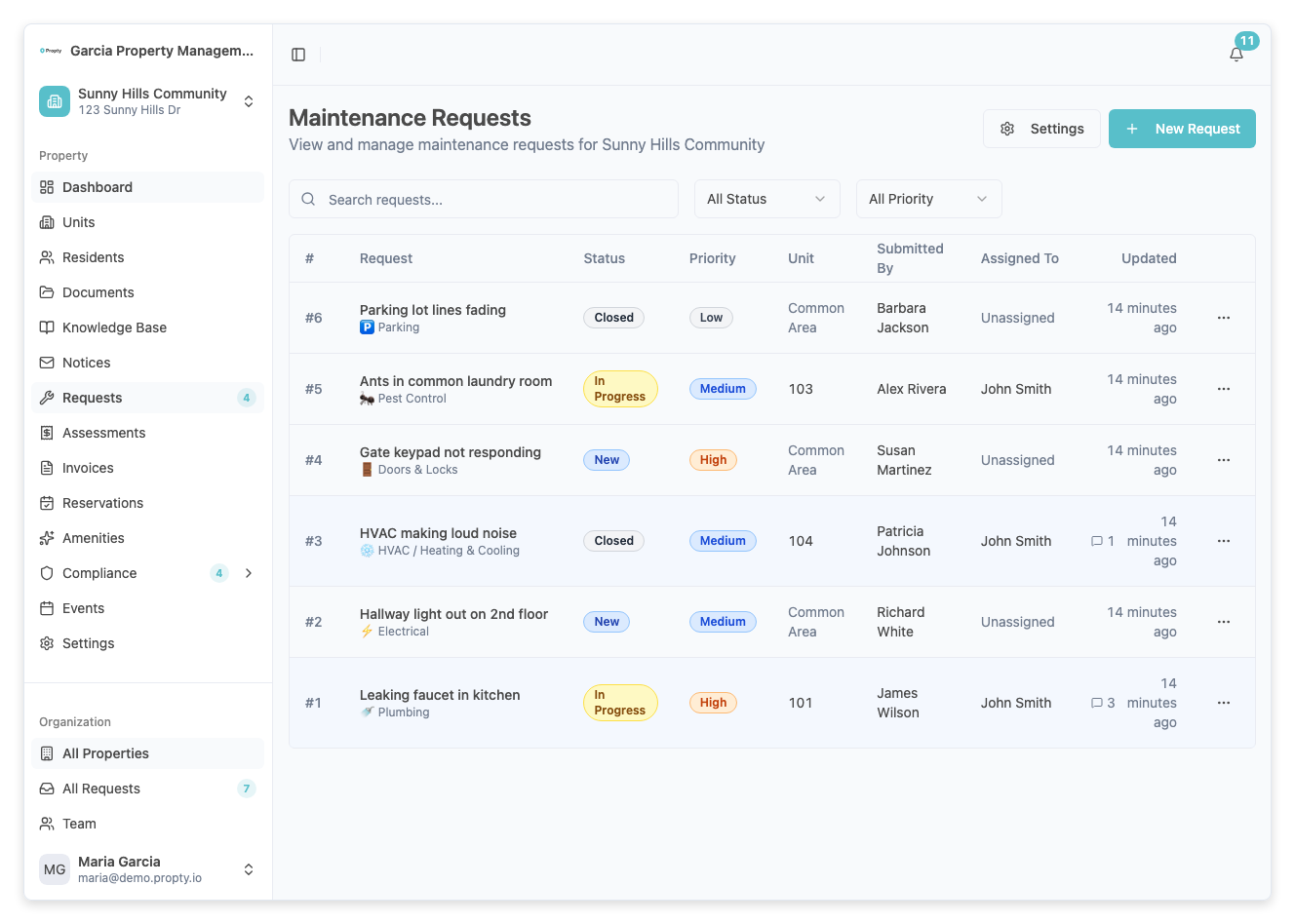
Desde el panel de su propiedad, haga clic en Solicitudes en la barra lateral izquierda.
2. Filtrar y buscar
Utilice la barra de filtros en la parte superior para reducir las solicitudes:
- Buscar — escriba palabras clave para encontrar solicitudes por título o descripción
- Estado — filtrar por Nueva, En progreso, Pendiente o Cerrada
- Prioridad — filtrar por Urgente, Alta, Media o Baja
Haga clic en Borrar filtros para restablecer todos los filtros.
3. Revisar la tabla de solicitudes
Cada fila muestra:
| Columna | Descripción |
|---|---|
| # | Número de solicitud |
| Título | Breve descripción del problema |
| Unidad | La unidad donde se encuentra el problema |
| Categoría | El tipo de problema (Plomería, Electricidad, etc.) |
| Prioridad | Nivel de urgencia (insignia por color) |
| Estado | Estado actual de la solicitud |
| Asignado | Miembro del equipo que atiende la solicitud |
| Creada | Cuándo se envió la solicitud |
Gestionar una solicitud individual
1. Abrir la solicitud
Haga clic en cualquier fila de la tabla de solicitudes para abrir la página de detalles completa.
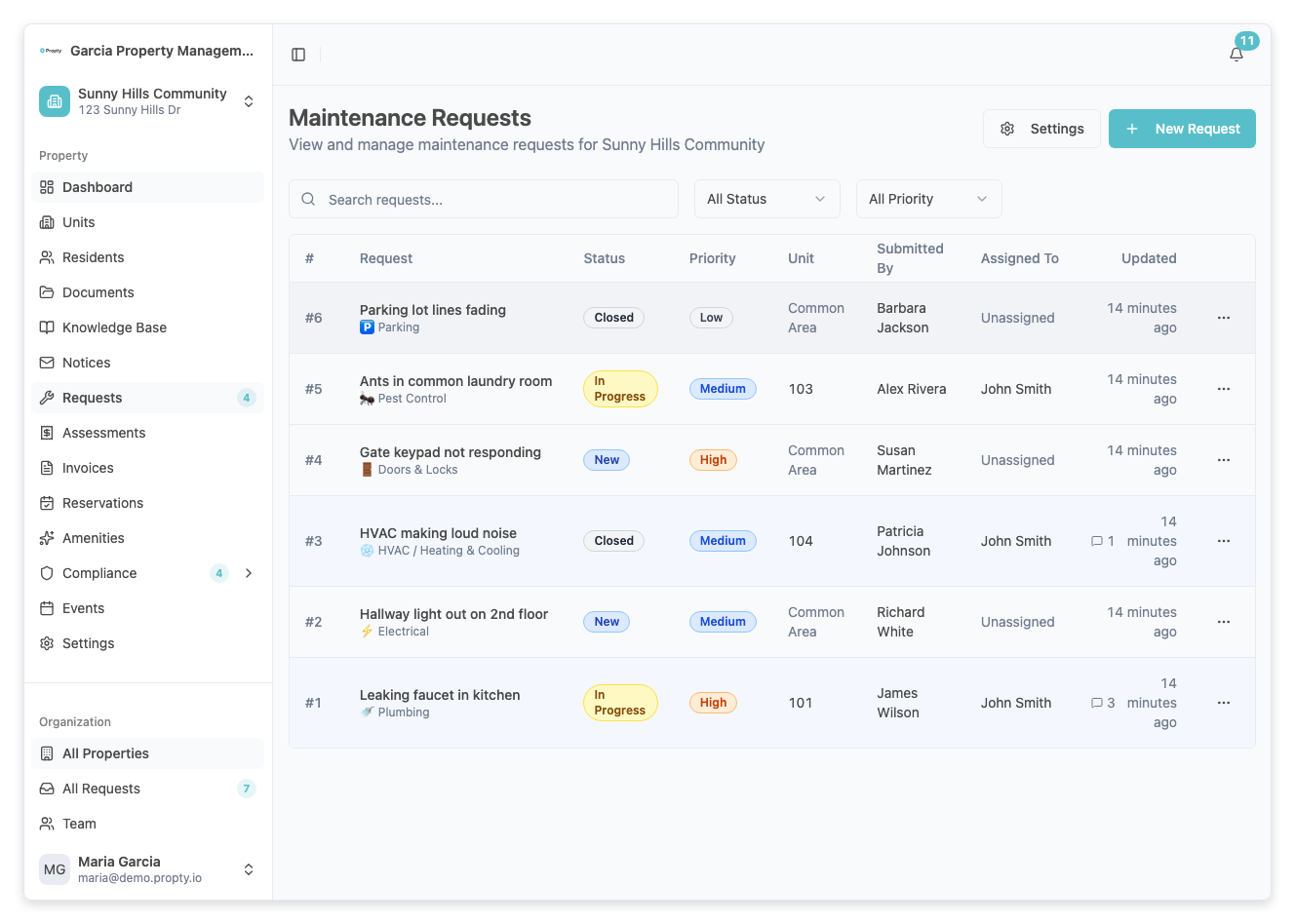
La página de detalles tiene tres secciones:
- Descripción — la descripción original del problema del residente
- Actividad — línea de tiempo de todos los mensajes y cambios de estado
- Barra lateral — estado, prioridad, asignación y detalles de la solicitud
2. Cambiar el estado
En la barra lateral, utilice el menú desplegable Estado para actualizar el estado de la solicitud:
| Estado | Cuándo usarlo |
|---|---|
| Nueva | Recién recibida, aún no revisada |
| En progreso | Se está trabajando activamente |
| Pendiente | Esperando piezas, programación o respuesta del residente |
| Cerrada | El problema ha sido resuelto |
3. Establecer la prioridad
Utilice el menú desplegable Prioridad en la barra lateral para establecer el nivel de urgencia:
- Urgente — peligros de seguridad, fugas de agua, sin calefacción/aire acondicionado
- Alta — problema significativo que afecta la vida diaria
- Media — reparación no urgente necesaria
- Baja — problema estético o menor
4. Asignar un miembro del equipo
Utilice el menú desplegable Asignación en la barra lateral para asignar la solicitud a un miembro del equipo. Seleccione Sin asignar para remover la asignación.
5. Responder al residente
En la sección Responder debajo de la línea de tiempo de actividad, escriba su mensaje y haga clic en Enviar. Se notificará al residente.
También puede:
- Usar una respuesta predefinida — haga clic en el selector de respuestas predefinidas para insertar un mensaje preescrito (consulte Crear respuestas rápidas)
- Marcar como nota interna — marque la casilla Nota interna para agregar una nota visible solo para el personal
- Adjuntar archivos — utilice el cargador de archivos adjuntos para compartir documentos o fotos
6. Configurar las opciones de solicitud
En la sección Configuración de la barra lateral, puede:
- Desactivar cierre automático — active el interruptor para evitar que esta solicitud se cierre automáticamente por inactividad
- Alcance de notificaciones — elija quién recibe notificaciones sobre esta solicitud (todos los residentes de la unidad, solo propietarios, solo inquilinos o nadie)
Solución de problemas
No puedo cambiar el estado o la prioridad
- La solicitud puede estar Cerrada. Reábrala cambiando el estado a un valor diferente.
- Verifique que tenga los permisos correctos para su rol.
El residente no recibe notificaciones
- Revise la configuración de Alcance de notificaciones en la barra lateral. Puede estar configurada como "Nadie (solo interno)".
- Verifique que el residente tenga una dirección de correo electrónico válida.
Necesito cerrar varias solicitudes a la vez
- Actualmente, las solicitudes deben cerrarse individualmente desde sus páginas de detalles. Utilice el filtro de estado para encontrar todas las solicitudes que necesitan cerrarse.