Créer des réponses rapides
Les réponses rapides (aussi appelées réponses prédéfinies) sont des messages pré-rédigés que vous pouvez insérer lorsque vous répondez aux demandes de maintenance. Elles font gagner du temps pour les réponses courantes comme accuser réception, demander plus d'informations ou confirmer l'achèvement.
- Un compte Propty avec un accès Gestionnaire immobilier ou Administrateur de propriété
Gérer les réponses rapides
1. Accédez aux paramètres des demandes
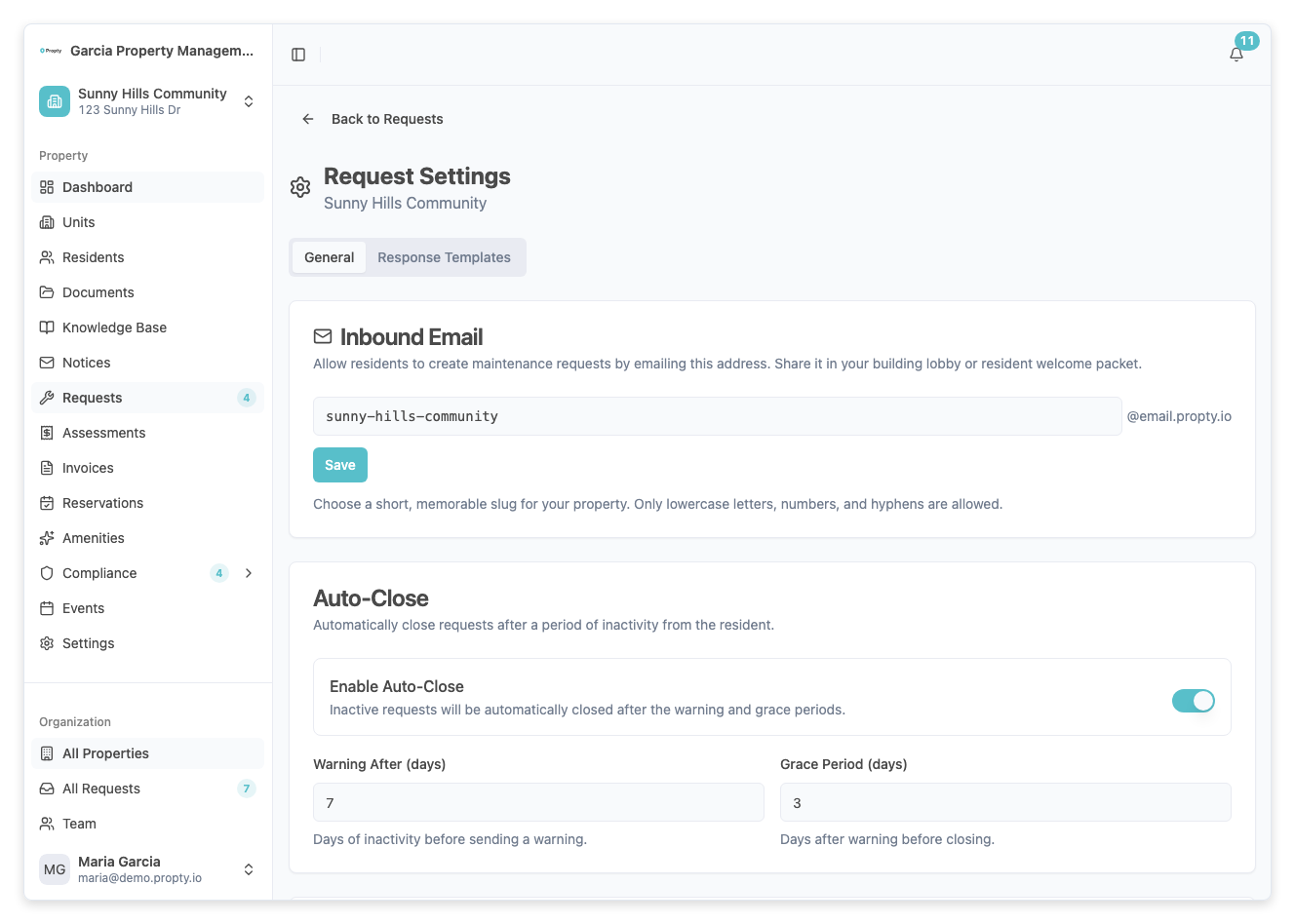
Depuis la page Demandes, cliquez sur Paramètres. Faites défiler jusqu'à la section Réponses rapides.
2. Consultez les réponses existantes
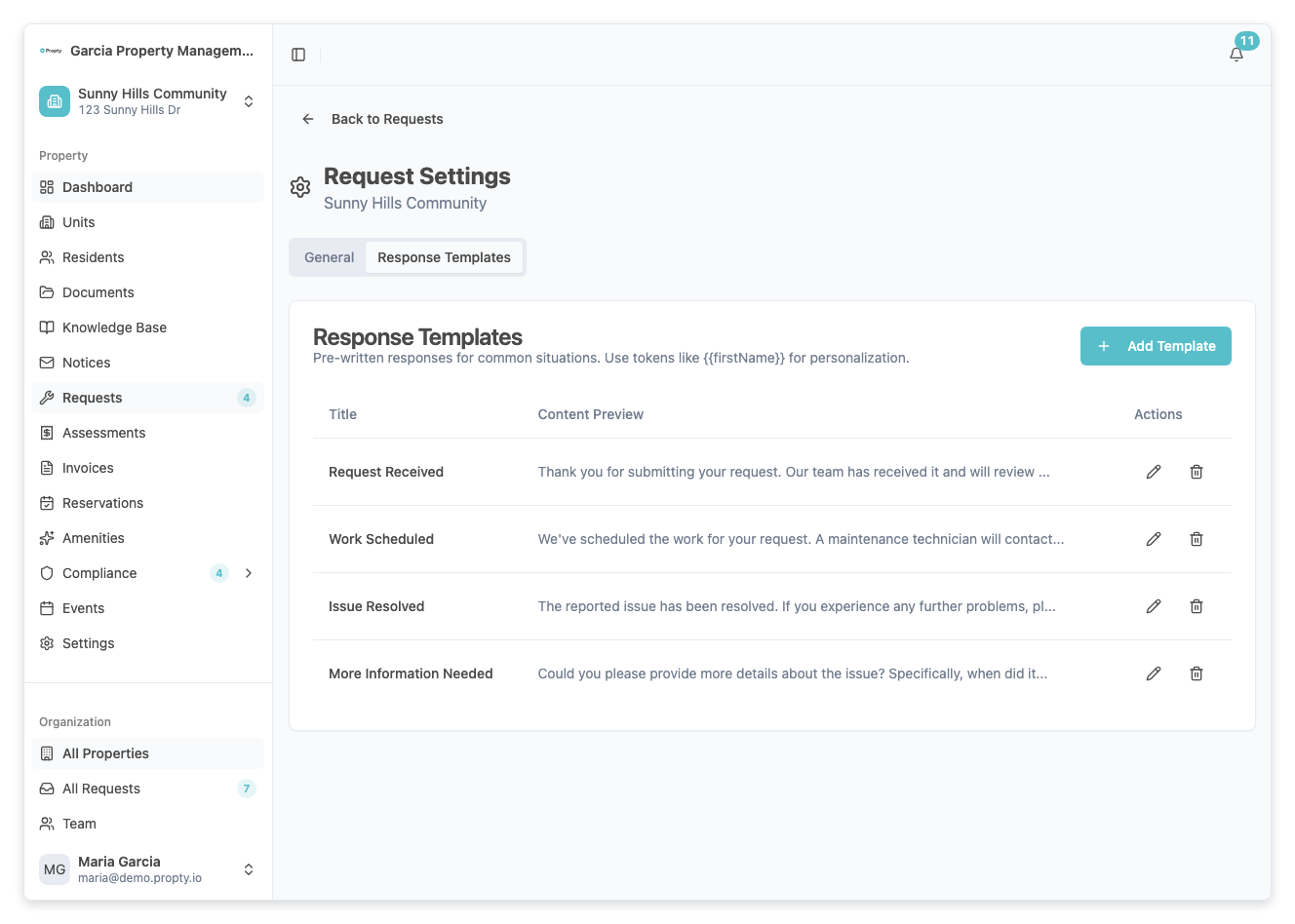
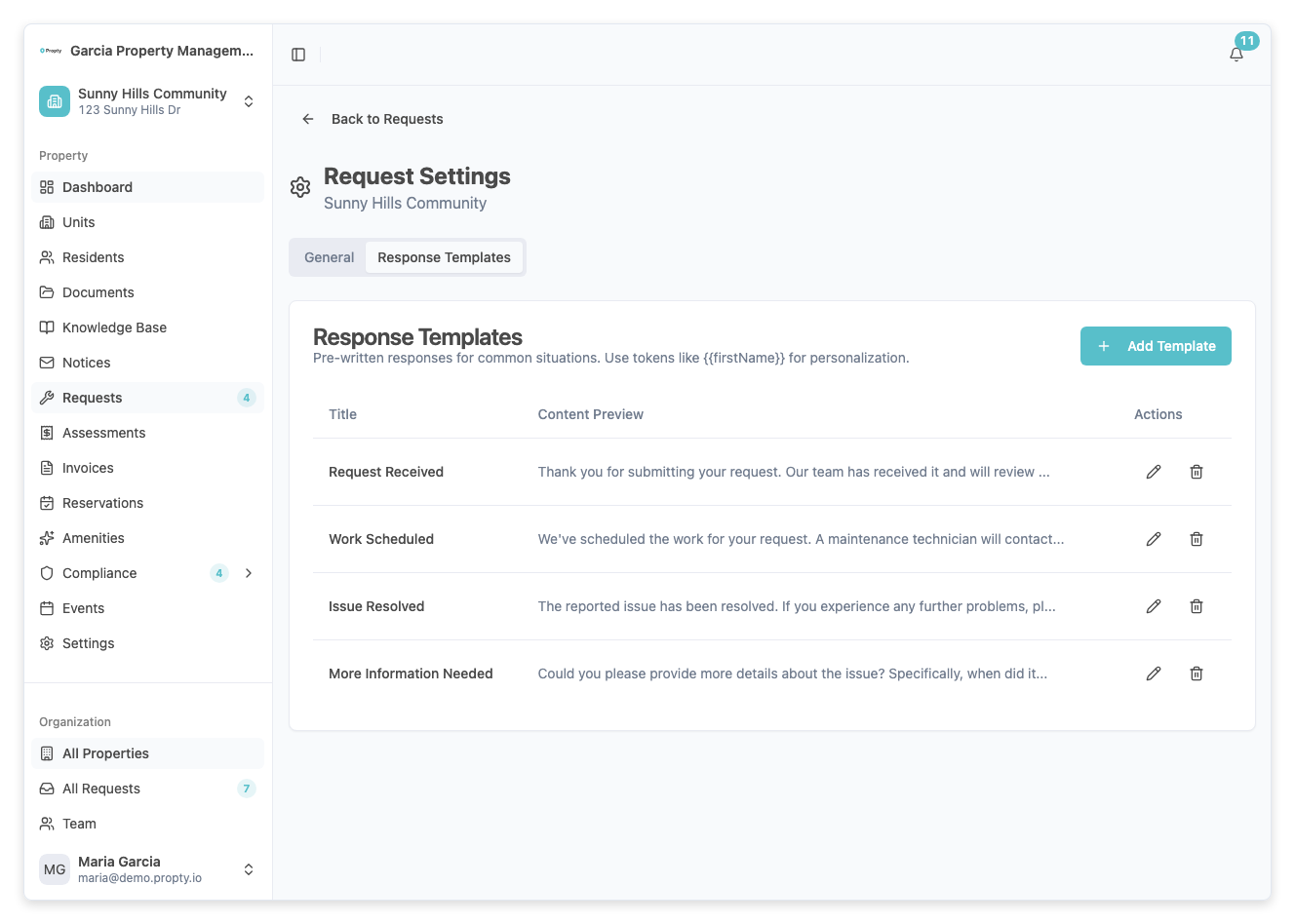
Le tableau des réponses rapides affiche toutes les réponses disponibles pour votre propriété :
| Colonne | Description |
|---|---|
| Titre | Le nom de la réponse (visible uniquement par le personnel) |
| Contenu | Un aperçu du texte de la réponse |
| Actions | Boutons de modification et de suppression |
Les réponses marquées d'un badge Global sont des modèles par défaut à l'échelle de l'organisation qui ne peuvent pas être modifiés depuis cette page.
3. Ajoutez une nouvelle réponse
Cliquez sur le bouton Ajouter une réponse. Une boîte de dialogue apparaîtra avec deux champs :
- Titre — un nom court pour la réponse (par ex., « Accuser réception » ou « Demander des photos »)
- Contenu — le texte complet du message qui sera inséré dans la réponse
Cliquez sur Enregistrer pour créer la réponse.
4. Modifiez une réponse
Cliquez sur l'icône de crayon à côté de n'importe quelle réponse au niveau de la propriété pour modifier son titre ou son contenu. Les réponses globales sont en lecture seule.
5. Supprimez une réponse
Cliquez sur l'icône de corbeille à côté d'une réponse. Une boîte de dialogue de confirmation apparaîtra. Cliquez sur Supprimer pour supprimer définitivement la réponse.
Utiliser les réponses rapides dans une demande
1. Ouvrez une demande
Naviguez vers n'importe quelle page de détails de demande ouverte.
2. Cliquez sur le sélecteur de réponses rapides
Dans la section de réponse, cliquez sur le bouton de réponse rapide (à côté du champ de message). Un menu déroulant affichera toutes les réponses disponibles.
3. Sélectionnez une réponse
Cliquez sur une réponse pour insérer son contenu dans le champ de message. Vous pouvez modifier le texte avant de l'envoyer.
4. Envoyez le message
Vérifiez le texte inséré, apportez les modifications nécessaires et cliquez sur Envoyer.
Conseils pour des réponses rapides efficaces
- Personnalisez — les réponses rapides sont insérées comme point de départ. Ajoutez le nom du résident ou des détails spécifiques avant d'envoyer.
- Restez général — rédigez des réponses qui fonctionnent dans de nombreuses situations.
- Utilisez des catégories — nommez les réponses avec un préfixe clair comme « Accusé : », « Planification : », « Terminé : » pour un repérage facile.
- Exemples de réponses utiles :
- « Nous avons reçu votre demande et l'examinerons dans les 24 heures. »
- « Pourriez-vous fournir une photo du problème ? Cela nous aidera à évaluer la situation. »
- « Un technicien a été planifié pour le [date]. Veuillez confirmer votre disponibilité. »
- « Ce problème a été résolu. Veuillez nous informer si vous rencontrez d'autres problèmes. »
Dépannage
Je ne peux pas modifier une réponse marquée « Global »
- Les réponses globales sont gérées au niveau de l'organisation. Contactez votre administrateur d'organisation pour demander des modifications.
Ma réponse n'apparaît pas dans le sélecteur
- Assurez-vous que vous avez bien enregistré la réponse. Rafraîchissez la page et vérifiez la section Réponses rapides dans les Paramètres.
Puis-je utiliser des jetons de personnalisation dans les réponses rapides ?
- Les réponses rapides prennent en charge le remplacement de jetons pour
{{firstName}},{{lastName}}et{{unitNumber}}. Ceux-ci sont remplacés par les informations réelles du résident lorsque la réponse est insérée.