Configurer votre première propriété
Après avoir créé votre compte, l'étape suivante consiste à ajouter votre première propriété. Si vous vous êtes inscrit en tant que syndicat de copropriété autogéré, une propriété a déjà été créée pour vous lors de l'inscription — vous pouvez passer directement à la liste de démarrage ci-dessous.
- Le nom de votre propriété (par exemple, « Communauté des Collines ensoleillées »)
- L'adresse de la propriété
- Une idée du nombre d'unités dans la propriété
Ajouter une propriété
Étape 1 : Accéder à la page Propriétés
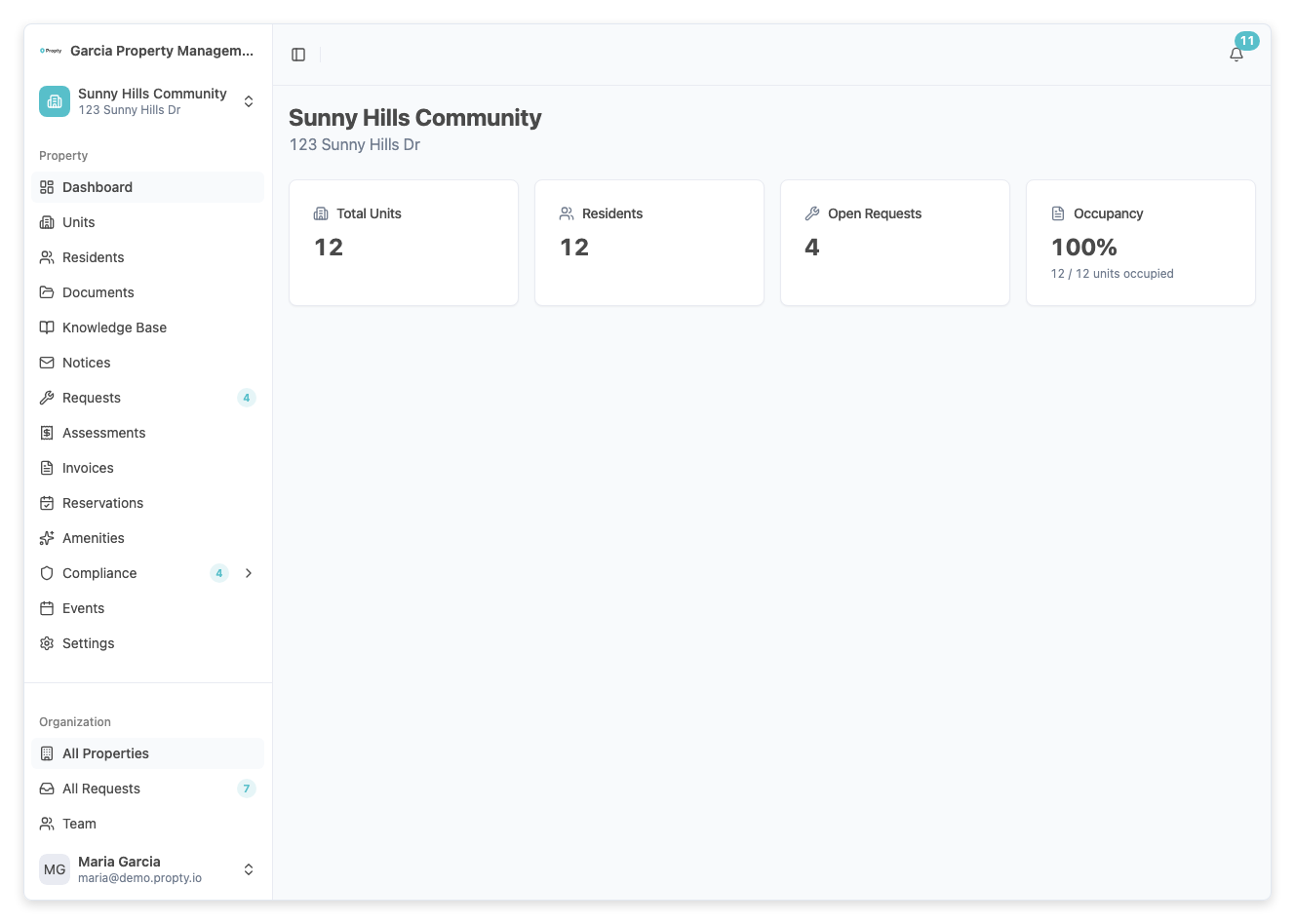
Après la connexion, vous verrez la page Toutes les propriétés. Si c'est votre première visite, vous verrez un message de bienvenue.
Étape 2 : Cliquer sur « Ajouter une propriété »
Cliquez sur le bouton Ajouter une propriété (ou Ajouter ma communauté si vous êtes un syndicat de copropriété autogéré).
Étape 3 : Remplir les détails de la propriété
Entrez les informations suivantes :
- Nom de la propriété — Le nom de votre communauté ou immeuble (par exemple, « Copropriété Sunset Villas »).
- Adresse — L'adresse civique.
- Ville, Province et Code postal — L'emplacement de la propriété.
- Pays — Le pays.
Cliquez sur Enregistrer pour créer la propriété.
Étape 4 : Vous y êtes!
Vous serez dirigé vers le tableau de bord de votre nouvelle propriété. À partir de là, vous pouvez commencer à ajouter des unités et des résidents.
La liste de démarrage
Lorsque vous ouvrez votre propriété pour la première fois, vous verrez une liste de Premiers pas en haut du tableau de bord. Cette liste vous guide à travers les étapes de configuration essentielles :
- Propriété créée — Déjà fait!
- Ajouter des unités — Ajoutez les unités de votre propriété (appartements, condos, etc.).
- Ajouter des résidents — Ajoutez les personnes qui habitent ces unités.
- Inviter un résident — Envoyez une invitation au portail à au moins un résident.
- Inviter un membre de l'équipe — Ajoutez un membre du personnel pour vous aider à gérer la propriété.
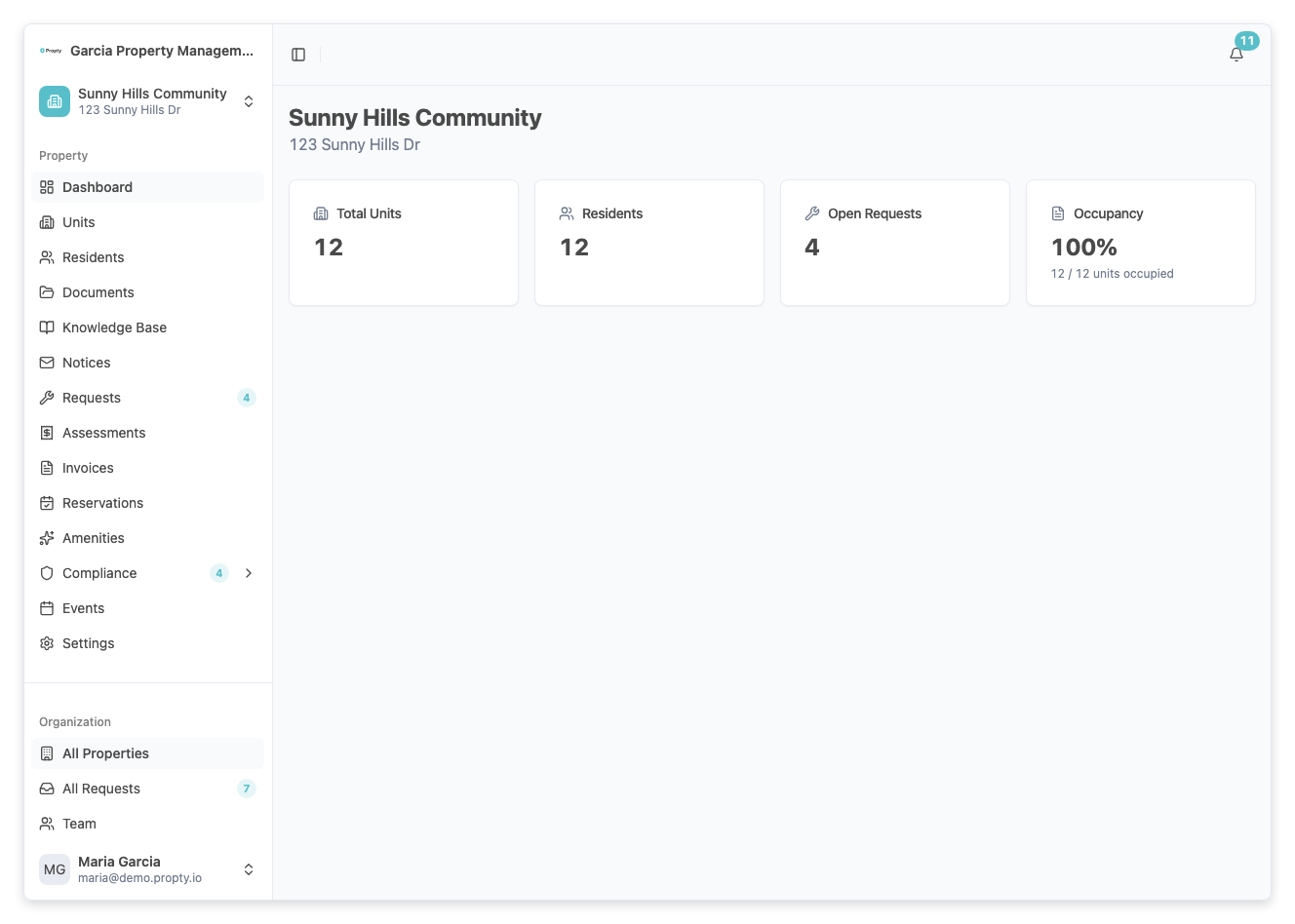
Cliquez sur une étape incomplète pour être dirigé directement vers la page correspondante. Chaque étape comporte également une icône d'aide (?) qui renvoie à un guide détaillé.
Vous pouvez fermer la liste à tout moment en cliquant sur le bouton X. Vous pourrez toujours accéder à l'aide de configuration plus tard dans Paramètres.
Dépannage
| Problème | Solution |
|---|---|
| Le bouton « Ajouter une propriété » n'apparaît pas | Seuls les gestionnaires d'organisation peuvent ajouter des propriétés. Demandez à votre gestionnaire de vous accorder l'accès. |
| Propriété créée lors de l'inscription mais introuvable | Vérifiez le sélecteur de propriété en haut de la barre latérale. Votre propriété devrait y être listée. |
| Mauvaise propriété créée par erreur | Allez dans Paramètres de cette propriété et modifiez le nom et l'adresse, ou contactez le soutien technique. |