Planifier des inspections
Propty vous aide à suivre les inspections d'éléments en hauteur SB 326 — une exigence californienne pour les condominiums avec balcons, terrasses, passerelles, escaliers et autres structures porteuses situées à six pieds ou plus au-dessus du sol. Vous pouvez enregistrer les éléments en hauteur, consigner les résultats d'inspection et surveiller les dates limites de correction des dangers.
- Une propriété configurée dans Propty
- Les détails sur les éléments en hauteur de votre propriété (emplacement, type, matériau)
- Les rapports d'inspection d'un ingénieur en structure ou d'un architecte agréé
Ajouter un élément en hauteur
Avant de planifier une inspection, enregistrez l'élément dans votre propriété.
1. Accédez au tableau de bord Conformité
Depuis le tableau de bord de votre propriété, cliquez sur Conformité dans la barre latérale gauche. Vous verrez des cartes résumé pour Inspections, Infractions, Recouvrements, Assurance, Réserves, Divulgations et CRA.
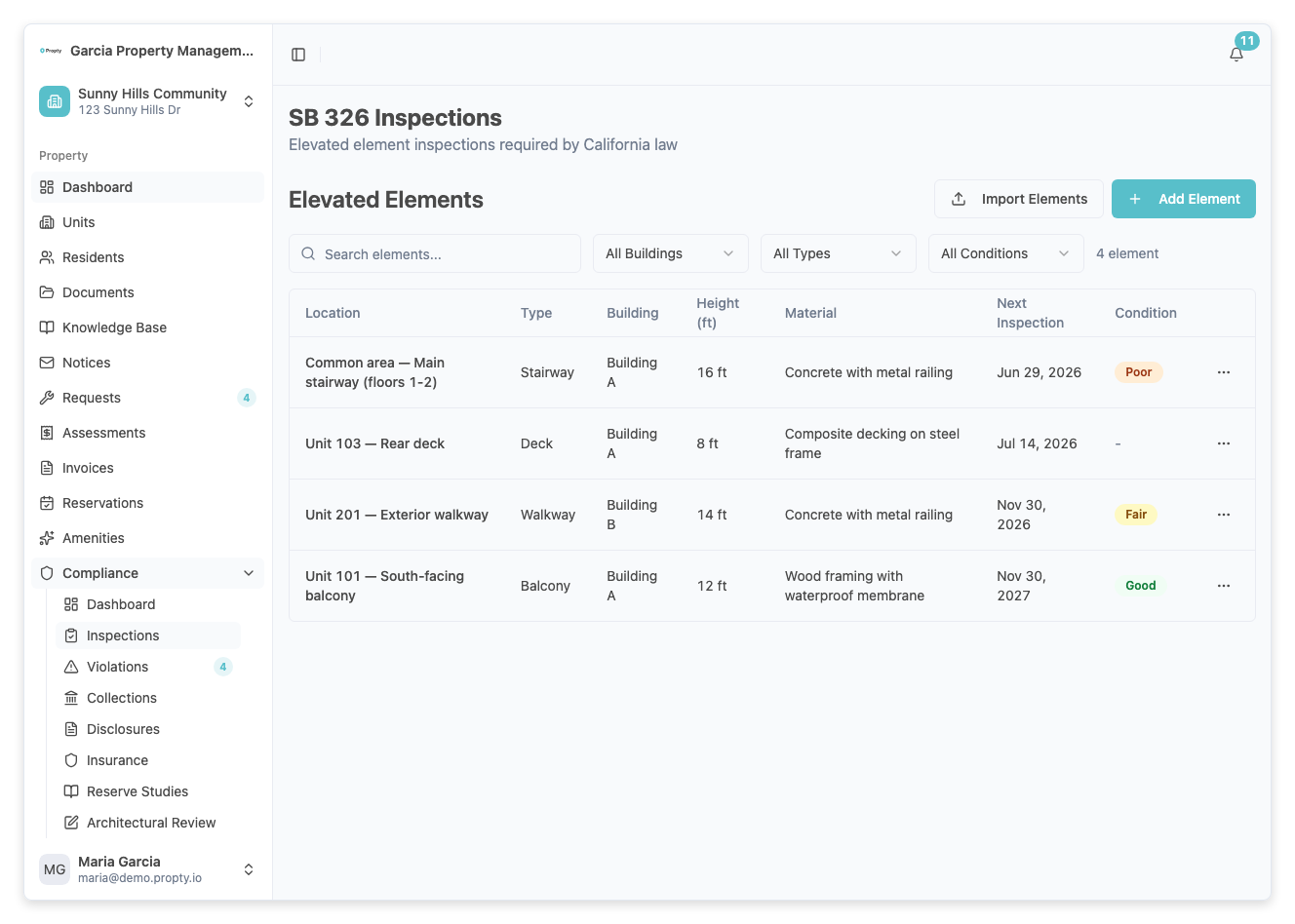
2. Cliquez sur la carte Inspections
Cliquez sur la carte Inspections pour ouvrir la liste des inspections. Cette page affiche tous les éléments en hauteur enregistrés et leur statut d'inspection.
3. Cliquez sur « Ajouter un élément »
Cliquez sur le bouton Ajouter un élément. Un formulaire apparaîtra demandant :
- Type d'élément (obligatoire) — Sélectionnez un : Balcon, Terrasse, Passerelle, Escalier, Palier ou Patio.
- Emplacement (obligatoire) — Décrivez où se trouve l'élément (par exemple, « Unité 101 - Balcon avant »).
- Bâtiment (facultatif) — Le nom ou numéro du bâtiment, si votre propriété compte plusieurs bâtiments.
- Unité (facultatif) — Liez l'élément à une unité spécifique.
- Hauteur (pieds) (obligatoire) — La hauteur au-dessus du sol. Doit être de 6 pieds ou plus pour être assujetti au SB 326.
- Matériau (obligatoire) — Matériau de construction (par exemple, « Bois », « Composite », « Béton »).
- Année d'installation (facultatif) — Quand l'élément a été installé à l'origine.
- Prochaine inspection due (obligatoire) — La date à laquelle la prochaine inspection doit être complétée.
4. Enregistrez l'élément
Cliquez sur Enregistrer. L'élément apparaît maintenant dans votre liste d'inspections.
Enregistrer une inspection
1. Ouvrez le détail de l'élément
Depuis la liste des inspections, cliquez sur l'élément pour lequel vous souhaitez enregistrer une inspection.
2. Cliquez sur « Enregistrer une inspection »
Cliquez sur le bouton Enregistrer une inspection. Un formulaire apparaîtra avec les champs suivants :
- Date d'inspection (obligatoire) — La date à laquelle l'inspection a été effectuée.
- Nom de l'inspecteur (obligatoire) — Le nom complet de l'inspecteur agréé.
- Numéro de licence (obligatoire) — Le numéro de licence professionnelle de l'inspecteur.
- Type d'inspecteur (obligatoire) — Sélectionnez Ingénieur en structure ou Architecte.
- État (obligatoire) — L'évaluation globale de l'état : Excellent, Bon, Acceptable, Mauvais ou Critique.
- Danger détecté — Activez si un danger a été identifié pendant l'inspection.
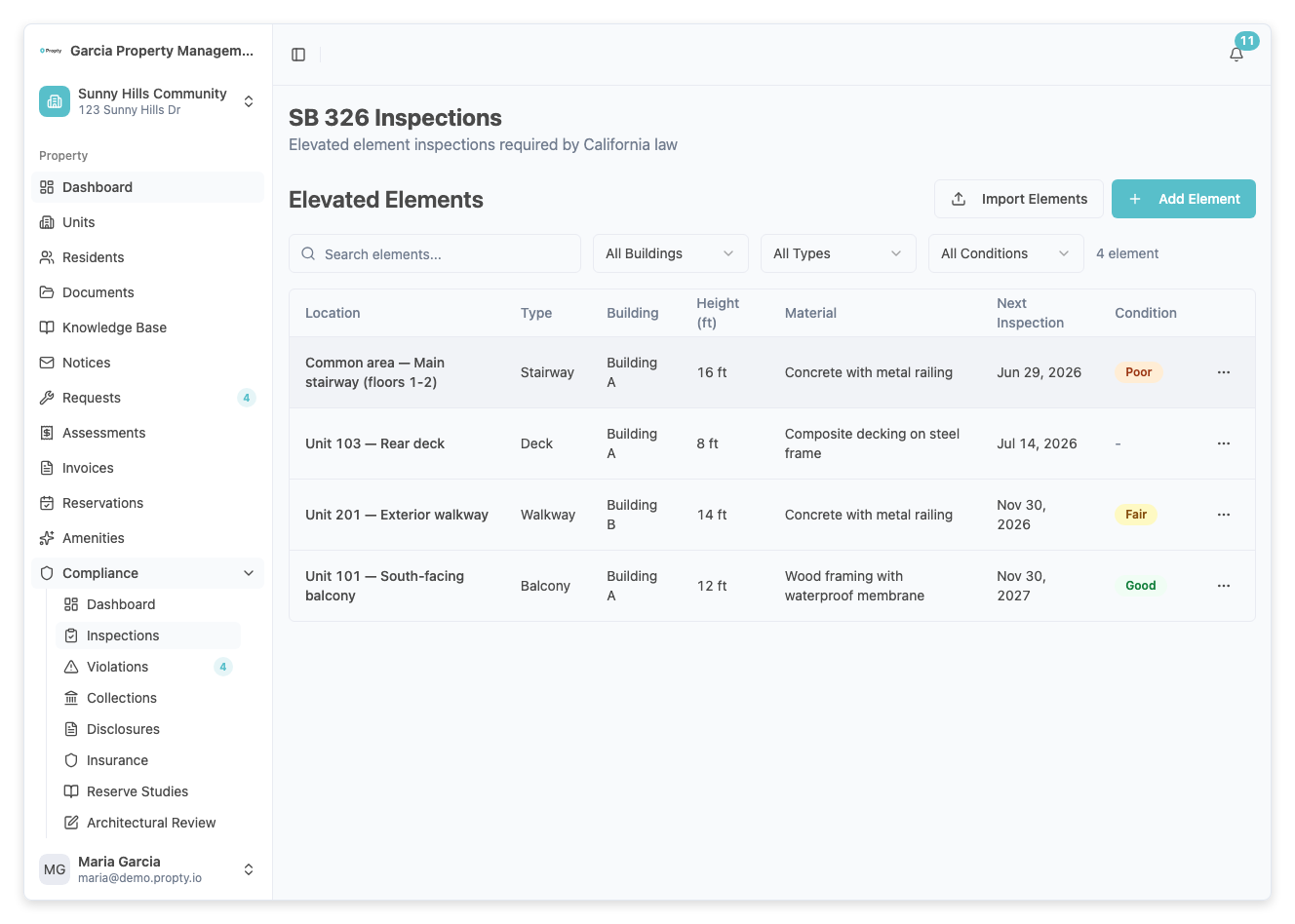
3. Si un danger a été détecté
Lorsque vous activez Danger détecté, trois champs obligatoires supplémentaires apparaissent :
- Niveau de danger — Mineur, Modéré, Grave ou Danger immédiat.
- Description du danger — Décrivez le danger en détail.
- Date limite de réparation — La date à laquelle les réparations doivent être complétées.
Vous pouvez également entrer un Coût estimé de réparation (facultatif).
4. Joignez la documentation
- URL du rapport (facultatif) — Lien vers le rapport d'inspection complet en PDF.
- Photos (facultatif) — Téléversez des photos de l'élément inspecté.
- Notes (facultatif) — Toute note supplémentaire de l'inspecteur ou du gestionnaire immobilier.
5. Enregistrez l'inspection
Cliquez sur Enregistrer. L'inspection est consignée et le statut de l'élément est mis à jour sur le tableau de bord de conformité.
Comprendre les statuts d'inspection
La carte résumé Inspections sur le tableau de bord de conformité affiche l'un des éléments suivants :
| Statut | Signification |
|---|---|
| Tout dégagé | Tous les éléments ont des inspections à jour sans danger |
| En retard | Un ou plusieurs éléments ont dépassé leur date d'inspection due |
| Dangers (N) | N éléments ont des dangers non résolus nécessitant une correction |
| Aucune donnée | Aucun élément en hauteur n'a été enregistré |
Niveaux de danger
| Niveau | Description |
|---|---|
| Mineur | Problème cosmétique ou non structurel ; aucun risque immédiat |
| Modéré | Préoccupation structurelle ; devrait être réparé dans le délai |
| Grave | Dommages structurels importants ; réparation urgente nécessaire |
| Danger immédiat | Dangereux pour l'utilisation ; doit être condamné et réparé immédiatement |
Dépannage
Je ne vois pas la carte Inspections sur le tableau de bord de conformité
- Assurez-vous d'avoir les permissions appropriées pour votre propriété.
- Le tableau de bord de conformité est disponible sous Conformité dans la barre latérale gauche.
Le type d'inspecteur dont j'ai besoin n'est pas listé
- Propty prend en charge Ingénieur en structure et Architecte comme types d'inspecteur, conformément aux exigences du SB 326. Les autres types d'inspecteurs ne sont pas admissibles pour les inspections SB 326.
Je dois mettre à jour une inspection après l'avoir enregistrée
- Ouvrez le détail de l'élément et cliquez sur l'inspection dans la liste d'historique. Vous pouvez modifier les détails de l'inspection ou ajouter des notes et photos supplémentaires.
Comment savoir quand les inspections sont dues ?
- Le tableau de bord de conformité affiche un avertissement lorsque des inspections sont en retard. Vous pouvez également vérifier la date de Prochaine inspection due sur chaque élément.