Programar inspecciones
Propty le ayuda a dar seguimiento a las inspecciones SB 326 de elementos elevados — un requisito de California para condominios con balcones, terrazas, pasillos, escaleras y otras estructuras portantes a seis pies o más sobre el nivel del suelo. Puede registrar elementos elevados, documentar los resultados de inspección y supervisar los plazos de remediación de peligros.
- Una propiedad configurada en Propty
- Detalles sobre los elementos elevados de su propiedad (ubicación, tipo, material)
- Informes de inspección de un ingeniero estructural o arquitecto con licencia
Agregar un elemento elevado
Antes de programar una inspección, registre el elemento en su propiedad.
1. Vaya al panel de Cumplimiento
Desde el panel de su propiedad, haga clic en Cumplimiento en la barra lateral izquierda. Verá tarjetas resumen de Inspecciones, Infracciones, Cobranza, Seguros, Reservas, Divulgaciones y ARC.
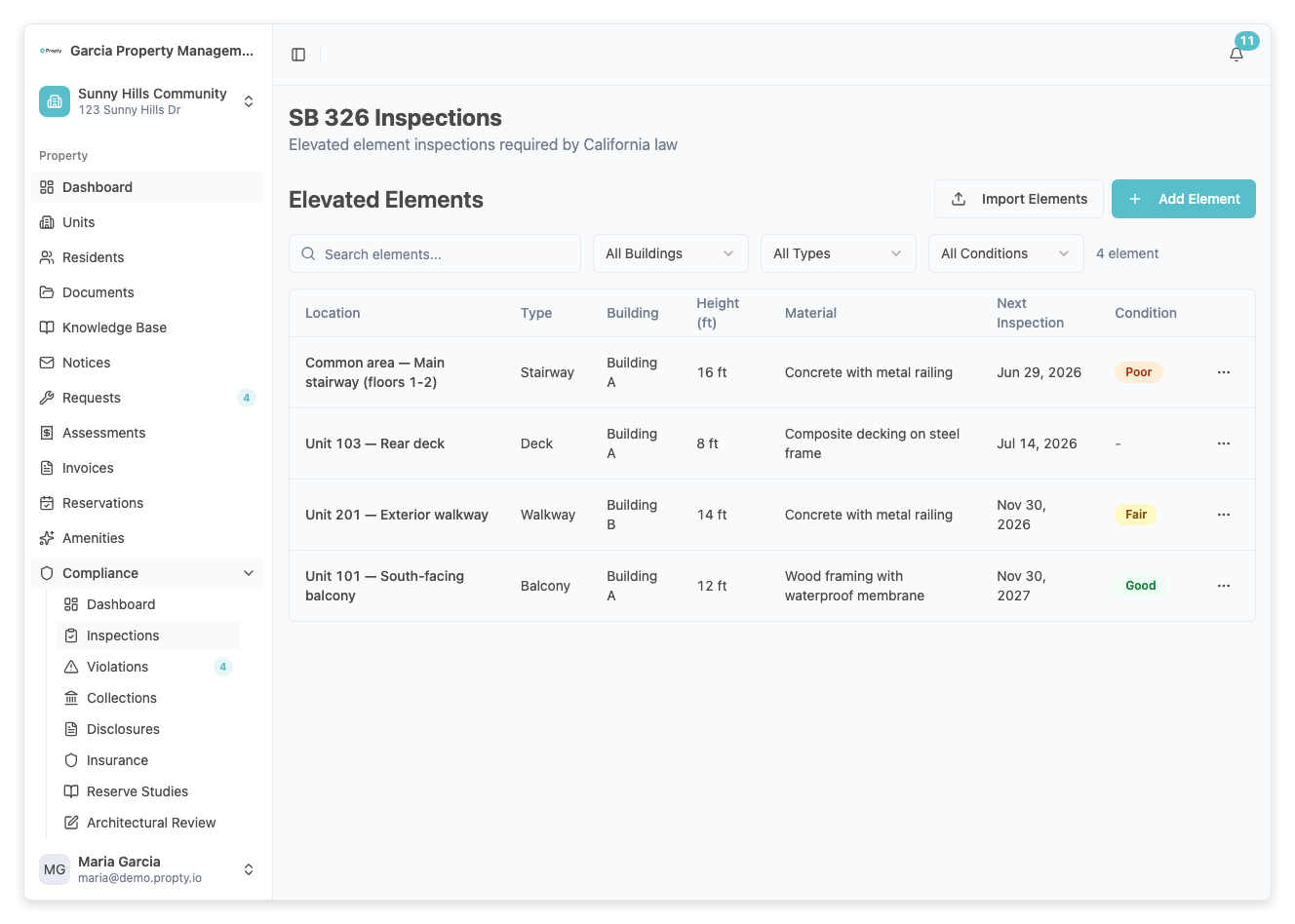
2. Haga clic en la tarjeta de Inspecciones
Haga clic en la tarjeta Inspecciones para abrir la lista de inspecciones. Esta página muestra todos los elementos elevados registrados y su estado de inspección.
3. Haga clic en "Agregar elemento"
Haga clic en el botón Agregar elemento. Aparecerá un formulario solicitando:
- Tipo de elemento (obligatorio) — Seleccione uno: Balcón, Terraza, Pasillo, Escalera, Descanso o Patio.
- Ubicación (obligatorio) — Describa dónde está el elemento (por ejemplo, "Unidad 101 - Balcón delantero").
- Edificio (opcional) — El nombre o número del edificio, si su propiedad tiene varios.
- Unidad (opcional) — Vincule el elemento a una unidad específica.
- Altura (pies) (obligatorio) — La altura sobre el nivel del suelo. Debe ser de 6 pies o más para estar sujeta a SB 326.
- Material (obligatorio) — Material de construcción (por ejemplo, "Madera", "Compuesto", "Concreto").
- Año de instalación (opcional) — Cuándo se instaló originalmente el elemento.
- Próxima inspección (obligatorio) — La fecha límite para completar la próxima inspección.
4. Guarde el elemento
Haga clic en Guardar. El elemento ahora aparece en su lista de inspecciones.
Registro de una inspección
1. Abra los detalles del elemento
Desde la lista de inspecciones, haga clic en el elemento para el que desea registrar una inspección.
2. Haga clic en "Registrar inspección"
Haga clic en el botón Registrar inspección. Aparecerá un formulario con los siguientes campos:
- Fecha de inspección (obligatorio) — La fecha en que se realizó la inspección.
- Nombre del inspector (obligatorio) — El nombre completo del inspector con licencia.
- Número de licencia (obligatorio) — El número de licencia profesional del inspector.
- Tipo de inspector (obligatorio) — Seleccione Ingeniero estructural o Arquitecto.
- Condición (obligatorio) — La calificación general de la condición: Excelente, Buena, Regular, Mala o Crítica.
- Peligro identificado — Active la opción si se identificó un peligro durante la inspección.
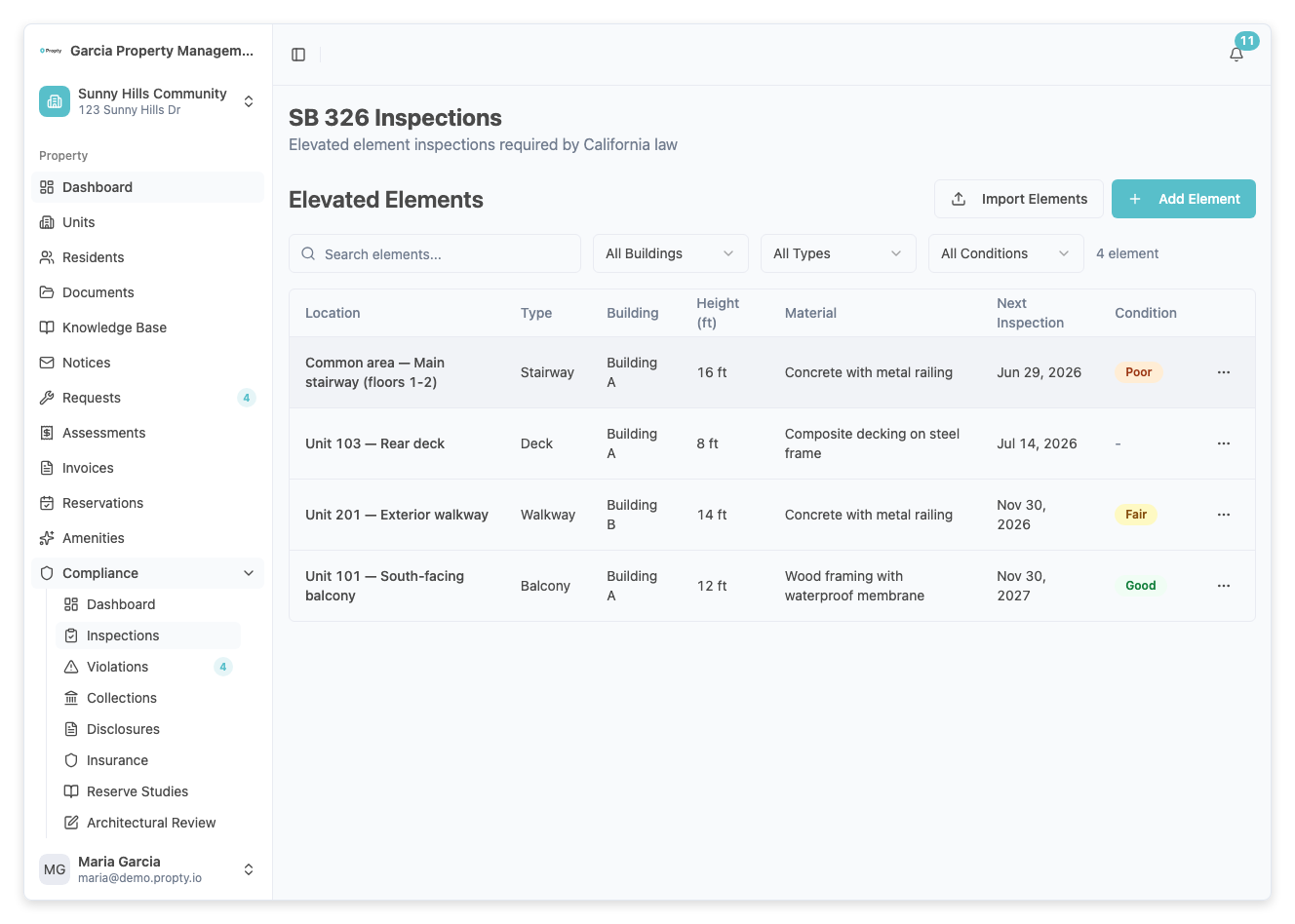
3. Si se identificó un peligro
Al activar Peligro identificado, aparecen tres campos adicionales obligatorios:
- Nivel de peligro — Menor, Moderado, Severo o Peligro inmediato.
- Descripción del peligro — Describa el peligro en detalle.
- Plazo de reparación — La fecha límite para completar las reparaciones.
También puede ingresar un Costo estimado de reparación (opcional).
4. Adjunte documentación
- URL del informe (opcional) — Enlace al PDF del informe completo de inspección.
- Fotos (opcional) — Suba fotos del elemento inspeccionado.
- Notas (opcional) — Cualquier nota adicional del inspector o administrador de la propiedad.
5. Guarde la inspección
Haga clic en Guardar. La inspección queda registrada y el estado del elemento se actualiza en el panel de cumplimiento.
Entendiendo los estados de inspección
La tarjeta resumen de Inspecciones en el panel de cumplimiento muestra uno de los siguientes:
| Estado | Significado |
|---|---|
| Todo en regla | Todos los elementos tienen inspecciones actuales sin peligros |
| Vencida | Uno o más elementos han pasado su fecha de próxima inspección |
| Peligros (N) | N elementos tienen peligros sin resolver que requieren remediación |
| Sin datos | Aún no se han registrado elementos elevados |
Niveles de peligro
| Nivel | Descripción |
|---|---|
| Menor | Problema cosmético o no estructural; sin riesgo inmediato |
| Moderado | Preocupación estructural; debe repararse dentro del plazo |
| Severo | Daño estructural significativo; se necesita reparación urgente |
| Peligro inmediato | No es seguro para uso; debe cerrarse y repararse de inmediato |
Solución de problemas
No veo la tarjeta de Inspecciones en el panel de cumplimiento
- Asegúrese de tener los permisos correctos para su propiedad.
- El panel de cumplimiento está disponible en Cumplimiento en la barra lateral izquierda.
El tipo de inspector que necesito no está en la lista
- Propty admite Ingeniero estructural y Arquitecto como tipos de inspector, conforme a los requisitos de SB 326. Otros tipos de inspectores no son elegibles para inspecciones SB 326.
Necesito actualizar una inspección después de guardarla
- Abra los detalles del elemento y haga clic en la inspección en la lista de historial. Puede editar los detalles de la inspección o agregar notas y fotos adicionales.
¿Cómo sé cuándo vencen las inspecciones?
- El panel de cumplimiento muestra una advertencia cuando las inspecciones están vencidas. También puede revisar la fecha de Próxima inspección en cada elemento.