Gérer le cycle de vie des infractions
Après avoir enregistré une infraction, vous la faites progresser à travers le cycle d'application en prenant des actions sur la page de détail de l'infraction. Chaque action fait avancer l'infraction vers le statut suivant.
- Une infraction existante (voir Enregistrer une infraction)
Le flux d'application
La progression typique est :
Signalée → Période de correction → Avertissement envoyé → RDI offerte → Première amende envoyée → Audience programmée → Résolue
À tout moment, vous pouvez également Résoudre (problème corrigé) ou Rejeter (signalement invalide) pour clore l'infraction.
Actions étape par étape
1. Commencer la période de correction
Disponible lorsque : Le statut est Signalée
Cliquez sur Commencer la période de correction sur la page de détail de l'infraction. Fixez une date limite à laquelle le résident doit corriger le problème. L'infraction passe au statut Période de correction.
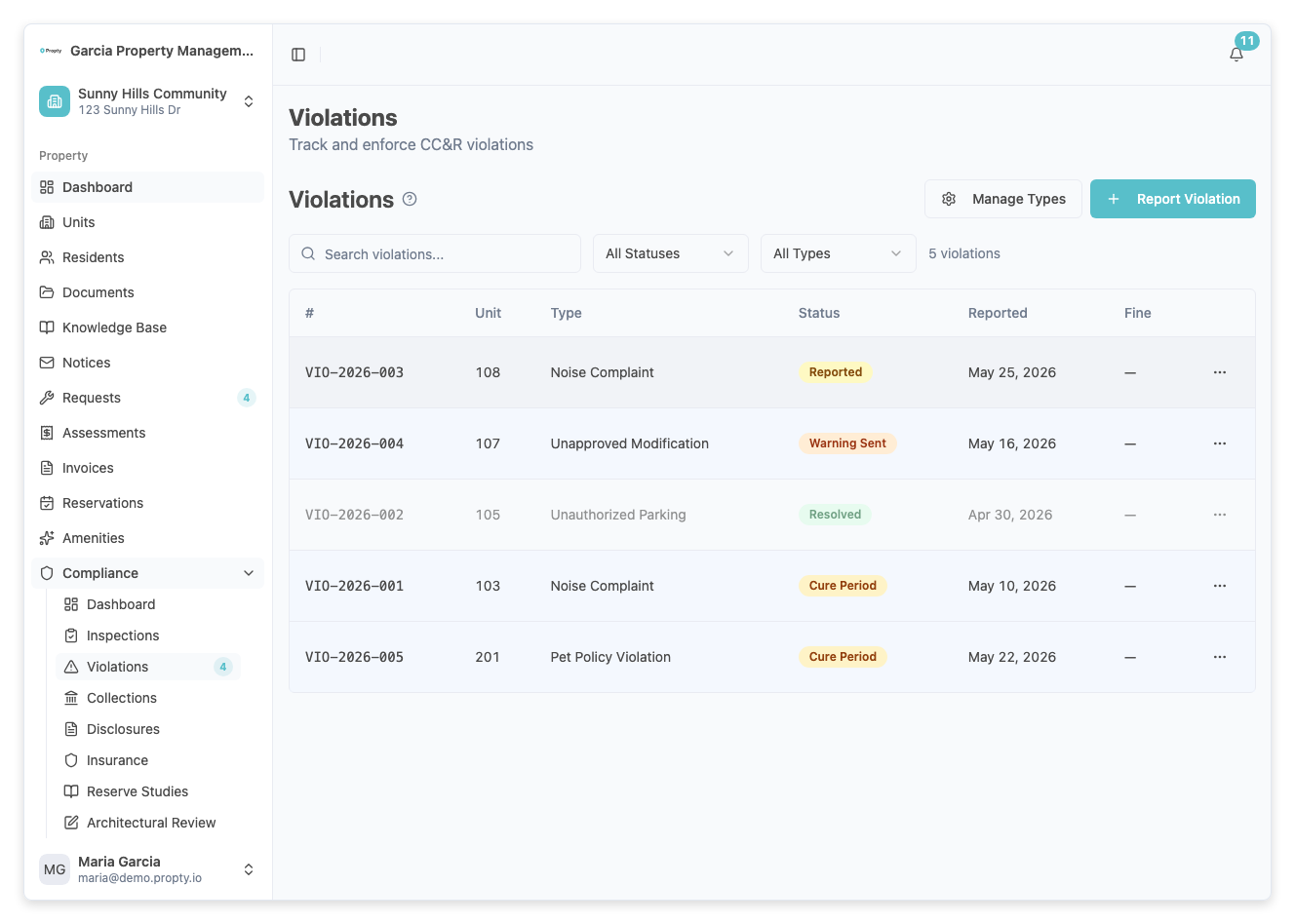
La date limite de la période de correction est affichée sur la page de détail de l'infraction. Si le résident corrige le problème avant la date limite, vous pouvez le marquer comme corrigé.
2. Marquer comme corrigé (facultatif)
Disponible lorsque : Le statut est Période de correction
Si le résident résout le problème pendant la période de correction, cliquez sur Marquer comme corrigé. Cela enregistre la date à laquelle le problème a été résolu. Vous pouvez ensuite Résoudre l'infraction.
3. Envoyer un avertissement
Disponible lorsque : Le statut est Période de correction et la période de correction a expiré
Si la période de correction expire sans résolution, cliquez sur Envoyer un avertissement pour émettre un avis d'avertissement formel au résident. L'infraction passe au statut Avertissement envoyé.
4. Offrir la RDI (Résolution de différends interne)
Disponible lorsque : Le statut est Signalée, Période de correction, Avertissement envoyé ou Première amende envoyée (si la RDI n'a pas déjà été offerte)
Cliquez sur Offrir la RDI pour offrir formellement au résident la possibilité de résoudre le différend avant l'escalade.
La RDI doit être offerte avant qu'une amende puisse être envoyée. Si vous êtes au statut Avertissement envoyé et essayez de continuer, vous verrez un rappel que la RDI est requise d'abord.
5. Envoyer une amende
Disponible lorsque : Le statut est Avertissement envoyé et la RDI a été offerte
Cliquez sur Envoyer une amende pour émettre une amende monétaire. Entrez le montant de l'amende. L'infraction passe au statut Première amende envoyée.
6. Programmer une audience
Disponible lorsque : Le statut est Première amende envoyée
Cliquez sur Programmer une audience pour fixer une date d'audience formelle. L'infraction passe au statut Audience programmée.
Si le type d'infraction a l'option Nécessite une audience activée, une bannière d'avertissement vous rappelle qu'une audience est requise dans le cadre du processus d'application.
7. Enregistrer la décision
Disponible lorsque : Le statut est Audience programmée
Après l'audience, cliquez sur Enregistrer la décision pour documenter le résultat et les notes de l'audience.
8. Résoudre ou rejeter
Disponible à tout moment (avant la clôture de l'infraction)
- Résoudre — Le problème a été corrigé. Entrez des notes facultatives sur la résolution.
- Rejeter — L'infraction était invalide ou ne s'applique plus. Entrez une raison pour le rejet.
Suivi de la progression
La page de détail de l'infraction affiche une chronologie de toutes les actions prises, par ordre chronologique. Chaque entrée indique l'action, qui l'a effectuée et quand.
Dépannage
Je ne trouve pas le bouton « Envoyer un avertissement »
L'option d'avertissement n'apparaît qu'après l'expiration de la date limite de la période de correction. Vérifiez la date de fin de la période de correction sur la page de détail de l'infraction.
Je ne peux pas envoyer une amende
Vous devez offrir la RDI avant d'envoyer une amende. Cliquez d'abord sur Offrir la RDI, puis l'option d'amende deviendra disponible.
Je veux sauter des étapes dans le flux de travail
Le cycle d'application est conçu pour suivre les meilleures pratiques juridiques. Chaque étape doit être complétée dans l'ordre. Cependant, vous pouvez toujours Résoudre ou Rejeter à tout moment pour clore l'infraction de manière anticipée.
L'infraction affiche un avertissement « Nécessite une audience »
Cela signifie que le type d'infraction a été configuré pour nécessiter une audience formelle. Assurez-vous de programmer et de compléter une audience dans le cadre du processus d'application.