Utiliser les sondages en réunion
Les sondages vous permettent de tenir des votes formels lors des réunions — élire des membres du conseil, approuver des budgets, ratifier des modifications aux déclarations de copropriété, et plus encore. Chaque sondage peut contenir plusieurs questions avec des options configurables, et les votes sont pondérés en fonction de la part de propriété de chaque participant.
- Un événement existant avec des participants ajoutés (voir Planifier une réunion)
- Les questions du sondage et les options de réponse préparées
Créer un sondage
1. Ouvrir la page de détail de l'événement
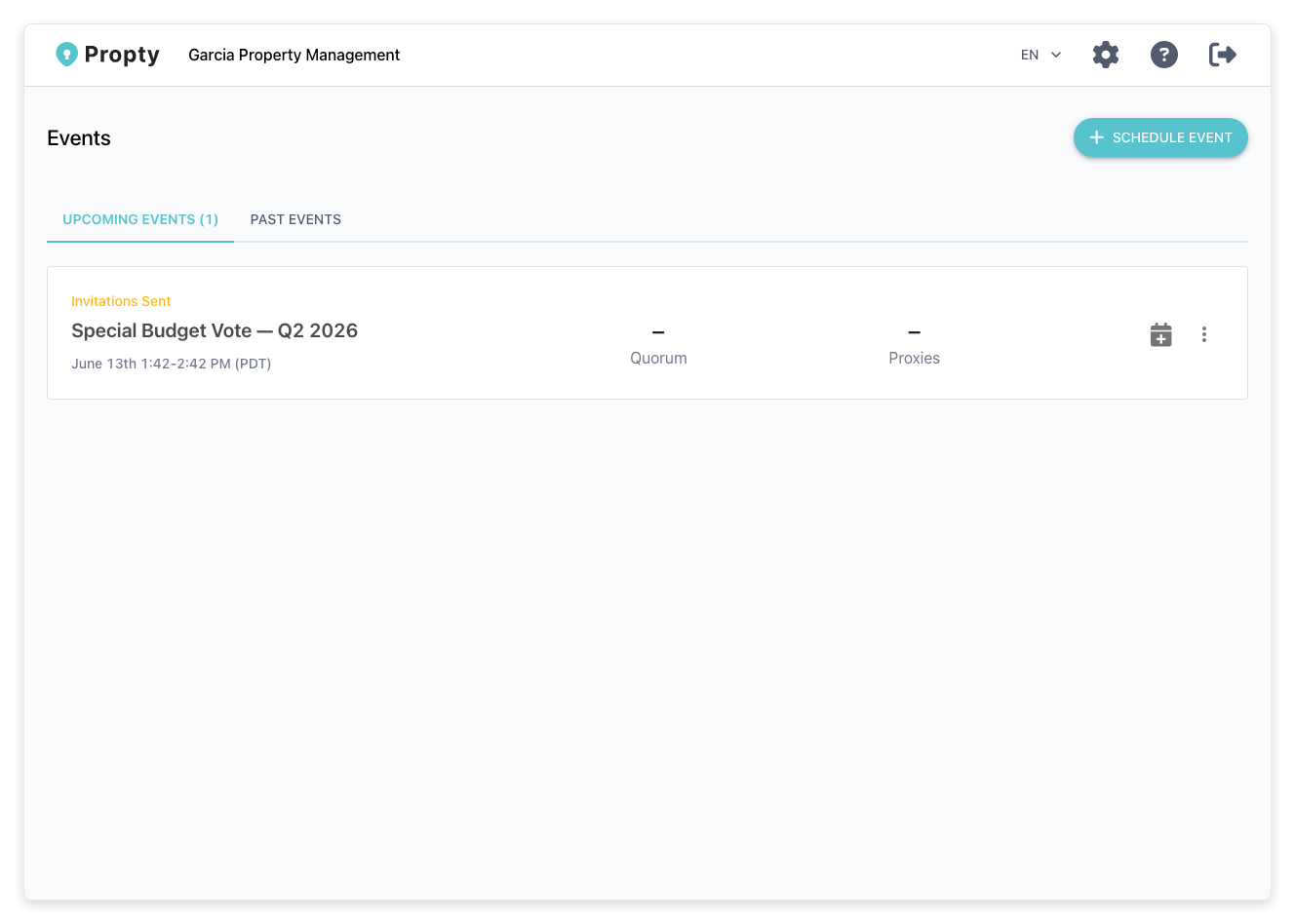
Depuis la liste des événements, cliquez sur l'événement auquel vous souhaitez ajouter un sondage.
2. Accéder à l'onglet Sondages
Cliquez sur l'onglet Sondages.
3. Cliquer sur « Créer un sondage »
Cliquez sur le bouton Créer un sondage. Un formulaire apparaîtra :
- Titre du sondage (obligatoire) — Un nom descriptif pour le sondage (par exemple, « Élection des membres du conseil » ou « Approbation du budget 2026 »).
- Description (facultatif) — Contexte supplémentaire pour les électeurs sur le contenu de ce sondage.
4. Ajouter des questions
Chaque sondage contient une ou plusieurs questions. Pour chaque question :
- Texte de la question (obligatoire) — La question posée (par exemple, « Qui devrait servir comme président du conseil? »).
- Description (facultatif) — Détails supplémentaires sur la question.
- Sélections minimales — Le nombre minimum d'options qu'un électeur doit sélectionner.
- Sélections maximales — Le nombre maximum d'options qu'un électeur peut sélectionner. Réglez à 1 pour les questions à choix unique.
5. Ajouter des options à chaque question
Pour chaque question, ajoutez les options de réponse :
- Texte de l'option (obligatoire) — Le libellé du choix (par exemple, le nom d'un candidat, « Oui », « Non », « Abstention »).
- Description (facultatif) — Informations supplémentaires sur cette option.
- Avatar (facultatif) — Téléversez une photo (utile pour les élections de candidats).
6. Enregistrer le sondage
Cliquez sur Créer le sondage. Le sondage est enregistré avec un statut En attente — il ne sera pas visible pour les participants tant que vous ne l'aurez pas démarré pendant la réunion.
Lancer un sondage pendant une réunion
1. Démarrer l'événement
Depuis la page de détail de l'événement, cliquez sur Démarrer l'événement pour commencer la réunion en direct.
2. Lancer le sondage
Depuis l'interface de réunion en direct, trouvez le sondage que vous souhaitez lancer et cliquez sur Démarrer le sondage. Le statut du sondage passe à En cours et les participants peuvent maintenant voter.
3. Surveiller le vote
Pendant que le sondage est ouvert, vous pouvez voir :
- Combien de participants ont voté
- Si le quorum a été atteint (basé sur les participants présents et leurs poids de vote)
4. Terminer le sondage
Lorsque le vote est terminé, cliquez sur Terminer le sondage. Le statut du sondage passe à Terminé et les résultats sont calculés.
5. Consulter les résultats
Les résultats affichent :
- Le total des votes pour chaque option
- Les totaux de votes pondérés (basés sur les parts de propriété)
- Si la mesure a été adoptée selon le seuil requis
Statuts des sondages
| Statut | Signification |
|---|---|
| En attente | Sondage créé mais pas encore démarré; invisible pour les participants |
| En cours | Sondage actif; les participants peuvent voter |
| Terminé | Le vote est clos; les résultats sont définitifs |
Fonctionnement du poids de vote
Le vote de chaque participant est pondéré en fonction de sa part de propriété :
- Propriétaire d'une seule unité — Le poids correspond au poids de vote de son unité (par défaut : 1)
- Propriétaire de plusieurs unités — Le poids est la somme des poids de vote de toutes ses unités
- Membre du conseil (non-propriétaire) — Poids par défaut de 1
Les poids sont définis lorsque les participants sont générés à partir de la liste des résidents. Vous pouvez ajuster manuellement les poids individuels depuis l'onglet Participants.
Dépannage
Les participants ne peuvent pas voir le sondage
- Assurez-vous que le statut du sondage est En cours. Les sondages avec le statut En attente sont visibles uniquement par l'administrateur de l'événement.
- Vérifiez que l'événement lui-même est En cours (démarré).
Un participant a voté incorrectement et souhaite modifier son vote
- Une fois un vote soumis, il ne peut pas être modifié par le participant. Si absolument nécessaire, vous pouvez annuler le sondage et en créer un nouveau.
Les résultats ne totalisent pas 100 %
- Les résultats affichent le nombre brut de votes (ou les totaux pondérés), pas des pourcentages. Les questions à sélection multiple peuvent avoir des totaux dépassant le nombre d'électeurs.
Je dois ajouter un sondage pendant la réunion en direct
- Vous pouvez créer de nouveaux sondages pendant que l'événement est en cours. Accédez à l'onglet Sondages et cliquez sur Créer un sondage, puis démarrez-le quand vous êtes prêt.
Comment fonctionnent les votes par procuration?
- Un participant désigné comme mandataire vote au nom d'un autre participant. Son vote porte le poids de la personne qu'il représente. Configurez les mandats de procuration depuis l'onglet Participants avant le début de la réunion.