Usar encuestas en reuniones
Las encuestas le permiten realizar votaciones formales durante las reuniones — elegir miembros de la junta, aprobar presupuestos, ratificar enmiendas a CC&R y más. Cada encuesta puede tener varias preguntas con opciones configurables, y los votos se ponderan según la participación de propiedad de cada participante.
- Un evento existente con participantes agregados (consulte Programar una reunión)
- Las preguntas de la encuesta y las opciones de respuesta preparadas
Creación de una encuesta
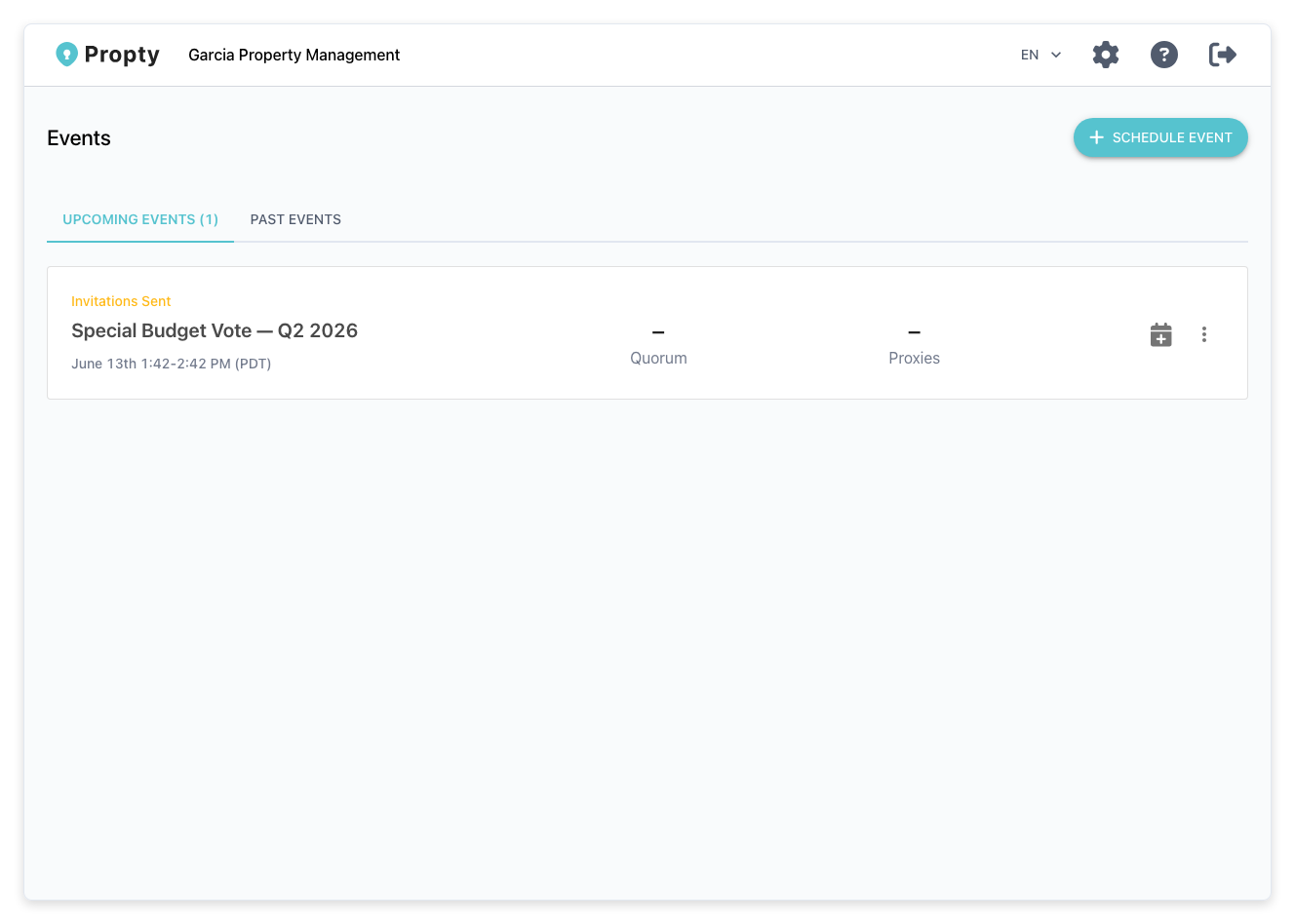
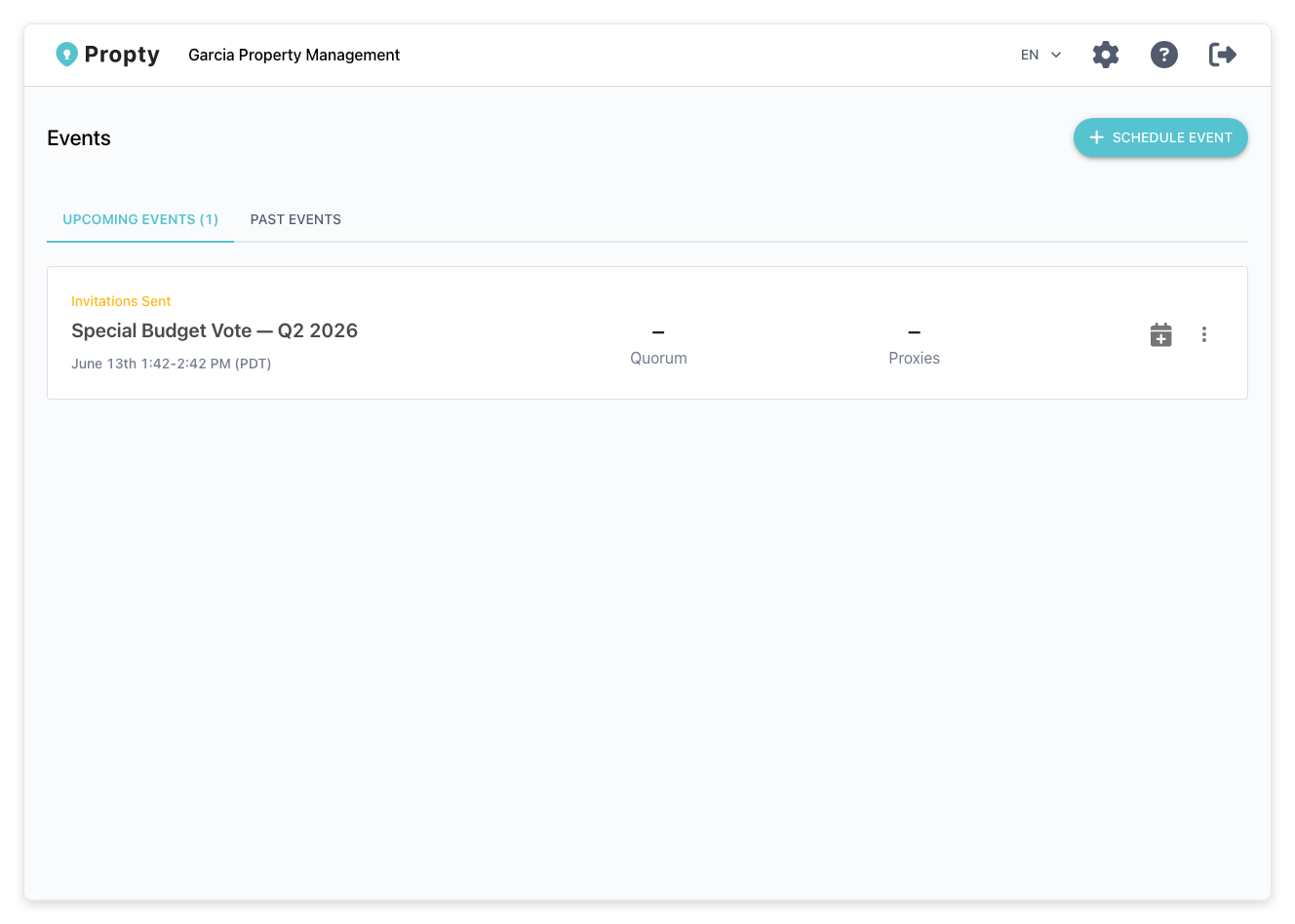
1. Abra la página de detalles del evento
Desde la lista de eventos, haga clic en el evento al que desea agregar una encuesta.
2. Vaya a la pestaña Encuestas
Haga clic en la pestaña Encuestas.
3. Haga clic en "Crear encuesta"
Haga clic en el botón Crear encuesta. Aparecerá un formulario:
- Título de la encuesta (obligatorio) — Un nombre descriptivo para la encuesta (por ejemplo, "Elección de miembros de la junta" o "Aprobación del presupuesto 2026").
- Descripción (opcional) — Contexto adicional para los votantes sobre qué cubre esta encuesta.
4. Agregue preguntas
Cada encuesta contiene una o más preguntas. Para cada pregunta:
- Texto de la pregunta (obligatorio) — La pregunta planteada (por ejemplo, "¿Quién debería servir como Presidente de la Junta?").
- Descripción (opcional) — Detalles adicionales sobre la pregunta.
- Selecciones mínimas — El número mínimo de opciones que debe seleccionar un votante.
- Selecciones máximas — El número máximo de opciones que puede seleccionar un votante. Establezca 1 para preguntas de elección única.
5. Agregue opciones a cada pregunta
Para cada pregunta, agregue las opciones de respuesta:
- Texto de la opción (obligatorio) — La etiqueta de la opción (por ejemplo, el nombre de un candidato, "Sí", "No", "Abstención").
- Descripción (opcional) — Información adicional sobre esta opción.
- Avatar (opcional) — Suba una foto (útil para elecciones de candidatos).
6. Guarde la encuesta
Haga clic en Crear encuesta. La encuesta se guarda con estado En espera — no será visible para los participantes hasta que la inicie durante la reunión.
Ejecutar una encuesta durante una reunión
1. Inicie el evento
Desde la página de detalles del evento, haga clic en Iniciar evento para comenzar la reunión en vivo.
2. Lanzar la encuesta
Desde la interfaz de reunión en vivo, encuentre la encuesta que desea ejecutar y haga clic en Iniciar encuesta. El estado de la encuesta cambia a En curso y los participantes ya pueden emitir sus votos.
3. Supervisar la votación
Mientras la encuesta está abierta, puede ver:
- Cuántos participantes han votado
- Si se ha alcanzado el quórum (basado en los participantes con registro de asistencia y sus pesos de voto)
4. Finalizar la encuesta
Cuando la votación esté completa, haga clic en Finalizar encuesta. El estado de la encuesta cambia a Completada y se calculan los resultados.
5. Ver resultados
Los resultados muestran:
- El total de votos para cada opción
- Totales de votos ponderados (basados en participaciones de propiedad)
- Si la medida fue aprobada según el umbral requerido
Estados de la encuesta
| Estado | Significado |
|---|---|
| En espera | La encuesta está creada pero aún no iniciada; invisible para los participantes |
| En curso | La encuesta está activa; los participantes pueden emitir votos |
| Completada | La votación ha terminado; los resultados son finales |
Cómo funciona el peso del voto
El voto de cada participante se pondera según su participación de propiedad:
- Propietario de una unidad — El peso es igual al peso de voto de su unidad (por defecto: 1)
- Propietario de varias unidades — El peso es la suma de los pesos de voto de todas sus unidades
- Miembro de la junta (no propietario) — Peso por defecto de 1
Los pesos se establecen cuando los participantes se generan desde la lista de residentes. Puede ajustar manualmente los pesos individuales desde la pestaña Participantes.
Solución de problemas
Los participantes no pueden ver la encuesta
- Asegúrese de que el estado de la encuesta sea En curso. Las encuestas en estado En espera solo son visibles para el administrador del evento.
- Verifique que el evento mismo esté En curso (iniciado).
Un participante votó incorrectamente y quiere cambiar su voto
- Una vez emitido un voto, el participante no puede cambiarlo. Si es absolutamente necesario, puede anular la encuesta y crear una nueva.
Los resultados no suman 100%
- Los resultados muestran conteos brutos de votos (o totales ponderados), no porcentajes. Las preguntas de selección múltiple pueden tener totales que excedan el número de votantes.
Necesito agregar una encuesta durante la reunión en vivo
- Puede crear encuestas nuevas mientras el evento está en curso. Vaya a la pestaña Encuestas y haga clic en Crear encuesta, luego inícielas cuando esté listo.
¿Cómo funcionan los votos por poder?
- Un participante marcado como apoderado vota en nombre de otro participante. Su voto lleva el peso de la persona a la que representa. Configure las asignaciones de poder desde la pestaña Participantes antes de que comience la reunión.