Détails de l'événement
La page de détail de l'événement est votre centre de gestion pour une réunion. Vous pouvez y consulter les participants, gérer l'ordre du jour, joindre des documents, configurer des sondages, envoyer des courriels et démarrer ou terminer la réunion en direct.
- Un événement existant (voir Planifier une réunion)
Accéder aux détails de l'événement
1. Accéder à la page Événements
Depuis la barre latérale du tableau de bord, cliquez sur Événements.
2. Cliquer sur un événement
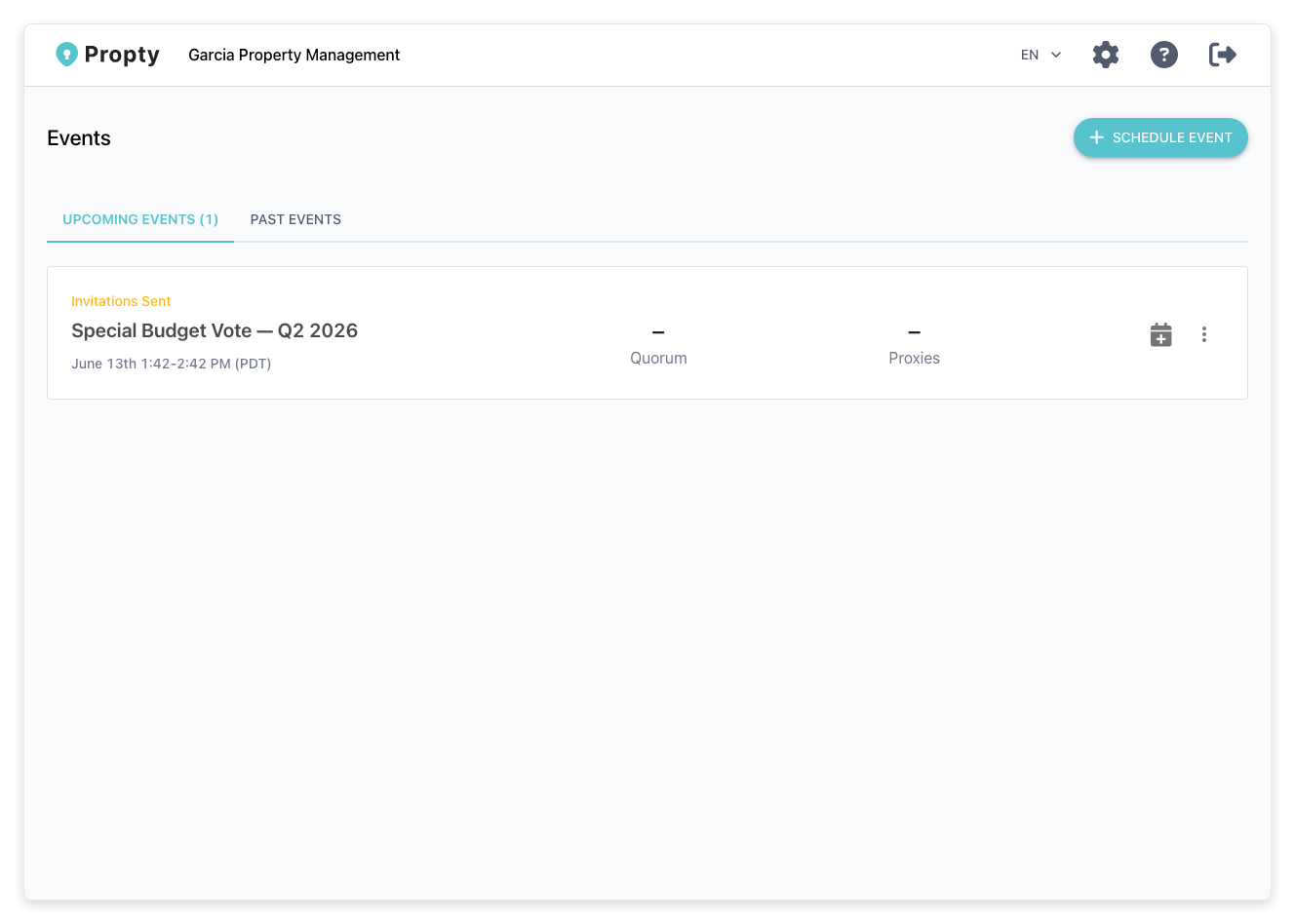
Cliquez sur le nom de l'événement pour ouvrir la page de détail.
Onglets de la page de détail
La page de détail de l'événement est organisée en onglets :
Participants
Consultez et gérez la liste des personnes invitées à l'événement.
| Colonne | Description |
|---|---|
| Nom | Le nom complet du participant |
| Courriel | Son adresse courriel |
| Unité | Son numéro d'unité (s'il est lié à un résident) |
| Poids | Son poids de vote (pour les votes de propriétaires) |
| Statut d'invitation | Si le courriel d'invitation a été envoyé, livré ou rejeté |
| Présence | Si le participant a rejoint la réunion en direct |
Vous pouvez :
- Ajouter des participants individuellement ou les générer à partir des résidents
- Retirer des participants qui ne devraient pas assister
- Renvoyer les invitations aux participants qui n'ont pas reçu la leur
Ordre du jour
Consultez et modifiez l'ordre du jour de la réunion. Chaque point affiche son titre, sa description et sa durée estimée.
- Cliquez sur Ajouter un point pour ajouter un nouveau point à l'ordre du jour
- Faites glisser les points pour les réorganiser
- Cliquez sur un point pour modifier ses détails
Sondages
Consultez et gérez les éléments de vote pour la réunion. Les sondages peuvent être créés avant ou pendant la réunion en direct. Voir Utiliser les sondages en réunion pour les détails.
Documents
Consultez et gérez les fichiers joints à l'événement. Ils sont disponibles pour les participants avant et pendant la réunion.
- Cliquez sur Téléverser un document pour ajouter un fichier
- Cliquez sur un document pour le prévisualiser ou le télécharger
Courriels
Configurez et envoyez les communications par courriel pour l'événement :
- Courriels d'invitation — Envoyez à tous les participants ou individuellement
- Courriels de rappel — Envoyez des rappels avant la réunion
- Courriels de suivi — Envoyez après la réunion avec les résultats ou le procès-verbal
Paramètres
Mettez à jour la configuration de l'événement :
- Nom, description et dates de l'événement
- Langue et fuseau horaire
- Paramètres d'apparence et de marque
Démarrer et terminer un événement
Démarrer l'événement
Lorsqu'il est temps de commencer la réunion :
- Cliquez sur le bouton Démarrer l'événement sur la page de détail.
- Vous serez redirigé vers l'interface de réunion en direct où vous pourrez gérer la réunion en temps réel — présenter les points de l'ordre du jour, lancer des sondages et surveiller la participation.
Le statut de l'événement passe à En cours. Les participants peuvent maintenant se joindre en utilisant leurs liens personnels de réunion.
Terminer l'événement
Lorsque la réunion est terminée :
- Depuis l'interface de réunion en direct, cliquez sur Terminer l'événement.
- Le statut de l'événement passe à Terminé.
- Les participants ne peuvent plus se joindre et les résultats des sondages sont finalisés.
Statuts des événements
| Statut | Signification |
|---|---|
| Brouillon | Événement créé mais pas encore prêt pour les invitations |
| À venir | Événement planifié; les invitations peuvent être envoyées |
| En cours | L'événement est en direct; les participants peuvent se joindre |
| Terminé | L'événement est fini; les résultats sont disponibles |
Dépannage
Un participant dit ne pas pouvoir rejoindre la réunion
- Vérifiez que son invitation a été envoyée et livrée (consultez la colonne Statut d'invitation).
- Assurez-vous que le statut de l'événement est En cours — le lien « Rejoindre » ne fonctionne que pendant un événement actif.
- Demandez au participant de vérifier son courriel pour le lien d'invitation. Chaque participant a un lien personnel unique.
Je dois ajouter un participant après le début de l'événement
- Vous pouvez ajouter des participants pendant que l'événement est en cours. Ajoutez-les depuis l'onglet Participants et envoyez leur invitation. Ils peuvent se joindre immédiatement.
L'événement s'est terminé accidentellement
- Si vous avez terminé l'événement par erreur, il n'y a pas de moyen automatique de le redémarrer. Contactez le soutien technique ou créez un nouvel événement si la réunion doit continuer.
Les documents ne s'affichent pas pour les participants
- Assurez-vous que les documents ont été téléversés avant ou pendant l'événement. Les documents téléversés après la fin de l'événement sont uniquement à des fins d'archivage.